Quels critères prendre en compte pour le Wi-Fi dans un coin bureau ?
Commencez par mesurer la connexion au niveau du bureau et, si nécessaire, comparez le résultat à une mesure filaire de votre connexion Internet. Le Consumentenbond cite les murs et les plafonds parmi les éléments susceptibles de perturber le signal. Les caractéristiques des fabricants décrivent des possibilités, et non des performances mesurées chez vous.
Un routeur seul
À privilégier si : le coin bureau peut se trouver dans la zone de couverture et vous souhaitez disposer d’un seul point d’accès Wi-Fi central.
À garder à l’esprit : l’emplacement et les obstacles restent déterminants. Si vous installez vous-même le routeur, vérifiez également les paramètres de votre fournisseur.
Un système mesh avec plusieurs points d’accès Wi-Fi
À privilégier si : le coin bureau est difficile à atteindre en raison de la distance, de murs ou d’un autre étage, et que vous avez besoin du Wi-Fi dans plusieurs pièces.
À garder à l’esprit : vous devrez installer plusieurs appareils. Prévoyez leur emplacement et la façon dont ils se connecteront entre eux.
Un point d’accès filaire avec votre routeur actuel
À privilégier si : votre connexion Internet fonctionne bien et que vous pouvez faire passer un câble réseau jusqu’au coin bureau ou à proximité.
À garder à l’esprit : vous devrez prévoir le cheminement du câble et configurer le point d’accès dans le mode de fonctionnement adapté.
| Critère |
Points à vérifier avant l’achat |
Pour qui ce critère est-il le plus important ? |
| Utilisation simultanée |
Comparez le nombre de ports LAN disponibles, les bandes Wi-Fi et la possibilité de connecter un ordinateur par câble à proximité du bureau. |
Si plusieurs membres de la famille sont connectés en même temps, je veux savoir quels appareils peuvent être reliés par câble et quelles bandes Wi-Fi ils utilisent. Environ 33 % des consommateurs accordent la priorité aux connexions simultanées. |
| Couverture du coin bureau |
Faites une mesure à l’endroit concerné, essayez de déplacer le routeur et vérifiez s’il est possible de relier les points d’accès Wi-Fi par câble. |
Si le bureau se trouve à un autre étage ou derrière des murs, je veux pouvoir y bénéficier d’une connexion satisfaisante, sans me fier uniquement à la vitesse indiquée sur l’emballage. Environ 25 % des consommateurs privilégient la couverture à cet endroit. |
| Compatibilité |
Pour chaque appareil important, vérifiez la bande Wi-Fi prise en charge et les paramètres de sécurité, puis comparez-les aux options de la version exacte du routeur. |
Si je dois continuer à utiliser des appareils anciens et récents, je veux vérifier à l’avance qu’ils pourront se connecter avec les paramètres choisis. Environ 25 % des consommateurs placent la compatibilité en tête de leurs priorités. |
| Gestion et sécurité |
Vérifiez comment les mises à jour sont fournies, quels paramètres de contrôle parental ou de réseau invité sont disponibles et quels réglages de votre fournisseur sont nécessaires. |
Si je gère moi-même le réseau, je veux savoir comment le mettre à jour et quels paramètres familiaux sont disponibles. Environ 17 % des consommateurs privilégient avant tout une gestion simple et sécurisée. |
Les produits Joybuy pour le Wi-Fi : routeurs et systèmes mesh
La sélection ci-dessous comprend des routeurs seuls et des systèmes mesh adaptés à un réseau familial. Faites votre choix en fonction de la distance jusqu’au coin bureau, des connexions nécessaires et des capacités Wi-Fi de vos appareils. Avant l’achat, vérifiez les exigences de connexion de votre fournisseur et le marquage CE de la version exacte. Le Rijksinspectie Digitale Infrastructuur décrit les exigences européennes applicables aux équipements radio.
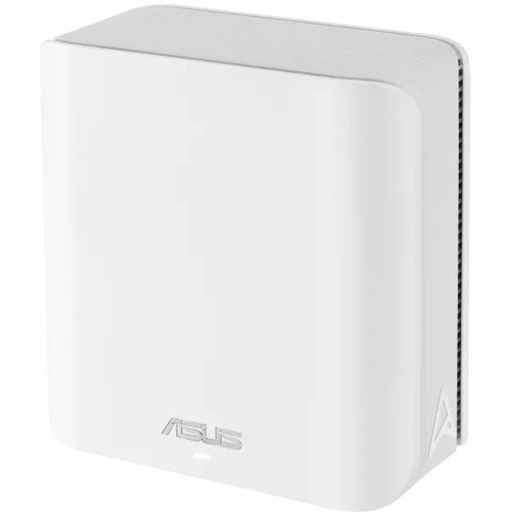 Image indisponible
ASUS ZenWiFi BD4 Dual-Band Wi-Fi 7
Une solution mesh pour étendre la couverture Wi-Fi à plusieurs endroits de votre domicile.
Wi-Fi 7 ; bi-bande sur 2,4 et 5 GHz. La description du produit mentionne une connexion filaire entre les points d’accès, un réseau invité et le contrôle parental.
Voir sur Joybuy
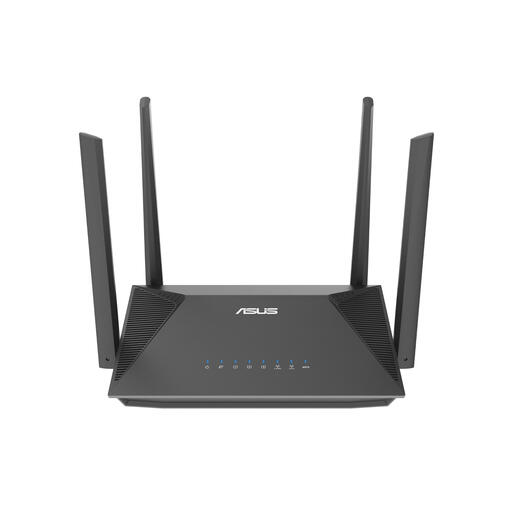 Image indisponible
ASUS RT-AX52 Pro AX3000
Un routeur seul adapté à un coin bureau situé dans la zone de couverture d’un point d’accès Wi-Fi central.
Bi-bande sur 2,4 et 5 GHz ; les informations produit mentionnent les technologies OFDMA et MU-MIMO, ainsi que des ports Ethernet gigabit.
Voir sur Joybuy
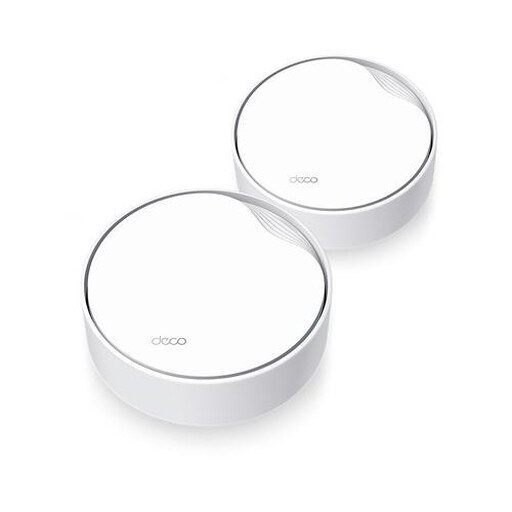 Image indisponible
TP-Link Deco X50-POE (2-pack)
Un système mesh pour étendre la couverture Wi-Fi à plusieurs endroits et intégrer des connexions filaires à votre installation.
Wi-Fi 6 bi-bande ; les informations produit mentionnent deux ports Ethernet par unité et la prise en charge du PoE.
Voir sur Joybuy
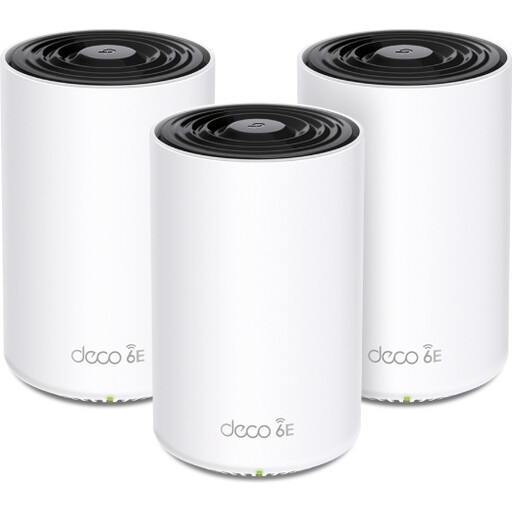 Image indisponible
TP-Link Deco XE75 (3-pack)
Un système mesh composé de trois unités pour installer des points d’accès Wi-Fi dans plusieurs pièces de votre domicile.
Wi-Fi 6E tri-bande sur 2,4, 5 et 6 GHz ; les informations produit mentionnent trois ports Ethernet par unité.
Voir sur Joybuy
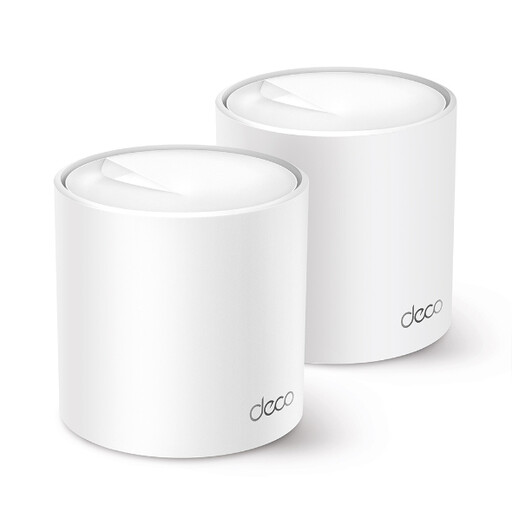 Image indisponible
TP-Link Deco X50 (2-pack)
Une solution mesh pour étendre la couverture Wi-Fi à plusieurs endroits de votre domicile.
Wi-Fi 6 bi-bande sur 2,4 et 5 GHz ; les informations produit mentionnent des ports Ethernet par unité, ainsi que les technologies OFDMA et MU-MIMO.
Voir sur Joybuy
Questions fréquentes
Faut-il remplacer le routeur de votre fournisseur ?
Non, ce n’est pas systématiquement nécessaire. Commencez par mesurer la connexion dans le coin bureau et vérifiez si un autre emplacement ou un point d’accès peut résoudre le problème. L’ACM précise que vous pouvez choisir votre propre équipement, sous réserve des conditions de sécurité et de connexion applicables. Si nécessaire, demandez à votre fournisseur quels paramètres utiliser.
Les anciens appareils fonctionnent-ils avec un routeur Wi-Fi 6 ?
Selon le Consumentenbond, les anciens appareils Wi-Fi peuvent se connecter, mais ne profitent pas des améliorations du Wi-Fi 6. Vérifiez également la bande Wi-Fi et les paramètres de sécurité des appareils que vous souhaitez continuer à utiliser.
Comment sécuriser votre propre routeur ?
Installez les mises à jour du micrologiciel et modifiez les identifiants de connexion par défaut. VeiligInternetten recommande d’activer les mises à jour automatiques lorsque cette option est disponible. Vérifiez comment les mises à jour sont fournies pour le routeur choisi.
Quelles règles s’appliquent aux équipements Wi-Fi aux Pays-Bas ?
Les équipements radio commercialisés aux Pays-Bas doivent respecter les exigences européennes applicables aux produits, notamment en matière de marquage CE. Le Rijksinspectie Digitale Infrastructuur décrit également les exigences de sécurité numérique applicables depuis le 1er août 2025 à certains équipements radio connectés à Internet. Vérifiez le marquage et les informations concernant la version exacte que vous souhaitez acheter.


