Commencez par mesurer le débit montant en Ethernet près du point de raccordement, puis comparez-le à celui prévu par votre abonnement. Comme le conseille ACM ConsuWijzer, un nouveau routeur ne peut pas résoudre un problème de lenteur sur une connexion fixe. Si la connexion est bonne à cet endroit, mais que le Wi-Fi est faible dans votre bureau, choisissez la solution adaptée : un câble Ethernet jusqu’à la pièce ou un point d’accès filaire si vous pouvez installer un câble, ou un système mesh si les unités peuvent maintenir une connexion suffisamment stable entre elles. La distance et les murs peuvent affaiblir le Wi-Fi, selon l’association néerlandaise des consommateurs Consumentenbond. Vérifiez également que les ports et le mode de fonctionnement sont compatibles avec le modem de votre fournisseur d’accès.
À qui s’adresse ce guide ?
Étudiant avec un espace de travail éloigné
Vous envoyez des fichiers de portfolio depuis une pièce où la distance, les murs ou les étages peuvent affaiblir le Wi-Fi. Déterminez d’abord si le problème vient de la connexion Internet ou de la liaison avec cette pièce.
Habitant qui ne peut pas installer de câble
Vous souhaitez accéder à votre bureau sans fil et pouvez essayer différents emplacements pour plusieurs bornes mesh. Une couverture annoncée ne garantit pas un débit montant suffisant dans votre pièce.
Habitant équipé du matériel de son fournisseur d’accès
Vous souhaitez étendre votre réseau Wi-Fi sans remplacer automatiquement le modem. Vérifiez donc les ports et le mode routeur ou point d’accès adapté.
Quels critères prendre en compte ?
Déplacer ou utiliser un seul routeur
À choisir si : le débit montant en Ethernet est bon et qu’un autre emplacement, plus central, offre aussi une couverture suffisante dans votre bureau.
À prendre en compte : la distance et les obstacles peuvent continuer à limiter le signal. Un routeur sans modem intégré nécessite un modem compatible.
Câble Ethernet ou point d’accès filaire
À choisir si : vous pouvez installer un câble jusqu’à votre bureau et souhaitez y brancher directement votre ordinateur ou y ajouter le Wi-Fi.
À prendre en compte : installer un câble demande un peu d’effort, mais évite d’avoir à maintenir une liaison sans fil entre les équipements du réseau.
Système mesh, éventuellement avec liaison Ethernet entre les bornes
À choisir si : vous avez besoin du Wi-Fi dans plusieurs pièces ou si l’ajout d’une borne près de votre bureau peut améliorer la connexion.
À prendre en compte : vous devez installer plusieurs unités. Sans câble, leur liaison sans fil doit être suffisamment performante. TP-Link décrit des règles de raccordement différentes pour les systèmes Deco utilisés en mode routeur ou en mode point d’accès.
| Point à vérifier |
Que faut-il vérifier ? |
Pour qui est-ce important ? |
| Wi-Fi dans le bureau |
Vérifiez où les unités peuvent être installées et si une liaison Ethernet entre les bornes est possible. Contrôlez ensuite le résultat dans la pièce. |
Si vous envoyez des fichiers de portfolio depuis une pièce éloignée, vous avez besoin d’une connexion fiable sur place. Environ 36 % des consommateurs accordent la priorité à la couverture Wi-Fi dans leur bureau. |
| Débit montant |
Comparez une mesure en Ethernet près du modem avec des mesures dans votre bureau et avec le débit prévu par votre abonnement. |
Si vos envois sont lents, vous voulez savoir si le problème vient de la connexion Internet ou du Wi-Fi. Environ 29 % des consommateurs donnent la priorité à la résolution de ce problème de débit montant. |
| Raccordement et mode de fonctionnement |
Déterminez si l’appareil doit fonctionner en mode routeur ou point d’accès, puis vérifiez le raccordement et les éventuels paramètres de votre fournisseur d’accès. |
Si vous souhaitez étendre votre réseau domestique existant, vous voulez savoir comment y raccorder de nouveaux équipements. Environ 21 % des consommateurs placent le raccordement et le mode de fonctionnement en tête de leurs priorités. |
| Mises à jour et coûts d’utilisation |
Vérifiez comment les mises à jour sont installées et combien d’unités sont nécessaires pour couvrir les pièces souhaitées. |
Si vous souhaitez garder une installation facile à gérer, vous devez tenir compte des mises à jour et des besoins de l’ensemble du système. Environ 14 % des consommateurs accordent le plus d’attention à la maintenance et aux coûts d’utilisation. |
Les erreurs d’achat les plus fréquentes
-
Confondre débit Wi-Fi élevé et rapidité d’envoi sur Internet
Les performances du Wi-Fi et celles de votre connexion Internet fixe sont deux choses différentes. Une norme Wi-Fi plus rapide n’augmente pas le débit montant prévu par votre abonnement.
Commencez par mesurer le débit en Ethernet près du point de raccordement et comparez-le à celui prévu par votre abonnement. Faites ensuite un test sur votre lieu de travail. ACM ConsuWijzer recommande d’effectuer une mesure en Ethernet près du point de raccordement.
-
Acheter un routeur plus puissant sans tenir compte de la distance et des murs
La distance et les obstacles, comme les murs et les sols, peuvent affaiblir le signal Wi-Fi, même si le routeur affiche un débit élevé dans ses caractéristiques.
Essayez d’abord de déplacer le routeur. Si la connexion reste faible dans votre bureau, envisagez d’installer un câble ou une borne Wi-Fi supplémentaire.
-
Raccorder les bornes mesh de la même façon, quel que soit le mode
Les règles de raccordement d’un système mesh en mode routeur peuvent différer de celles du mode point d’accès. Un raccordement incorrect peut entraîner des travaux d’installation supplémentaires.
Déterminez d’abord quel appareil assure la fonction de routeur, puis suivez les instructions de raccordement correspondant au mode choisi.
Prévoyez du temps supplémentaire pour reconfigurer un réseau mal raccordé.
Quelques marques à considérer
TP-Link
La gamme Deco X50 peut convenir si l’ajout d’une borne mesh est susceptible d’améliorer le Wi-Fi dans une pièce éloignée.
- Selon TP-Link, chaque unité Deco X50 dispose de trois ports Gigabit et prend en charge la liaison Ethernet entre les bornes, en option.
- Le débit Wi-Fi maximal et la couverture annoncés ne garantissent pas un débit montant précis dans votre bureau.
FRITZ!
La FRITZ!Box 4060 est un routeur sans modem intégré, conçu pour être utilisé derrière un modem compatible.
- Pour ce modèle, FRITZ! indique un port WAN 2,5 Gigabit, trois ports LAN Gigabit et des fonctions mesh.
- Une borne supplémentaire peut être nécessaire pour couvrir une pièce éloignée. Le routeur ne remplace pas à lui seul tous les types de modems de raccordement.
ASUS
Le RT-AX59U est un routeur Wi-Fi 6 autonome qui convient si vous souhaitez gérer vous-même votre routeur et ajouter plus tard des appareils compatibles.
- ASUS mentionne une gestion via application ou navigateur et la possibilité d’associer des routeurs ASUS compatibles grâce à AiMesh.
- Les fonctions Wi-Fi 6 mentionnées nécessitent des appareils compatibles. Le routeur seul ne garantit pas une couverture suffisante dans une pièce éloignée.
NETGEAR
Orbi est une solution mesh destinée aux logements où le routeur et les satellites sont installés à différents endroits.
- Pour les systèmes Orbi concernés, NETGEAR décrit des liaisons entre les équipements, sans fil comme filaires.
- Vérifiez les ports et les possibilités de raccordement de chaque modèle et de chaque coffret : ils ne sont pas identiques pour tous les kits.
Produits Joybuy pour étendre le Wi-Fi
Cette sélection comprend des systèmes mesh pour étendre le Wi-Fi à plusieurs endroits et un point d’accès à relier par câble jusqu’à son emplacement.
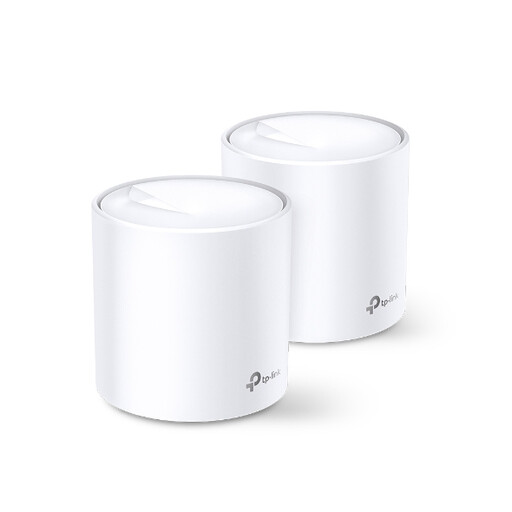 Image non disponible
Système mesh Wi-Fi 6 TP-Link AX1800, pack de 2
Un kit mesh de deux unités pour ajouter une borne Wi-Fi. La description du produit mentionne la liaison Ethernet entre les bornes en option.
Wi-Fi 6 ; 2 unités.
Joybuy
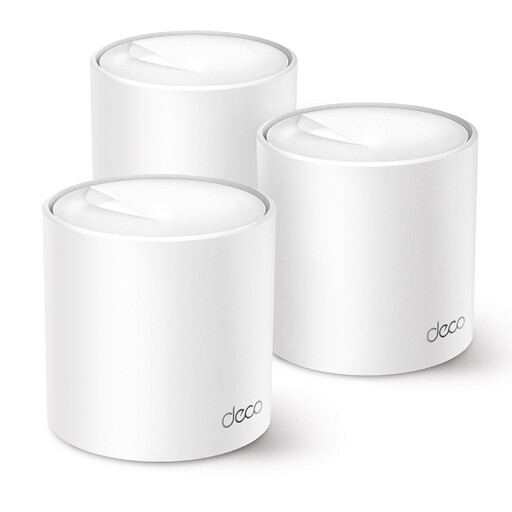 Image non disponible
Kit mesh TP-Link Deco X50, pack de 3
Un kit de trois unités pour installer plusieurs bornes Wi-Fi et tester la connexion à l’emplacement de votre bureau.
Double bande : 2,4 GHz et 5 GHz ; Wi-Fi 6 (802.11ax).
TP-Link indique que chaque unité Deco X50 dispose de trois ports Gigabit.
Joybuy
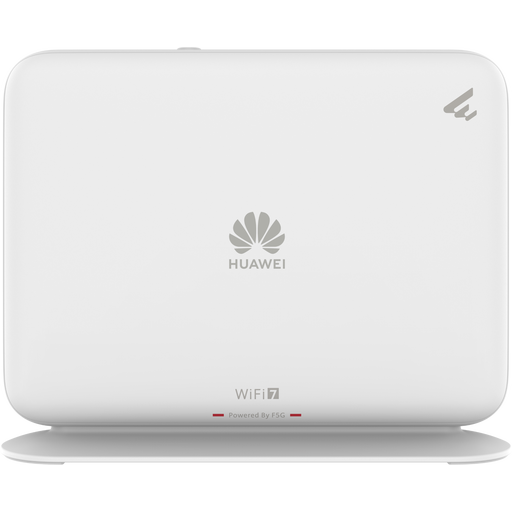 Image non disponible
Routeur mesh double bande Wi-Fi 7 Huawei eKit OptiX FG736 BE3600
Un routeur mesh double bande pour envisager une installation mesh. Avant l’achat, vérifiez que les unités supplémentaires nécessaires sont compatibles avec la configuration choisie.
Wi-Fi 7 ; double bande.
Joybuy
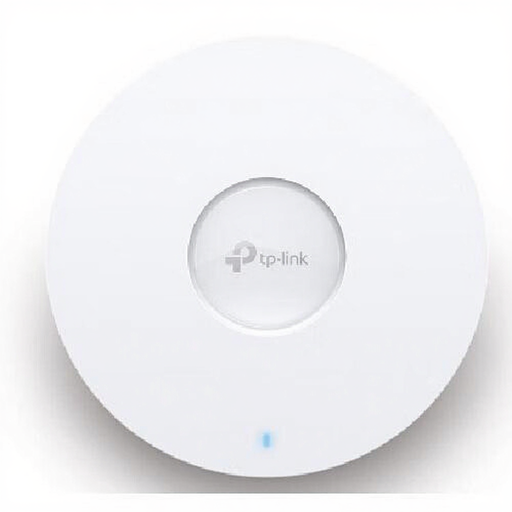 Image non disponible
Point d’accès sans fil TP-Link Omada EAP653
Un point d’accès pour rapprocher le Wi-Fi de votre bureau grâce à une connexion filaire. Il doit être relié par Ethernet à l’endroit où vous souhaitez l’installer.
Wi-Fi 6 ; 2 976 Mbit/s ; PoE.
Le nom du produit mentionne un port Ethernet Gigabit. Une installation au mur ou au plafond est également proposée.
Joybuy
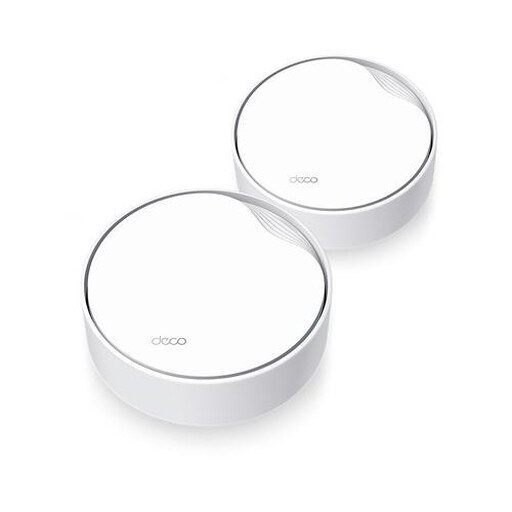 Image non disponible
Kit mesh TP-Link Deco X50-PoE, pack de 2
Un kit mesh de deux unités pour étendre le Wi-Fi à plusieurs endroits et utiliser le PoE lors de l’installation.
Double bande : 2,4 GHz et 5 GHz ; Wi-Fi 6 (802.11ax) ; PoE.
Joybuy
Questions fréquentes
Comment savoir si un nouveau routeur accélérera l’envoi de mon portfolio ?
Commencez par mesurer le débit montant en Ethernet près du point de raccordement et comparez-le à celui prévu par votre abonnement. Faites ensuite une mesure dans votre bureau. Si le débit montant est également faible en Ethernet, vérifiez d’abord votre connexion ou faites part de vos mesures à votre fournisseur d’accès. Si le problème concerne surtout cette pièce, vérifiez l’emplacement du routeur et envisagez un câble ou une borne Wi-Fi supplémentaire.
Puis-je utiliser un système mesh avec le modem de mon fournisseur d’accès ?
Oui, à condition que le kit et la configuration soient compatibles avec votre modem. TP-Link propose pour les systèmes Deco un mode point d’accès et des règles de raccordement différentes selon le mode routeur ou point d’accès. Suivez les instructions correspondant à la configuration choisie.
Dois-je acheter un nouveau routeur pour améliorer le Wi-Fi ?
Pas nécessairement. Déplacer votre équipement actuel, installer un câble ou demander conseil à votre fournisseur d’accès peut être une solution plus ciblée. Commencez par déterminer à quel endroit le débit diminue.
Puis-je utiliser mon propre routeur aux Pays-Bas ?
Oui, ACM ConsuWijzer confirme que vous pouvez choisir votre routeur. Si vous souhaitez également remplacer le modem de votre fournisseur d’accès, vérifiez les exigences de raccordement et les paramètres nécessaires. Un fournisseur peut refuser un appareil non sécurisé ou incompatible avec son réseau. Cette situation est différente de l’ajout d’une borne Wi-Fi derrière le modem existant.
Quel entretien prévoir après l’installation ?
Vérifiez les mises à jour du micrologiciel et activez les mises à jour automatiques si cette option est disponible. Si vous utilisez votre propre routeur, il vous appartient de suivre les instructions de mise à jour.


