Voor wie is dit relevant?

Presentator achter dikke muren

Je wilt vanuit een kamer met zwakke wifi een presentatie delen. Kijk eerst of er een geschikte tussenplek is waar de router nog voldoende signaal geeft; TP-Link beschrijft die plaatsing als uitgangspunt voor een repeater.

Gebruiker met netwerkkabel

Je kunt een kabel naar de presentatieruimte leggen en wilt de verbinding tussen netwerkpunten niet afhankelijk maken van wifi door de muren. Voor bekabelde mesh-backhaul gelden model- en configuratievoorwaarden, zoals TP-Link aangeeft voor EasyMesh.

Presentator met castscherm

Je wilt dat laptop en scherm elkaar kunnen vinden. Microsoft Support beschrijft de Miracast-vereiste voor draadloze projectie; Google Cast Help wijst erop dat instellingen van een extender de verbinding kunnen beïnvloeden.

Waar let je op bij het kiezen?

Draadloze wifi-repeater

Kies wanneer: er tussen router en presentatieruimte een plek is waar het routersignaal nog bruikbaar is.

Afweging: de verbinding tussen router en repeater blijft draadloos en afhankelijk van het signaal op die plek.

Bekabeld accesspoint of mesh

Kies wanneer: er een netwerkkabel naar of dichtbij de presentatieruimte ligt en je de verbinding tussen netwerkpunten bekabeld wilt laten lopen.

Afweging: kabelaanleg kost werk; voor ethernet-backhaul moeten de gebruikte router, node en configuratie compatibel zijn.

Powerline met wifi

Kies wanneer: een netwerkkabel niet haalbaar is en er geen bruikbare plek voor een draadloze repeater is.

Afweging: de verbinding loopt via de elektrische bedrading; test de set in de beoogde ruimte voordat je erop vertrouwt tijdens een presentatie.

Eerst de schermverbinding controleren

Kies wanneer: je alleen draadloos wilt projecteren en nog niet hebt vastgesteld of laptop en scherm Miracast of Google Cast gebruiken.

Afweging: extra wifi-bereik voegt geen Miracast-ondersteuning toe; bij Google Cast kunnen netwerkisolatie-instellingen communicatie verhinderen.

Aandachtspunt Wat controleer je? Voor wie is dit belangrijk?
Signaal bij de tussenplek Controleer of er tussen router en kamer een stopcontact is waar de router nog voldoende bereik heeft. Zo niet, onderzoek een bekabelde route of test powerline. Als ik achter dikke muren presenteer, wil ik weten of de repeater zelf nog een bruikbaar signaal ontvangt. Ongeveer 30% van de consumenten heeft het overbruggen van de muren als belangrijkste zorg.
Stabiliteit tijdens presenteren Controleer of een kabel mogelijk is en test het delen vanaf de geplande plek, ook wanneer andere apparaten het netwerk gebruiken. Als een presentatie niet mag haperen, wil ik de verbinding in de echte opstelling uitproberen in plaats van af te gaan op een maximale wifi-snelheid. Ongeveer 30% van de consumenten zet stabiliteit op de eerste plaats.
Scherm en netwerk vinden elkaar Stel vast of je Miracast, Google Cast of een vergaderapp gebruikt; test de schermdetectie op het netwerk dat je gaat gebruiken. Als ik vanaf mijn laptop naar een scherm wil projecteren, wil ik eerst weten welke techniek dat scherm ondersteunt en of apparaten op hetzelfde netwerk kunnen communiceren. Ongeveer 20% van de consumenten geeft werkende schermdetectie voorrang.
Installatie en gebruik Controleer welke apparaten en aansluitingen nodig zijn en welke onderdelen bij de gekozen set horen. Houd er rekening mee dat apparatuur die lang aanstaat stroom verbruikt. Als ik de installatie eenvoudig wil houden en ook aan doorlopend gebruik denk, wil ik vooraf weten wat ik moet aansluiten en laten aanstaan. Ongeveer 20% van de consumenten maakt installatie en gebruikskosten tot de belangrijkste zorg.

Veelvoorkomende valkuilen

  • De repeater in de vrijwel signaalloze kamer plaatsen

    Een draadloze repeater heeft zelf ook een bruikbare verbinding met de router nodig. Plaatsing in de dode zone lost dat probleem niet op.

    Zoek eerst een tussenplek met voldoende ontvangst. Als die er niet is, onderzoek een bekabelde route of test powerline in de ruimte.

  • Een ethernetpoort gelijkstellen aan ethernet-backhaul

    Een ethernetpoort alleen bewijst niet dat een apparaat met je router bekabelde mesh-backhaul ondersteunt. TP-Link vermeldt voor EasyMesh dat zowel de hoofdrouter als de satelliet die functie en de juiste hardware- en firmwareversie nodig hebben.

    Controleer de exacte modellen, hardwareversies en ondersteunde netwerkmodus voordat je de configuratie kiest.

  • Extra wifi-bereik verwarren met werkend casten

    Voor draadloze projectie vanaf een Windows-pc moet het scherm Miracast ondersteunen. Bij Google Cast kan AP- of clientisolatie op router of extender communicatie tussen apparaten verhinderen.

    Test met je eigen laptop, scherm en beoogde netwerk- of gastinstellingen voordat je presenteert.

  • Een opgegeven snelheid zien als presentatiesnelheid

    Een maximale wifi-specificatie zegt niet hoe de verbinding in jouw kamer of via de elektrische bedrading uitpakt.

    Vergelijk de verbindingsroutes op hun voorwaarden en test de gekozen oplossing op de plek waar je gaat presenteren.

Merken om te bekijken

TP-Link

De RE705X is een optie voor draadloze uitbreiding of, met een netwerkkabel, gebruik als accesspoint.

  • TP-Link noemt voor de RE705X een gigabit-ethernetpoort en een accesspointmodus.
  • OneMesh vereist een geschikte OneMesh-router. Voor EasyMesh-ethernet-backhaul moeten beide apparaten de functie ondersteunen en de juiste hardware- en firmwareversie hebben.

FRITZ!

De FRITZ!Repeater 1200 AX is bedoeld voor uitbreiding binnen een passende FRITZ!-omgeving en heeft een LAN-aansluiting.

  • Volgens FRITZ! kan dit model via LAN met een FRITZ!Box worden verbonden en heeft het één gigabit-LAN-aansluiting.
  • De beschreven mesh-functies gelden voor een geschikte FRITZ!-configuratie; ze tonen niet aan hoe het signaal zich door jouw muren gedraagt.

devolo

De Magic 2 WiFi 6 next Starter Kit is een powerline-alternatief wanneer je geen netwerkkabel kunt aanleggen en een draadloze repeater geen geschikte tussenplek heeft.

  • Volgens devolo bestaat de starterskit uit twee adapters en verloopt de verbinding ertussen via het elektriciteitsnet. De wifi-adapter heeft twee gigabitpoorten.
  • De opgegeven maximale wifi-snelheid is geen meting van de verbinding via de bedrading in jouw woning.

NETGEAR

De EAX17 is een optie als je een draadloze wifi 6-extender met ethernetpoort zoekt.

  • NETGEAR specificeert voor de EAX17 wifi 6 en één gigabit-ethernetpoort.
  • Controleer eerst of er een bruikbare plek voor de draadloze verbinding tussen router en extender is; een geadverteerde dekking zegt niet hoe het apparaat in jouw ruimte presteert.

Joybuy-producten

Deze productkeuzes omvatten meshapparatuur, een powerline-set, een draadloze repeater en een router voor een compatibele AiMesh-opstelling. Kies op basis van de verbinding die je bij de presentatieruimte kunt gebruiken en controleer de voorwaarden van jouw bestaande netwerk.
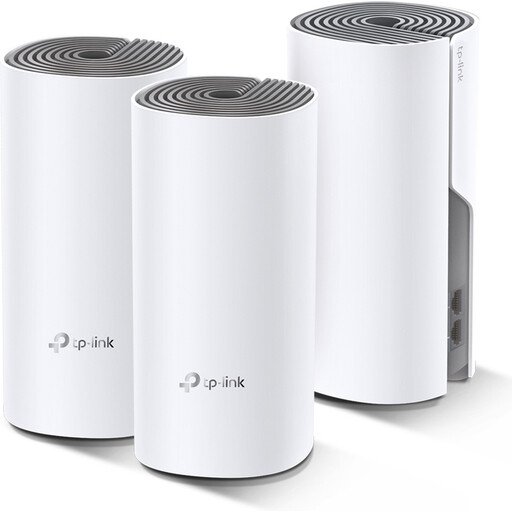
TP-Link Deco E4 3-pack dual-band Wi-Fi 5

TP-Link Deco E4 (3-pack) Dual-band Wi-Fi 5 (802.11ac)

Past bij wie een mesh-opstelling met meerdere eenheden overweegt; controleer de verbinding in de presentatieruimte voordat je erop vertrouwt.

3-pack; dual-band (2.4 GHz/5 GHz); Wi-Fi 5 (802.11ac).

Bekijk bij Joybuy
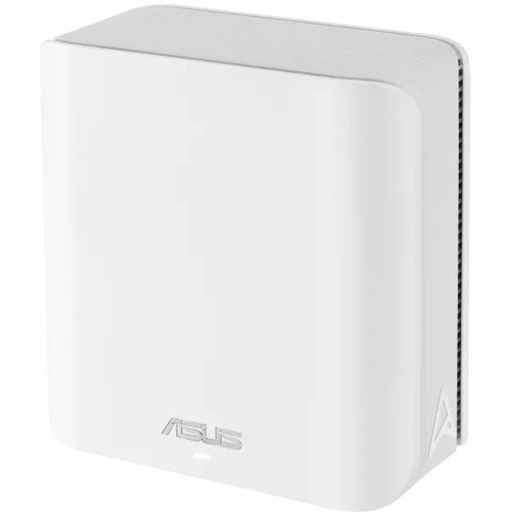
ASUS ZenWiFi BD4 dual-band Wi-Fi 7

ASUS ZenWiFi BD4 Dual-Band Wi-Fi 7 (802.11be)

Past bij wie mesh-punten bekabeld wil verbinden; de meshuitbreiding is afhankelijk van compatibele ASUS-apparatuur.

Dual-band (2.4 GHz / 5 GHz); Wi-Fi 7 (802.11be).

Bekijk bij Joybuy
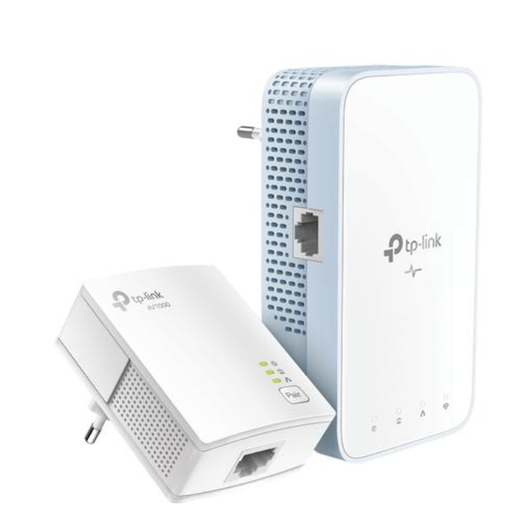
TP-Link TL-WPA7517 KIT powerline-adapterstarterkit

TP-Link TL-WPA7517 KIT Powerline Adapter Starter Kit

Past bij wie de netwerkverbinding via de bestaande elektriciteitsbedrading wil proberen in plaats van via een draadloze verbinding tussen netwerkpunten.

Starterkit. De verbinding loopt via de elektriciteitsbedrading; de uitkomst in jouw woning moet je ter plaatse testen.

Bekijk bij Joybuy
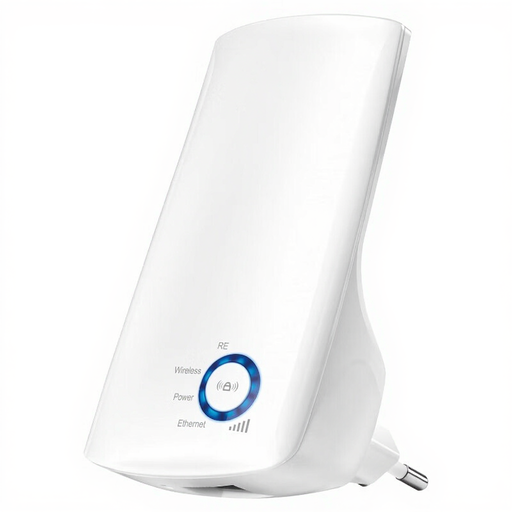
TP-Link TL-WA850RE 300 Mbps wifi-range-extender

TP-Link TL-WA850RE 300 Mbps Universal

Past alleen als er tussen de router en presentatieruimte een plek is waar de repeater zelf nog routersignaal ontvangt.

300 Mbps; wifi-range-extender.

Bekijk bij Joybuy
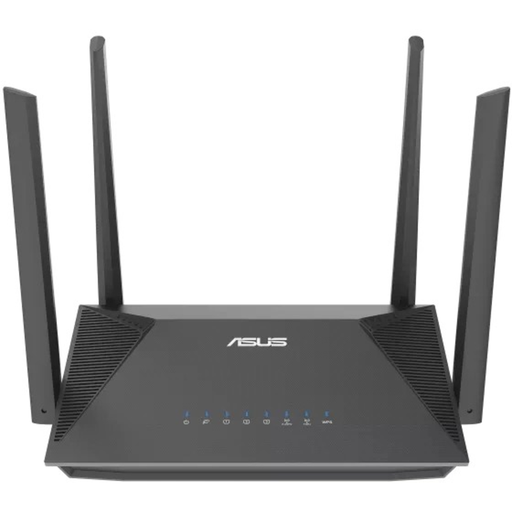
ASUS RT-AX52 AX1800 AiMesh dual-band draadloze router

ASUS RT-AX52 AX1800 AiMesh Wireless Router

Voor netwerkuitbreiding is dit model relevant als je al compatibele AiMesh-apparatuur gebruikt.

AX1800; dual-band (2.4 GHz / 5 GHz); Gigabit Ethernet.

De beschreven AiMesh-uitbreiding vereist een compatibele AiMesh-router.

Bekijk bij Joybuy

Veelgestelde vragen

Waar plaats je een draadloze repeater?

Plaats de repeater tussen de router en de ruimte met slecht bereik, op een plek waar hij zelf nog binnen het bereik van de router is. TP-Link noemt ongeveer halverwege als uitgangspunt; als de signaalindicatie onvoldoende is, adviseert de installatiehandleiding de repeater dichter bij de router te plaatsen.

Kan een wifi-repeater elk probleem met draadloos presenteren oplossen?

Nee, een repeater lost niet automatisch een probleem met schermcompatibiliteit of netwerkcommunicatie op. Voor projectie vanaf een Windows-pc moet het scherm Miracast ondersteunen; bij Google Cast kunnen AP- of clientisolatie-instellingen communicatie tussen apparaten verhinderen. Bepaal eerst welke techniek je gebruikt.

Waar let je op bij aanschaf en gebruikskosten?

Controleer of je een losse extender of een complete set koopt en welke adapters of kabels de gekozen opstelling vereist. Apparatuur die lang aanstaat verbruikt stroom; een jaarbedrag hangt af van het model, de gebruiksduur en het stroomtarief.

Heb je in Nederland een vergunning of registratie nodig voor gewone wifi?

Volgens de Rijksinspectie Digitale Infrastructuur is wifi binnen de toepasselijke frequentie- en gebruiksvoorwaarden vergunningvrij en geldt daarvoor geen meldings- of registratieplicht. Aanbieders moeten wel voldoen aan de eisen voor radioapparatuur, waaronder de vereiste CE-markering.
