
Deelnemers die van houding of plek wisselen
U gaat tijdens de training zitten en staan of beweegt opzij en wilt niet telkens de camera opnieuw richten.


Blijft u tijdens de training meestal op één plek, let dan vooral op een stabiele plaatsing, een passende beeldhoek en geluid dat u vooraf kunt testen. Wisselt u vaak tussen zitten en staan of beweegt u opzij, vergelijk dan automatische framing met een beweegbare camera; wilt u ook werk op het bureau tonen, controleer dan de kantelhoek, uitsnede en scherpstelling. Een hogere resolutiespecificatie garandeert niet dat uw vergaderapp die resolutie doorstuurt.
U gaat tijdens de training zitten en staan of beweegt opzij en wilt niet telkens de camera opnieuw richten.
U wilt naast uw gezicht soms notities, een schets of een voorwerp op het bureau tonen.
U stelt vragen of doet mee aan gesprekken en wilt controleren of uw stem vanaf uw gebruikelijke plek goed doorkomt.
Bepaal eerst wat tijdens uw training verandert: uw positie, de geluidsbron, wat u wilt laten zien of de aansluiting die u nodig hebt.
| Aandachtspunt | Wat controleert u? | Voor wie is dit belangrijk? |
|---|---|---|
| In beeld blijven | Vergelijk een vaste, verstelbare plaatsing met softwarematige auto-framing of gemotoriseerde tracking. Test het kader zowel zittend als staand. | Als ik tijdens oefeningen van zithoogte wissel of opzij stap, wil ik niet steeds zelf het kader herstellen. Ongeveer 31% van de consumenten geeft in beeld blijven bij beweging de hoogste prioriteit. |
| Verstaanbaar spreken | Controleer of er een microfoon is ingebouwd en test de gekozen geluidsbron in uw vergaderapp, op de plek waar u de training volgt. | Wanneer ik vragen stel of reageer, wil ik dat mijn stem vanaf mijn gebruikelijke plek goed doorkomt. Ongeveer 25% van de consumenten zet verstaanbaar spreken boven de andere aandachtspunten. |
| Werk op het bureau tonen | Controleer de neerwaartse hoek, uitsnede en scherpstelling op de afstand waarop u materiaal wilt laten zien. Voor digitaal materiaal kunt u ook schermdelen overwegen. | Als ik een schets, notities of een voorwerp wil laten zien, moet dat materiaal herkenbaar in beeld komen. Ongeveer 25% van de consumenten geeft het tonen van werk op het bureau de hoogste prioriteit. |
| Aansluiting en afscherming | Controleer de USB-aansluiting, eventuele adapter en software voor extra functies. Kijk ook of het model een fysieke lensafdekking of een andere privacyfunctie heeft. | Als ik de camera eenvoudig wil aansluiten en buiten de sessie wil afschermen, wil ik vooraf weten welke aansluitingen en privacyvoorzieningen het model heeft. Ongeveer 19% van de consumenten geeft deze zaken de hoogste prioriteit. |
De resolutie van de webcam bepaalt niet op zichzelf welke beeldkwaliteit de vergaderapp doorstuurt. Zoom stelt bijvoorbeeld voorwaarden aan het verzenden van Full HD 1080p.
Controleer het platform, de accountvoorwaarden en de sessie-instellingen voordat u resolutie als doorslaggevende keuze gebruikt.
Logitech beschrijft softwareafhankelijke auto-framing voor de Brio 500. OBSBOT vermeldt voor de Tiny 2 Lite een gemotoriseerde gimbal en instelbare trackingmodi; dat zijn verschillende manieren van volgen.
Controleer welke software en besturingssysteemversie nodig zijn en test of de functie past bij de beweging die u tijdens de training maakt.
Elgato vermeldt voor de Facecam Neo geen ingebouwde microfoon. Een camera aansluiten betekent dus niet automatisch dat u ook een geschikte geluidsbron hebt gekozen.
Kies en test vóór de training de microfoon of headset die u in de vergaderapp wilt gebruiken.
De Logitech Brio 500 en MX Brio hebben verschillende modelaanduidingen en specificaties. Een gedeelde merknaam is geen aanwijzing dat het om dezelfde uitvoering gaat.
Vergelijk de volledige modelnaam en de relevante specificaties voordat u een product als vervanging kiest.
De Brio 500 is het bekijken waard als u tijdens een training wilt wisselen tussen uzelf en kort werk op het bureau tonen.
De Tiny 2 Lite is een optie om te vergelijken als u tijdens het spreken beweegt of cameraposities wilt instellen.
De Teza is een vaste webcam om te vergelijken als u plaatsing met een statief en een ingebouwde microfoon belangrijk vindt.
De Facecam Neo is bedoeld om te vergelijken als u een eenvoudige USB-camera zoekt en de microfoon apart regelt.
Deze webcams zijn bedoeld voor deelname aan een training aan een zit-stabureau. De selectie omvat vaste plaatsing, kantelen om werk op het bureau te tonen en functies voor framing of gesprekken.
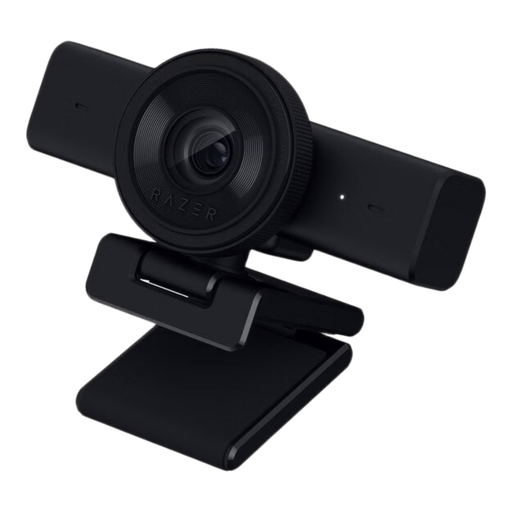 Geen afbeelding beschikbaar
Een vaste webcam om te bekijken als u een verstelbare beeldhoek en een privacysluiter wilt.
De beschrijving vermeldt 1440p bij 30 fps of 1080p bij 60 fps, een ingebouwde stereomicrofoon en USB.
De webcam kan volgens de beschrijving op een monitor of via een 1/4-inch aansluiting op een statief worden geplaatst.
 Geen afbeelding beschikbaar
Een kantelbare webcam om te bekijken als u tijdens een training ook iets op het bureau wilt tonen.
De beschrijving vermeldt 4K-video, een beeldhoek van 99°, 180° kantelen en 360° draaien.
Het model heeft volgens de beschrijving een ingebouwde microfoon, een schuifbare lensafdekking en een USB-aansluiting met een meegeleverde USB-A-naar-USB-C-adapter.
 Geen afbeelding beschikbaar
Een vaste webcam om te bekijken als u de camera op een laptop of externe monitor wilt bevestigen.
De beschrijving vermeldt 1080p, een vaste beeldhoek van 78°, autofocus en twee ingebouwde omnidirectionele microfoons.
De webcam heeft volgens de beschrijving een verstelbare clip, een lensafdekking en een USB-aansluiting.
 Geen afbeelding beschikbaar
Een webcam om te bekijken als u beeld, microfoons en een privacyafdekking in één uitvoering zoekt.
De productnaam vermeldt 4K UHD, 8 MP, autofocus, twee ingebouwde microfoons en een privacycover.
 Geen afbeelding beschikbaar
Een webcam om te bekijken als u tijdens de training beweegt of af en toe werk op het bureau wilt tonen.
De beschrijving vermeldt auto-framing, DeskView, een ingebouwde microfoon, een 1/2-inch sensor, HDR en PDAF-autofocus.
Er wordt ook een fysieke privacyschakelaar vermeld.
Niet op basis van de resolutiespecificatie alleen. Zoom stelt voorwaarden aan het verzenden van Full HD 1080p, waaronder voorwaarden voor accounts en instellingen. Controleer eerst wat uw vergaderplatform doorstuurt en stel daarna de camera passend af.
Bekijk uzelf in de vergaderapp op zowel zit- als stahoogte en controleer of de juiste camera en microfoon zijn geselecteerd. In Microsoft Teams kunt u een testgesprek uitvoeren; let ook op tegenlicht en controleer of de gekozen USB-aansluiting werkt.
Leid toestemming of de bevoegdheid om op te nemen niet af uit het bezit van een webcam. De Autoriteit Persoonsgegevens wijst erop dat voor het verwerken van persoonsgegevens een AVG-grondslag nodig is en benadrukt bij onderwijs ook duidelijke afspraken en informatie over opnames. Vraag de organisator welke regels voor deze training gelden.
Volgens de Rijksoverheid geldt bij koop op afstand door een consument doorgaans 14 dagen bedenktijd, met uitzonderingen afhankelijk van de koop. Daarnaast hebt u in Nederland wettelijke garantie op een product dat aan de overeenkomst moet voldoen; bij een gebrek is de verkoper het aanspreekpunt. Er geldt geen vaste algemene wettelijke garantietermijn van twee jaar.
De Rijksoverheid vermeldt dat elektronische producten die in de EU op de markt worden gebracht een CE-markering moeten hebben. Controleer de product- en verkopersinformatie van de concrete aanbieding; een algemene modelbeschrijving bevestigt niet de markering van een afzonderlijk exemplaar.