
Bewegende gespreksleider
U leidt het overleg staand en loopt tussen het bureau en een presentatieplek. Kijk of automatische kadrering of fysieke tracking uw route in beeld kan houden.


Welke webcam past, hangt vooral af van wat deelnemers moeten zien: u, uw bewegingen, een fysiek planbord of meerdere mensen tegelijk. Een vaste webcam kan volstaan als u grotendeels op één plek blijft; automatische kadrering of fysieke tracking biedt andere mogelijkheden wanneer u rondloopt. Controleer ook de benodigde software, de uitsnede in uw vergaderapp en of aanwezigen goed verstaanbaar zijn.
U leidt het overleg staand en loopt tussen het bureau en een presentatieplek. Kijk of automatische kadrering of fysieke tracking uw route in beeld kan houden.
U bespreekt taken of deadlines op een planbord of op papier. Let erop dat deelnemers de volledige uitsnede en de belangrijke tekst kunnen zien.
Collega’s zitten of staan samen bij het bureau terwijl anderen op afstand deelnemen. Beoordeel zowel de beelddekking als de verstaanbaarheid vanaf de verschillende plekken.
Past wanneer: u tijdens het overleg ongeveer op dezelfde plek blijft en plannen digitaal deelt.
Houd rekening met: een vaste camera volgt u niet door de ruimte.
Past wanneer: u afwisselt tussen zitten en staan of af en toe iets op het bureau laat zien. Logitech beschrijft automatische kadrering en Show Mode voor de Brio 500.
Houd rekening met: RightSight vereist Logi Tune; volgens Logitech is die software niet beschikbaar voor ChromeOS. Kantelen naar het bureau garandeert niet dat een volledig vel of kleine tekst leesbaar is.
Past wanneer: u rondloopt of een fysiek bord bespreekt. Insta360 beschrijft voor de Link 2 een gimbal die draait en kantelt; OBSBOT noemt tracking en instelbare camerastanden voor de Tiny 2 Lite.
Houd rekening met: de standaard-whiteboardmodus van de Link 2 gebruikt herkenningsmarkeringen; Smart Whiteboard werkt volgens Insta360 via Link Controller zonder die markeringen.
Past wanneer: collega’s op verschillende plekken rond het bureau samen in beeld en hoorbaar moeten zijn. Owl Labs positioneert de Meeting Owl 3 als camera voor een gedeelde ruimte.
Houd rekening met: dit vraagt om een andere opstelling dan een persoonlijke webcam; test de plaatsing en verstaanbaarheid in de ruimte zelf.
Bepaal eerst of beweging, het leesbaar tonen van een bord, groepsdeelname of een vaste spreekplek de doorslag geeft. Gebruik de tabel om die behoefte om te zetten in concrete controles.
| Aandachtspunt | Controle bij aankoop | Voor wie is dit belangrijk? |
|---|---|---|
| In beeld blijven bij beweging | Vergelijk digitale kadrering met fysieke tracking en test uw geplande looproute in de vergaderapp. | Als ik tussen het bureau en een presentatieplek loop, wil ik niet uit beeld raken. Ongeveer 33% van de consumenten geeft voorrang aan het volgen van bewegingen. |
| Een fysiek planbord tonen | Bekijk het volledige bord en de kleinste noodzakelijke tekst in de vergaderapp; controleer ook de softwarevereisten van de bordmodus. | Wanneer ik taken op een bord of papier bespreek, moet de informatie voor deelnemers op afstand leesbaar zijn. Ongeveer 27% van de consumenten stelt het fysieke plan voorop. |
| Een groep in beeld en verstaanbaar | Test de beelduitsnede en maak vanaf iedere gebruikte plek een korte audio-opname. | Als collega’s samen rond het bureau deelnemen, wil ik dat zij zichtbaar zijn en op afstand goed te verstaan zijn. Ongeveer 20% van de consumenten hecht vooral aan groepsdeelname. |
| Een vaste opstelling voor één spreker | Meet de afstand tussen camera en staande positie en controleer de aansluiting en microfoonopstelling. | Blijf ik op één plek en deel ik plannen digitaal, dan kan een voorspelbare vaste opstelling volstaan. Ongeveer 20% van de consumenten geeft eenvoud bij één spreker de hoogste prioriteit. |
Digitale kadrering en een gimbal die draait en kantelt werken op verschillende manieren. Controleer welke functie bij uw computer past en of u binnen het ingestelde volggebied blijft.
Loop uw werkelijke route vooraf na en test de uitsnede in de vergaderapp.
Een speciale bordweergave zorgt er niet vanzelf voor dat het hele bord of de kleinste tekst leesbaar is. De standaard-whiteboardmodus van de Insta360 Link 2 gebruikt herkenningsmarkeringen.
Test de uitsnede en tekengrootte in de gebruikte vergaderapp en controleer welke bordmodus u nodig hebt.
Een op één spreker gerichte webcam en microfoon hoeven niet te volstaan als collega’s vanaf verschillende plekken meepraten. Owl Labs noemt voor de Meeting Owl 3 360°-video, acht microfoons en een luidspreker; de plaatsing in uw ruimte blijft bepalend.
Laat iedere aanwezige vanaf de eigen plek een korte proefzin inspreken en beluister die op afstand.
De Brio 500 is een optie om te bekijken als u afwisselt tussen zitten en staan en soms iets op het bureau toont.
De Link 2 is relevant als u fysiek beweegt of een planbord wilt tonen.
De Tiny 2 Lite is te overwegen als u beweegt en vooraf instelbare camerastanden wilt gebruiken.
De Facecam MK.2 is bedoeld als vaste webcam voor een spreker die binnen een bekende camera-afstand blijft.
De Meeting Owl 3 is een vergadercamera voor meerdere mensen rond een gedeelde werkplek, niet rechtstreeks een persoonlijke webcam.
Deze producten sluiten aan bij planningsoverleg met één spreker, een vaste opstelling of een presentator die tijdens het overleg beweegt.
 Geen afbeelding beschikbaar
Een optie voor een overleg waarbij één spreker in beeld is en de microfoons van de webcam worden gebruikt.
4K-video; PDAF-autofocus; dubbele microfoons; gezichtsveld van 75°; USB-A/USB-C-aansluitingen; lenskapje.
 Geen afbeelding beschikbaar
Een optie als u een ruimer deel van de werkplek in beeld wilt brengen en de camera wilt kunnen kantelen en draaien.
4K-video; gezichtsveld van 99°; kanteling van 180°; rotatie van 360°; ingebouwde microfoon met ruisonderdrukking; privacyschuif.
 Geen afbeelding beschikbaar
Een vaste webcam voor een spreker die tijdens het overleg grotendeels op dezelfde plek blijft.
1080p-video; vaste beeldhoek van 78°; autofocus; automatische lichtcorrectie; twee omnidirectionele microfoons.
 Geen afbeelding beschikbaar
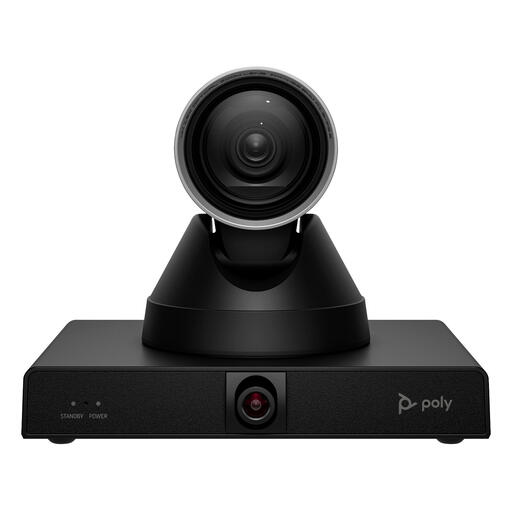
Een optie om te bekijken wanneer de presentator beweegt en de opstelling bedoeld is voor een vergaderruimte.
12× optische zoom; 4K-video tot 60 fps; Presenter Tracking en Smart Group Framing. Controleer bij montage of de bevestiging het opgegeven gewicht van 1,79 kg kan dragen.
 Geen afbeelding beschikbaar
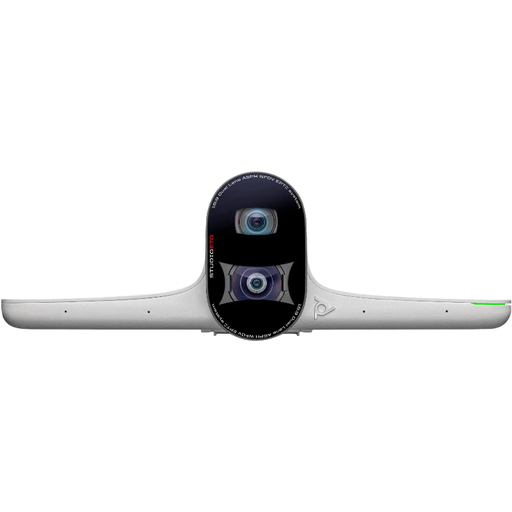
Een optie voor een hybride overleg waarbij de camera framing- en trackingmodi moet kunnen gebruiken.
Twee camera’s; 4K-video; beeldhoek van 93° tot 111°; AI-framing en onderwerp volgen.
Ja, Microsoft beschrijft voor Teams op een desktopcomputer een manier om inhoud te delen via een camera die op het whiteboard is gericht. Microsoft noemt hiervoor een Windows- of Mac-computer, de Teams-desktopapp en een ingebouwde of via USB aangesloten camera. Controleer of dit werkt met uw vergaderapp en de positie van uw bord.
Controleer de computerpoort, het besturingssysteem en de vergaderapp en test de camera op zit- en stahoogte. Logitech noemt Logi Tune als vereiste voor RightSight op de Brio 500; OBSBOT beschrijft OBSBOT Center voor het instellen van Tiny 2 Lite-presets.
Bij een toepasselijke Nederlandse consumentenkoop op afstand geldt doorgaans een bedenktijd tot 14 dagen na levering, met uitzonderingen. Daarnaast hebt u wettelijke rechten wanneer een product bij normaal gebruik niet biedt wat u ervan mocht verwachten; een fabrieksgarantie is daarvoor niet automatisch de grens. De regels voor een aankoop namens een bedrijf kunnen anders zijn.
Een webcam aanzetten voor een overleg is niet hetzelfde als toestemming voor doorlopend toezicht of opname. De Autoriteit Persoonsgegevens stelt afzonderlijke, strenge voorwaarden aan cameratoezicht op werknemers en geeft aan dat permanent cameratoezicht op een vaste werkplek in het algemeen niet is toegestaan. Gebruik voor werkgesprekken een door de organisatie beveiligd aangeboden videobelmiddel.