À qui s’adresse ce guide ?

Animateur avec une table de pliage

Vous souhaitez surtout montrer le papier et vos deux mains. Comparez la zone de prise de vue avec votre plus grande feuille et tenez compte de l’espace occupé par vos mains pendant le pliage. IPEVO et AVer indiquent les caractéristiques de prise de vue propres à chaque modèle.

Animateur de pliage en ligne

Vous souhaitez que les mouvements de vos mains et les étapes du pliage restent visibles, et que la caméra fonctionne avec votre ordinateur et votre application de visioconférence. IPEVO et CZUR mentionnent des fonctions de mise au point automatique pour leurs visualiseurs. Vérifiez le rendu dans l’application que vous utilisez.

Organisateur avec écran dans une salle

Vous souhaitez présenter les différentes étapes à un groupe sur place. Vérifiez les entrées disponibles sur l’écran et comparez-les aux sorties de la caméra. Pour le MX-P3, ELMO mentionne notamment les sorties HDMI, RGB et USB.

Quels critères prendre en compte ?

Visualiseur avec bras réglable

Choisissez cette option si : le papier et vos mains sont généralement au centre de l’image. Mesurez la feuille et prévoyez l’espace nécessaire pour vos mains. Pour le V4K, IPEVO indique une zone de prise de vue maximale de 342 × 255 mm.

À prendre en compte : vous aurez peut-être besoin d’un ordinateur et d’un logiciel ou d’une source vidéo compatible. Une zone de prise de vue annoncée ne garantit pas que les détails du pliage seront suffisamment grands à l’écran.

Webcam ou caméra polyvalente

Choisissez cette option si : vous souhaitez passer régulièrement de vous-même à la surface de travail. Pour la Fancy S Pro, CZUR mentionne un mode webcam et un mode visualiseur. Logitech propose le mode Show Mode sur la Brio 500.

À prendre en compte : la présence d’un mode présentation ne garantit pas que toute la feuille sera visible d’en haut depuis l’emplacement où vous installerez la caméra.

Visualiseur avec sortie vidéo

Choisissez cette option si : vous souhaitez brancher directement une caméra à un écran compatible dans une salle. Pour le MX-P3, ELMO mentionne les sorties HDMI, RGB et USB.

À prendre en compte : la présence d’une sortie donnée ne garantit pas que la caméra, les câbles et l’entrée de votre installation fonctionneront ensemble.

Point à vérifier Que devez-vous vérifier ? À qui cela s’adresse-t-il ?
Surface de travail et espace pour les mains Mesurez votre plus grande feuille ainsi que l’espace nécessaire pour vos mains. Comparez ces deux mesures à la zone de prise de vue et vérifiez que le bras ne gêne pas vos mouvements. Je veux voir toute la feuille et mes mains en même temps, pour qu’aucune étape du pliage ne sorte du cadre. C’est pourquoi environ 36 % des consommateurs accordent la priorité à la surface de travail visible.
Netteté pendant le pliage Vérifiez la mise au point à la distance de travail prévue, pendant que vos mains bougent. Comparez la fréquence d’images à la résolution que vous utiliserez réellement. Pour montrer de petits détails du pliage tout en bougeant les mains, je vérifie la mise au point pendant la démonstration. Environ 29 % des consommateurs privilégient la netteté des mouvements et le rendu des détails.
Connexion et affichage Vérifiez les entrées de l’ordinateur et de l’écran, la détection de la caméra par l’application de visioconférence et la qualité d’image reçue par les participants. Je veux savoir à l’avance si l’image s’affichera dans mon application de visioconférence ou sur l’écran de la salle, afin que le groupe puisse suivre les étapes. Environ 21 % des consommateurs accordent la priorité à la connectivité.
Passage du présentateur au papier Vérifiez comment passer d’un mode caméra à l’autre et observez le cadrage de la surface de travail dans chaque mode. Si je veux montrer à la fois mon visage et le pliage, le cadrage doit être adapté dans les deux modes. Environ 14 % des consommateurs privilégient le passage du présentateur au papier.

Les pièges à éviter lors de l’achat

  • Se fier uniquement aux mégapixels ou à la 4K

    Une résolution élevée du capteur ne garantit ni que toute la feuille sera visible, ni que l’application de visioconférence transmettra cette résolution aux participants. Zoom indique des conditions spécifiques pour la vidéo HD en réunion.

    Vérifiez la zone de prise de vue et observez le rendu final sur l’écran ou dans l’application que vous utiliserez pendant la réunion.

  • Penser que le côté le plus court de la zone de prise de vue sera suffisant

    Selon IPEVO, la zone de prise de vue maximale du V4K est de 342 × 255 mm. Une feuille de 30 × 30 cm ne tient pas entièrement dans ces deux dimensions, avant même de prévoir de l’espace supplémentaire pour vos mains.

    Comparez les deux côtés de votre plus grande feuille aux dimensions de la zone de prise de vue et prévoyez de la place pour vos mains.

  • Considérer l’USB, le HDMI et les logiciels comme interchangeables

    L’IPEVO V4K est indiqué comme une caméra USB UVC, tandis qu’ELMO mentionne également le HDMI pour le MX-P3. Ces connexions ne sont pas équivalentes pour relier une caméra à un ordinateur ou à un écran.

    Avant l’achat, vérifiez les entrées et les sorties de toute votre installation, en salle comme en ligne.

    Selon l’équipement dont vous disposez, des câbles ou du matériel de connexion adaptés peuvent être nécessaires. Vérifiez les connexions déjà prises en charge par votre installation.

Marques à découvrir

IPEVO

Le V4K est un visualiseur USB doté d’un bras réglable, conçu pour une vue plongeante avec un ordinateur.

  • IPEVO indique une zone de prise de vue maximale de 342 × 255 mm, une mise au point automatique et jusqu’à 30 images/s en Full HD.
  • Vérifiez que le papier et vos mains tiennent ensemble dans la zone de prise de vue.

AVer

L’AVerVision U50+ est un visualiseur USB doté d’un bras flexible et d’un éclairage intégré.

  • AVer indique un appareil photo de 8 MP et une zone de prise de vue au format A3.
  • Vérifiez le cadrage avec votre propre surface de travail et l’emplacement prévu pour la caméra. Ne confondez pas l’U50+ avec l’U50, dont les caractéristiques sont différentes.

CZUR

Selon CZUR, la Fancy S Pro combine un mode webcam et un mode visualiseur.

  • CZUR mentionne un bras réglable, une résolution de 12 MP et plusieurs modes de mise au point automatique.
  • Vérifiez les logiciels nécessaires et assurez-vous que la surface de travail est adaptée à votre installation.

Logitech

La Brio 500 est une webcam dotée du mode Show Mode, pour montrer à la fois votre surface de travail et vous-même.

  • Logitech indique une résolution Full HD 1080p et la présence du mode Show Mode.
  • La présence de ce mode ne garantit pas que toute une grande feuille et vos deux mains seront visibles.

ELMO

Le MX-P3 est un visualiseur doté de plusieurs sorties vidéo, notamment HDMI et USB.

  • Les sorties indiquées permettent de le connecter à un ordinateur ou à un écran compatible dans une salle.
  • Vérifiez les entrées et les câbles nécessaires à votre installation de présentation.

Webcams et moniteurs avec webcam

Cette sélection de produits Joybuy comprend des webcams et un moniteur dont la fiche produit mentionne une webcam. Pour filmer une table, vérifiez que la caméra peut être orientée vers le papier depuis l’emplacement prévu.

Moniteur Dell Pro P P2726DEV avec webcam

Dell Pro P P2726DEV – 27″ QHD IPS, 100 Hz, webcam

Pour ceux qui souhaitent un moniteur avec webcam dans leur installation informatique ; la fiche produit mentionne une webcam intégrée.

Le titre indique un moniteur 27 pouces QHD IPS avec une fréquence de rafraîchissement de 100 Hz. Vérifiez que la webcam peut filmer la surface de travail sous l’angle souhaité depuis votre installation.

Joybuy

Webcam Full HD 1080P avec microphone

Webcam Full HD 1080P avec microphone

Pour une démonstration avec un ordinateur, lorsque vous pouvez orienter la caméra vers le papier ; la description du produit mentionne un trépied flexible et une lentille orientable.

La description indique une résolution de 1080p à 30 images/s et un angle de vue de 120°. Vérifiez le cadrage à la hauteur où vous souhaitez placer la caméra.

Joybuy
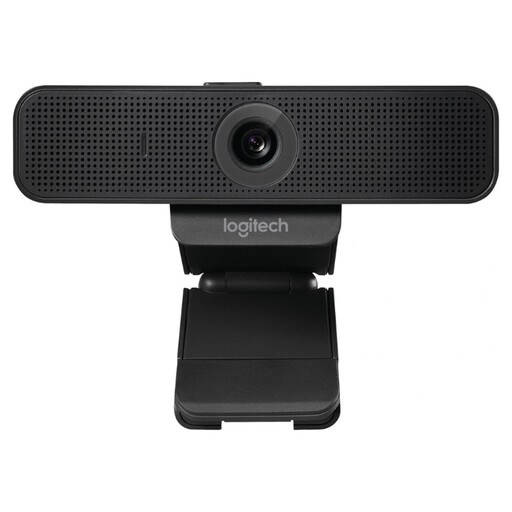
Webcam USB Logitech C925e, noire, modèle 960-001076

Webcam USB Logitech C925e, noire – 960-001076

Pour une installation informatique où vous souhaitez fixer la webcam à un ordinateur portable ou à un moniteur ; la description du produit mentionne une pince réglable.

La description indique une mise au point automatique, un angle de vue de 78° et une résolution Full HD 1080p à 30 images/s. Vérifiez que l’angle de vue couvre toute la surface de pliage depuis l’emplacement choisi.

Joybuy

Webcam Philips 4000 Series 4K UHD, noire, version UE, SPL6408BT/00

Webcam Philips 4000 Series 4K UHD – SPL6408BT/00, version UE, noire

Pour ceux qui recherchent une webcam avec mise au point automatique et peuvent orienter la caméra vers la surface de travail ; vérifiez l’angle de montage et le cadrage avant de l’utiliser pour une démonstration.

Le titre du produit indique une résolution 4K UHD, 8 MP, une mise au point automatique, deux microphones intégrés et un cache de confidentialité.

Joybuy

Webcam PC Philips 2K QHD, argentée, version UE, SPL6308S/00

Webcam PC Philips 2K QHD – SPL6308S/00, version UE, argentée

Pour une utilisation avec un ordinateur de bureau ou un ordinateur portable ; vérifiez que vous pouvez installer la caméra à un emplacement d’où la surface de pliage sera visible.

Le titre du produit indique une résolution 2K QHD, un microphone avec réduction du bruit et une pince de fixation.

Joybuy

Foire aux questions

Un nombre plus élevé de mégapixels est-il forcément préférable pour un atelier de pliage en ligne ?

Non. Un nombre plus élevé de mégapixels ne garantit ni que toute la surface de travail sera visible, ni que les participants recevront la même qualité d’image. Vérifiez d’abord la zone de prise de vue et la résolution transmise par votre service de visioconférence. Zoom indique des conditions spécifiques pour la vidéo HD en réunion.

Comment éviter que les étapes du pliage apparaissent à l’envers ou pivotées ?

Avant la réunion, faites un essai avec un repère bien identifiable sur le papier. IPEVO indique que Visualizer permet de faire pivoter et de retourner l’image en direct. Vérifiez que ces fonctions sont disponibles avec votre logiciel et le mode de la caméra que vous utilisez.

Une association peut-elle filmer des participants reconnaissables ou publier la démonstration ?

Cela dépend des règles relatives aux données personnelles. L’Autorité néerlandaise de protection des données (Autoriteit Persoonsgegevens) précise qu’une organisation doit disposer d’une base juridique valable pour diffuser des images permettant d’identifier des personnes. Le consentement peut en être une lors d’événements, mais ce n’est pas la seule base possible. Si vous n’avez pas besoin de filmer les participants, cadrez le papier et les mains, puis vérifiez séparément si quelqu’un reste identifiable.

Quels sont mes droits si une caméra achetée en ligne ne me convient pas ?

Pour un achat en ligne effectué par un consommateur, le délai légal de rétractation est généralement de 14 jours à compter de la livraison, sous réserve d’exceptions. ACM ConsuWijzer précise qu’une garantie légale s’applique également : si, dans des conditions normales d’utilisation, un produit ne répond pas aux attentes légitimes, vous devez vous adresser au vendeur.
