Quels critères prendre en compte ?
Déterminez d’abord si votre priorité est de montrer des constructions sur papier ou votre visage. Vérifiez ensuite la surface de travail visible et la compatibilité avec le matériel de la salle.
| Critère |
Points à vérifier |
Pour qui est-ce important ? |
| Rendre les traits fins visibles |
Vérifiez la mise au point, l’image en direct et une construction testée sur l’écran de la classe. |
Si vous voulez que les élèves puissent suivre la pointe du compas et les traits au crayon, évaluez l’image depuis les places assises. Environ 36 % des consommateurs accordent la priorité à la lisibilité des détails. |
| Montrer toute la surface de travail |
Installez le papier, le compas et la règle comme vous comptez le faire en cours, puis comparez l’ensemble à la surface de prise de vue indiquée, en millimètres. |
Avec de grandes feuilles à dessin, vous voulez garder à l’écran toute la construction et le mouvement du compas. Environ 29 % des consommateurs privilégient la visibilité de toute la surface de travail. |
| Compatibilité avec le matériel utilisé en cours |
Vérifiez les connexions USB et celles du projecteur ou de l’écran, ainsi que l’autorisation d’installer les logiciels nécessaires sur l’ordinateur de l’établissement. |
Si vous souhaitez utiliser la caméra avec l’ordinateur ou le projecteur déjà installé, la connexion doit être compatible. Environ 21 % des consommateurs accordent la priorité à cette compatibilité. |
| Passer de votre visage à votre bureau |
Déterminez le mode de prise de vue que vous utiliserez le plus et vérifiez comment changer de mode et positionner la caméra. |
Si vous souhaitez vous montrer et filmer parfois un croquis, vérifiez comment la caméra peut cadrer votre bureau. Environ 14 % des consommateurs privilégient la possibilité de passer de leur visage à leur bureau. |
Les caractéristiques indiquées par les fabricants précisent, par exemple, la surface de prise de vue, la mise au point et les connexions. Elles ne permettent toutefois pas, à elles seules, de savoir si une construction sera lisible sur l’écran de votre classe. Un essai avec votre propre feuille et votre écran vous aidera à faire un choix adapté à votre situation.
Les produits disponibles chez Joybuy
Cette sélection comprend des webcams Philips pour un usage général et un visualiseur CZUR adapté aux feuilles A3. Choisissez selon que vous souhaitez surtout montrer votre visage ou des documents papier.
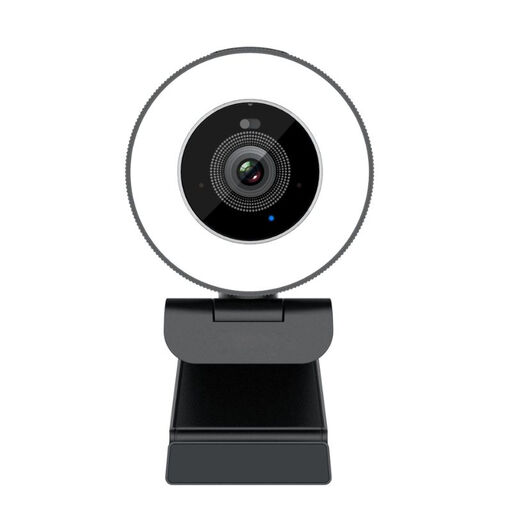 Aucune image disponible
Webcam Philips 4000 Series 4K UHD, SPL6408BT/00
Il s’agit d’une webcam classique. Avant l’achat, vérifiez que la configuration souhaitée permet également de filmer le papier posé sur votre bureau.
Le nom du produit indique une résolution 4K UHD, 8 MP, la mise au point automatique, deux microphones intégrés, un cache de confidentialité et une fixation à clip pour ordinateur de bureau ou portable. Version : version européenne, noir.
Voir chez Joybuy
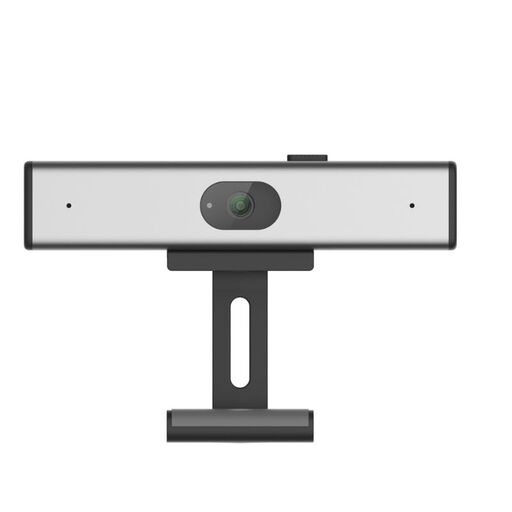 Aucune image disponible
Webcam pour PC Philips 2K QHD, SPL6308S/00
Cette webcam classique pour PC conviendra si vous recherchez une webcam. Vérifiez que l’emplacement prévu permet bien de montrer vos documents papier.
Le nom du produit indique une résolution 2K QHD, un microphone avec réduction du bruit et une fixation à clip pour ordinateur de bureau ou portable. Version : version européenne, argent.
Voir chez Joybuy
 Aucune image disponible
CZUR Shine 800 A3 Pro
Un visualiseur permet de montrer des documents papier. Vérifiez que son emplacement et son cadrage conviennent à votre feuille et au mouvement du compas.
Le nom du produit indique la prise en charge d’une feuille A3 à plat, la reconnaissance optique de caractères (OCR) et la compatibilité avec Windows et macOS. Ce modèle est également présenté comme un scanner de documents portable.
Voir chez Joybuy
Foire aux questions
Comment vérifier avant l’achat que les traits fins d’une construction seront visibles ?
Faites un essai avec le papier et le crayon que vous utilisez en cours, ainsi qu’avec l’écran de la classe. Évaluez l’image en direct depuis les places du fond, puis vérifiez que tout le mouvement du compas reste visible. Mathpaul explique qu’un zoom peut aider à rendre les travaux écrits lisibles depuis le fond de la salle, mais qu’il peut être nécessaire de repositionner la caméra pendant le cours.
Peut-on brancher directement un visualiseur au projecteur, sans ordinateur ?
Cela dépend des connexions disponibles sur le visualiseur et le projecteur. ELMO indique que le MX-P3 dispose de sorties HDMI et RGB. Epson décrit une connexion directe par USB de l’ELPDC07 à certains projecteurs Epson récents compatibles. Comparez les entrées et les modes d’emploi du matériel de votre salle.
Faut-il refaire la mise au point pendant un cours ?
Cela dépend de la caméra et du fait que la distance par rapport au papier change ou non. Sur la HUE HD Pro, la mise au point se règle manuellement ; pour l’ELPDC07, Epson indique une mise au point automatique à touche unique. Vérifiez la netteté après avoir déplacé la caméra.
Quelles sont les conditions de garantie ou de rétractation applicables à un achat pour une école ?
Vérifiez d’abord qui est l’acheteur et à quel nom la commande est passée. Ondernemersplein précise que les règles applicables aux consommateurs, notamment le délai légal de rétractation, ne s’appliquent pas automatiquement aux ventes à une entreprise. Le gouvernement néerlandais indique qu’il n’existe pas de durée de garantie légale fixe aux Pays-Bas. Pour un achat scolaire, renseignez-vous sur les conditions applicables à la commande.
Que faut-il prendre en compte si des élèves sont reconnaissables à l’image ?
Pour une démonstration sur papier, orientez de préférence la caméra vers la surface de travail. L’Autoriteit Persoonsgegevens précise que filmer des personnes reconnaissables dans le cadre de l’enseignement nécessite un consentement et une protection adéquate des données. Un cours en direct, un enregistrement et une publication ne constituent pas automatiquement le même traitement des données. Avant de filmer des élèves reconnaissables, discutez de l’usage prévu avec l’établissement.


