
Vous présentez la légende d’une carte
Vous parlez principalement d’une carte ou d’une légende sur papier et souhaitez orienter la caméra vers votre plan de travail pendant une période prolongée.


Si vous passez régulièrement de votre visage à une petite légende de carte pendant un appel, optez pour une webcam inclinable avec mode bureau. Pour une carte qui reste longtemps posée sur la table, un visualiseur de documents réglable est plus adapté. Vérifiez que la légende reste lisible à la distance de prise de vue prévue, quelle partie du bureau partagé apparaît à l’écran et si la caméra fonctionne avec votre logiciel de visioconférence. Les fabricants décrivent des fonctions et des caractéristiques, mais celles-ci ne permettent pas de savoir si votre carte sera lisible.
Vous parlez principalement d’une carte ou d’une légende sur papier et souhaitez orienter la caméra vers votre plan de travail pendant une période prolongée.
Pendant un appel vidéo, vous souhaitez passer facilement de votre visage à une petite partie de la carte posée sur la table.
Vous souhaitez pouvoir déplacer votre installation et éviter que d’autres documents apparaissent par inadvertance à l’écran.
Choisissez cette option : si, au cours d’un même appel, vous passez régulièrement de votre visage à une petite légende. Logitech présente le mode Show Mode pour le travail sur bureau avec les modèles Brio 500 et MX Brio.
À prendre en compte : la position de l’écran peut limiter l’angle de prise de vue et la surface du bureau visible.
Choisissez cette option : si la carte reste longtemps sur la table ou si vous souhaitez orienter la caméra au-dessus de différentes parties de la légende. IPEVO présente un bras réglable pour les documents ; AVer mentionne l’utilisation d’une caméra USB pour le matériel pédagogique.
À prendre en compte : le bras et le socle occupent de la place, et la facilité de passage au cadrage du visage varie selon les modèles.
| Critère | Que faut-il vérifier ? | Pour qui est-ce important ? |
|---|---|---|
| Lisibilité de la légende | Cadrez la légende aussi largement que possible sans perdre le contexte nécessaire de la carte. Vérifiez la mise au point, la distance de travail et le rendu dans l’application de visioconférence. | Si je dois expliquer de petites lettres et des symboles, je veux pouvoir les lire dans l’application de visioconférence. Environ 40 % des consommateurs placent la lisibilité au premier plan. |
| Passage du visage à la carte | Vérifiez comment orienter la caméra et si, après le changement de cadrage, la légende apparaît à l’endroit et correctement cadrée. | Si je passe souvent de mon visage à la carte pendant une explication, je veux pouvoir le faire facilement. Environ 23 % des consommateurs font de ce passage leur priorité principale. |
| Confidentialité et espace sur un bureau partagé | Vérifiez le cadrage avant l’appel, rangez les documents qui ne sont pas utiles et assurez-vous que le socle ou le bras tient sur le bureau. | Sur un bureau partagé, je veux montrer uniquement la carte prévue et conserver suffisamment d’espace pour travailler. Environ 22 % des consommateurs donnent la priorité à la confidentialité et à l’espace. |
| Connexion, logiciel et installation | Vérifiez le port nécessaire, le choix de la caméra dans l’application de visioconférence et les éventuels logiciels requis. | Si je veux utiliser la caméra avec mon ordinateur et mon application de visioconférence, les connexions et l’installation doivent être compatibles. Environ 15 % des consommateurs privilégient la connexion, le logiciel et la configuration dans son ensemble. |
La résolution vidéo annoncée ne dit pas quelle quantité de détails de la légende sera visible dans le cadrage choisi ni comment l’image sera affichée dans l’application de visioconférence.
Évaluez ensemble la distance de prise de vue, la mise au point, le cadrage et le rendu final dans l’application de visioconférence.
Le mode bureau d’une webcam particulière et un visualiseur de documents doté d’un bras réglable correspondent à deux configurations différentes : leur positionnement n’est pas interchangeable d’office.
Vérifiez le modèle exact et dessinez ou testez à l’avance l’angle de caméra nécessaire au-dessus de la carte.
Une fixation ou une installation différente peut être nécessaire. Vérifiez-le avant de choisir un modèle.
Un cadrage large peut montrer d’autres documents, tandis que le bras ou le socle d’un visualiseur de documents occupe de la place sur la table.
Vérifiez le cadrage en direct et rangez les éléments qui ne sont pas utiles avant de partager la carte.
Les Brio 500 et MX Brio sont à considérer si vous souhaitez également montrer votre bureau pendant un appel.
Selon IPEVO, le DO-CAM est un visualiseur de documents USB qui peut également servir de webcam pour un appel vidéo.
L’AVerVision M11-8MV est un visualiseur de documents doté d’un bras mécanique, conçu pour filmer du matériel posé sur une table et utilisable comme caméra USB.
Selon ELMO, le MX-P3 est un visualiseur de documents portable pour les supports papier, avec plusieurs options de sortie.
Cette sélection de produits Joybuy comprend des webcams et des caméras pour les appels vidéo. Pour chaque modèle, vérifiez que l’angle de caméra, le logiciel de visioconférence et le cadrage souhaité conviennent à la légende de votre carte.
 Aucune image disponible
Pour celles et ceux qui recherchent une webcam pour les appels vidéo et souhaitent montrer la carte pendant un appel ; vérifiez que l’objectif orientable et le trépied flexible permettent d’obtenir l’angle souhaité.
Le nom du produit mentionne la résolution Full HD 1080P, un microphone et une connexion USB Plug & Play.
 Aucune image disponible
Pour celles et ceux qui recherchent une webcam de bureau ; vérifiez que le modèle est disponible comme caméra dans votre application de visioconférence et que son cadrage convient à la carte.
Le titre du produit mentionne la mise au point automatique et un cache de confidentialité.
 Aucune image disponible
Pour celles et ceux qui recherchent une webcam pour ordinateur, qui peut être fixée sur un écran de bureau ou d’ordinateur portable selon son nom commercial ; vérifiez le cadrage de la carte dans votre environnement de travail.
Le nom du produit mentionne un microphone avec réduction du bruit et une fixation à clip pour ordinateur de bureau ou portable.
 Aucune image disponible
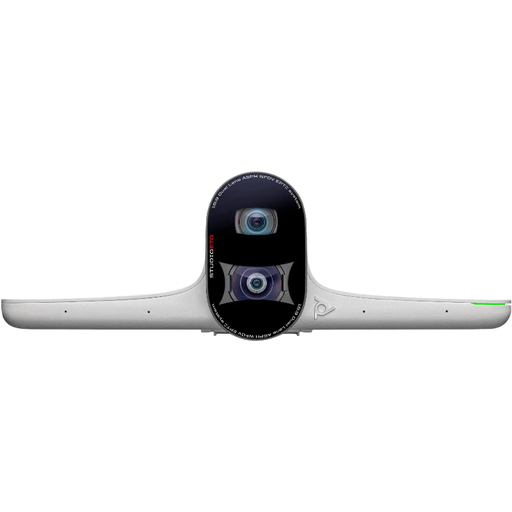
La description du produit présente la MeetUp comme une caméra de conférence pour les petites salles de réunion ; vérifiez séparément si son cadrage convient à la présentation d’une légende de carte.
La description mentionne une vidéo 4K et un champ de vision de 120 degrés.
 Aucune image disponible
Pour celles et ceux qui souhaitent montrer du matériel posé sur le bureau : la description du produit mentionne le mode de prise de vue DeskView. Vérifiez le cadrage en direct de votre carte avant d’utiliser la caméra.
Le nom du produit mentionne un capteur 1/2 pouce, Auto-Framing, HDR, un microphone avec réduction du bruit par IA (AI Noise Cancellation) et Gesture Control.
Placez la carte à l’endroit prévu, cadrez la légende et regardez l’image dans l’application de visioconférence sur un deuxième écran ou depuis l’appareil d’un participant. Vérifiez les lettres et les symboles : la résolution annoncée ne permet pas de mesurer le rendu de votre installation.
Cela dépend du modèle. Pour le DO-CAM, IPEVO décrit la rotation de la tête de caméra entre le mode document et le mode webcam. AVer indique que le M11-8MV peut être utilisé en USB pour montrer une personne qui présente ou du matériel. Vérifiez si cette manipulation est facile à effectuer sur votre bureau.
Vérifiez la connexion, le choix de la caméra dans l’application de visioconférence, l’emplacement du socle ou de la fixation sur l’écran, ainsi que le cadrage avant de démarrer l’appel. Pour le DO-CAM, IPEVO décrit un câble USB, un bras et un socle ; cette installation diffère de celle d’une webcam inclinable.
Non. Selon l’ACM ConsuWijzer, la durée de la garantie légale dépend de ce que vous pouviez raisonnablement attendre du produit. Si le produit est défectueux, le vendeur doit proposer une solution adaptée. Une éventuelle garantie commerciale du fabricant est distincte de cette garantie.
Limitez le cadrage et, si des données personnelles sont concernées, renseignez-vous sur les pratiques sécurisées de votre organisation. L’Autorité néerlandaise de protection des données conseille aux organisations de proposer des solutions sécurisées pour les appels vidéo et de limiter les échanges de données sensibles. La possibilité de réaliser un enregistrement précis dépend de son contenu et des circonstances.