Pour montrer des constructions que les participants doivent suivre en vue de dessus, un visualiseur de documents ou une caméra de présentation réglable est généralement plus adapté qu’une webcam classique installée sur un écran. Choisissez un modèle USB si vous présentez depuis un ordinateur, ou vérifiez les sorties du visualiseur de documents si vous souhaitez le brancher directement à l’écran de la salle. La zone de capture ou le mode vidéo annoncé ne garantit pas que les traits fins seront bien lisibles sur l’écran du groupe : testez toute votre installation avec votre papier, votre éclairage et votre écran.
À qui s’adresse cette installation caméra ?
Pour montrer des constructions géométriques sur papier
Vous dessinez au compas et à la règle et souhaitez que le groupe puisse suivre votre travail en vue de dessus. IPEVO indique une zone de capture maximale de 440 × 330 mm pour la V4K PRO 120 ; HUE recommande le format A4 et indique que le format maximal est le A3 pour la HD Pro.
Pour alterner les angles de caméra pendant les explications
Vous souhaitez passer de vous-même aux détails sur la table à dessin. Logitech présente Reach comme une caméra de présentation dotée d’un bras réglable ; vérifiez que sa portée convient à votre table et à votre installation.
Pour présenter sur un écran dans la salle
Vous souhaitez savoir à l’avance comment brancher la caméra à l’écran commun. AVer indique que la M11-8MV dispose de sorties HDMI, VGA et USB ; ELMO mentionne des sorties HDMI, RGB et USB pour la MX-P3.
Quels critères prendre en compte ?
Visualiseur de documents USB placé au-dessus du papier
Idéal pour : une démonstration partagée depuis un ordinateur, à l’aide d’un logiciel de présentation ou de visioconférence.
À vérifier : assurez-vous que l’application et l’ordinateur prennent en charge la vidéo USB, et tenez compte de l’espace occupé par le bras et le socle.
Caméra de présentation réglable
Idéale pour : des explications où vous passez régulièrement de l’intervenant à la feuille de travail et aux détails.
À vérifier : contrôlez la portée et la fixation au-dessus de votre surface de travail ; le mode vidéo annoncé ne garantit pas la lisibilité des traits fins à distance.
Visualiseur de documents avec sortie vidéo pour écran
Idéal pour : une réunion où le groupe regarde ensemble un écran dans la salle.
À vérifier : comparez la sortie de la caméra à l’entrée de l’écran et vérifiez quel câble est nécessaire.
Webcam classique pour les réunions
Idéale pour : une réunion où vous souhaitez surtout vous montrer à l’écran et ne présenter du papier qu’occasionnellement.
À vérifier : une webcam installée sur un écran ne filme pas automatiquement le papier en vue de dessus ; prévoyez à l’avance son positionnement et sa distance de mise au point.
| Critère |
Que vérifier ? |
Pour quels consommateurs est-ce le plus important ? |
| Voir toute la surface de dessin |
Mesurez le papier et l’espace nécessaire pour le compas, la règle et vos mains ; comparez ces dimensions à la zone de capture. |
Je veux montrer en même temps toute la construction et mes outils. Environ 36 % des consommateurs accordent surtout de l’importance à la vue complète de la surface de dessin. |
| Traits fins et étapes du dessin |
Faites un essai avec votre crayon, votre papier, votre éclairage et l’écran des spectateurs ; vérifiez la méthode de mise au point et le mode vidéo. |
Je veux que les participants puissent suivre les traits fins et les mouvements de mes mains, même si la caméra est éloignée. Environ 29 % des consommateurs donnent la priorité à la lisibilité des traits et des étapes. |
| Passer de l’intervenant à la feuille de travail |
Vérifiez les réglages possibles, la fixation et la sélection de la caméra dans l’application de visioconférence. |
Je veux pouvoir passer régulièrement de moi-même à la table à dessin au cours d’une même explication. Environ 21 % des consommateurs privilégient le changement d’angle de vue. |
| Connexion à l’écran de la salle |
Notez les entrées de l’écran et vérifiez la sortie de caméra et le câble nécessaires. |
Je veux montrer la construction directement sur un écran commun. Environ 14 % des consommateurs accordent la priorité à cette connexion à l’écran de la salle. |
Les pièges courants
-
Confondre une grande zone de capture avec des traits bien lisibles
Une construction peut apparaître entièrement à l’écran, alors que les traits fins au crayon restent petits sur l’écran des participants.
Avant la réunion, testez votre installation vidéo avec la feuille entière, puis avec un détail fin.
-
Penser que toutes les caméras USB se branchent directement à un écran de salle
Un ordinateur qui reconnaît la vidéo USB et un écran doté d’une entrée HDMI nécessitent des modes de branchement différents.
Commencez par vérifier les entrées de l’écran. Choisissez ensuite entre une installation USB reliée à un ordinateur et une caméra dotée d’une sortie vidéo adaptée.
-
Choisir une webcam classique sans prévoir une vue de dessus
Le cadrage automatique orienté vers le visage ne permet pas nécessairement d’obtenir une vue stable du papier et du matériel de dessin.
Déterminez à l’avance où placer la caméra, à quelle distance du papier et si vous aurez assez de place pour vos mains. Vérifiez que la fixation convient à cette installation.
-
Confondre la garantie fabricant avec l’ensemble de vos droits légaux
Selon le gouvernement néerlandais, les Pays-Bas ne prévoient pas de durée légale de garantie fixe ; l’expiration de la garantie fabricant ne met pas automatiquement fin à vos droits légaux.
Conservez votre preuve d’achat et contactez le vendeur en cas de défaut. L’évaluation dépend des circonstances du problème.
Quelques marques de caméras à connaître
IPEVO
IPEVO présente la V4K PRO 120 comme un visualiseur de documents USB destiné à filmer une grande surface de travail via un ordinateur.
- IPEVO indique une zone de capture maximale de 440 × 330 mm et une mise au point automatique à partir de 10 cm.
- Vérifiez que le port de l’ordinateur et l’application de visioconférence sont compatibles avec la caméra ; la zone de capture annoncée ne garantit pas la lisibilité des traits fins.
HUE
HUE présente la HD Pro comme une caméra USB flexible pour la présentation de documents et les appels vidéo.
- HUE indique une vidéo 1080p et un éclairage LED ; la caméra dispose d’une mise au point manuelle.
- HUE recommande le format A4 et indique que le format maximal est le A3. Si vous modifiez la distance, une nouvelle mise au point peut être nécessaire.
Logitech
Logitech présente Reach comme une caméra de présentation réglable et Brio 500 comme une webcam conçue pour les réunions.
- Selon Logitech, Reach est dotée d’un bras réglable et propose une vidéo 1080p/60 fps. Pour la Brio 500, Logitech mentionne une vidéo 1080p et un cadrage automatique orienté vers le visage.
- Les caractéristiques annoncées de la Brio 500 ne garantissent pas à elles seules une vue de dessus de toute la surface de dessin.
AVer
AVer présente l’AVerVision M11-8MV comme un visualiseur de documents pour les présentations sur ordinateur ou écran.
- AVer indique une zone de capture au format A3 ainsi que des sorties HDMI, VGA et USB.
- Vérifiez quelle sortie est compatible avec votre équipement ; les caractéristiques annoncées ne constituent pas un test indépendant de la lisibilité des traits fins au crayon.
ELMO
ELMO présente la MX-P3 comme un visualiseur de documents portable pour les présentations, avec ou sans ordinateur.
- ELMO mentionne des sorties HDMI, RGB et USB, une mise au point par pression sur un bouton et l’enregistrement sur carte SD.
- Avant l’achat, vérifiez quelle sortie et quels accessoires conviennent à l’installation de la salle.
Les caméras chez Joybuy
Ces produits Joybuy sont des caméras de réunion et des webcams. Avant de faire votre choix, vérifiez expressément que la caméra prend en charge la disposition du papier et l’angle de vue souhaités ; les caractéristiques indiquées ne garantissent pas à elles seules une vue de dessus lisible.
 Aucune image disponible
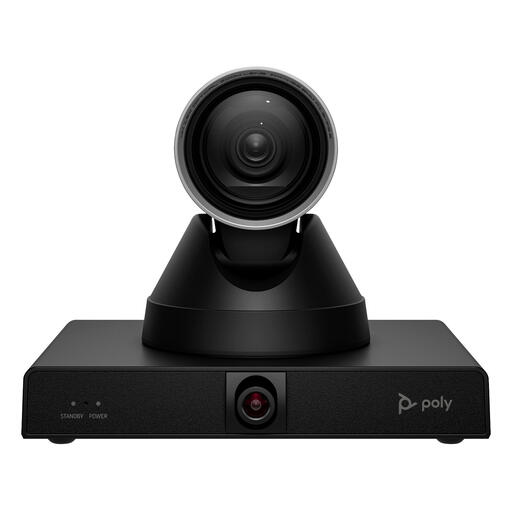
Caméra intelligente HP Poly Studio E60 4K MPTZ avec zoom optique 12x
La description du produit mentionne les grandes salles de réunion et la collaboration ; vérifiez séparément si la caméra convient à la vue du papier que vous souhaitez obtenir.
Vidéo 4K et zoom optique 12x.
Voir chez Joybuy
 Aucune image disponible
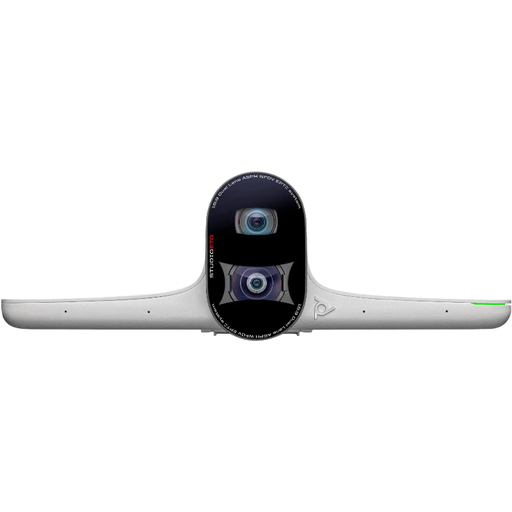
Caméra intelligente HP Poly Studio E70
La description du produit mentionne les salles de réunion et la collaboration hybride ; vérifiez que l’angle de caméra prévu permet également de voir la surface de dessin.
Double caméra, vidéo 4K, zoom numérique, connexions USB-C et Ethernet.
Voir chez Joybuy
 Aucune image disponible
Webcam Philips 4000 Series 4K UHD SPL6408BT/00, version UE, noire
La description du produit mentionne les réunions, les cours et les diffusions en direct ; déterminez à l’avance comment positionner la webcam pour montrer un document papier.
4K UHD, 8 MP, mise au point automatique, deux microphones intégrés et connexion USB-A.
Voir chez Joybuy
 Aucune image disponible
Logitech MeetUp noire
La description du produit mentionne les petites salles de réunion et de collaboration ; vérifiez si la caméra offre aussi l’angle de prise de vue souhaité pour le papier.
3 840 × 2 160 pixels, 30 fps, angle de vue de 120 degrés et microphones intégrés.
Voir chez Joybuy
 Aucune image disponible
Insta360 Link 2C Standard Bundle, noir graphite
La description du produit mentionne différents modes de présentation ; vérifiez que le mode et la position de caméra souhaités conviennent pour montrer votre construction.
Webcam 4K pour PC et Mac, avec modes DeskView et Whiteboard, mise au point automatique, cadrage automatique et commande gestuelle.
Voir chez Joybuy
Questions fréquentes
Comment éviter que ma construction apparaisse inversée ?
Vérifiez l’image réellement vue par les participants, et pas seulement l’aperçu affiché sur votre écran. HUE décrit les fonctions de miroir et de rotation de ses applications et précise que Google Meet peut afficher votre propre aperçu en miroir alors que les participants voient l’image différemment.
Un visualiseur de documents USB peut-il fonctionner sans ordinateur portable sur tous les écrans de salle ?
Non. La compatibilité vidéo USB ne signifie pas automatiquement que la caméra peut être branchée directement à n’importe quel écran. HUE recommande de vérifier la compatibilité avec l’écran interactif concerné ; pour une connexion directe, vous pouvez envisager une caméra dotée d’une sortie HDMI adaptée, comme l’AVerVision M11-8MV.
Que se passe-t-il en cas de défaut après l’expiration de la garantie fabricant ?
Vos droits légaux peuvent continuer à s’appliquer après l’expiration de la garantie fabricant. Selon le gouvernement néerlandais, les Pays-Bas ne prévoient pas de durée légale de garantie fixe ; la situation dépend notamment des circonstances du défaut. En cas de problème, contactez le vendeur.
Puis-je enregistrer des participants reconnaissables ou publier les images ?
Pas automatiquement : l’image de personnes reconnaissables constitue une donnée personnelle. Selon l’Autorité néerlandaise de protection des données, filmer et publier au nom d’une organisation ou lors d’un événement nécessite une base juridique appropriée au titre du RGPD ; le consentement est une base possible, mais pas la seule. Si les participants n’ont pas besoin d’apparaître à l’image, orientez la caméra vers la surface de travail et déterminez séparément si l’enregistrement ou la publication est nécessaire.


