
Équipe avec plusieurs intervenants
Vous présentez une maquette avec des collègues installés à différentes places et souhaitez que les participants à distance puissent voir le groupe.


Choisissez une webcam individuelle si un seul collègue présente principalement et que le microphone et le haut-parleur déjà installés captent correctement les autres participants. Pour plusieurs intervenants ou différentes places assises, une caméra de visioconférence offrant un angle de vue adapté et un système audio pour la pièce est souvent plus appropriée. Pensez toutefois à tester la visibilité et l’intelligibilité dans la pièce concernée. Partagez la maquette numérique séparément dans le logiciel de visioconférence.
Vous présentez une maquette avec des collègues installés à différentes places et souhaitez que les participants à distance puissent voir le groupe.
Les intervenants changent souvent ou sont assis loin de l’ordinateur portable ; vous évaluez le positionnement des microphones et l’audio dans la pièce, en plus de l’image de la caméra.
Un seul présentateur prend généralement la parole et vous souhaitez partager précisément la maquette numérique, en donnant à la caméra et au document chacun leur propre rôle.
Convient si : un seul collègue présente principalement et le système audio existant capte les autres intervenants.
À prendre en compte : vérifiez que chacun est dans le champ de la caméra et à portée du microphone depuis sa place ; partagez les détails du document dans le logiciel de visioconférence.
Convient si : plusieurs collègues participent et vous souhaitez réunir caméra et système audio pour la pièce dans un seul appareil.
À prendre en compte : un angle de vue large ou un système audio intégré annoncé ne garantit pas que chaque place soit bien visible ou que chacun soit audible dans votre pièce.
Convient si : les sièges sont disposés le long d’un mur à l’avant ou si les participants sont assis autour d’une table.
À prendre en compte : une vue orientée vers l’avant et une installation à 360° ne se positionnent pas de la même manière ; testez la configuration la mieux adaptée à la pièce.
| Critère | Points à vérifier lors de l’achat | À qui est-ce important ? |
|---|---|---|
| Voir tout le monde | Avec la caméra à la distance réelle, vérifiez que tout le groupe entre dans le champ, y compris depuis les places les plus éloignées. Ne comparez pas les angles de vue horizontaux et diagonaux comme s’il s’agissait de la même mesure. | Si mes collègues sont dispersés, je veux que les participants à distance voient tout le groupe, et pas seulement la personne la plus proche de la caméra. Environ 36 % des consommateurs donnent la priorité à la vue de groupe. |
| Bien entendre les intervenants | Demandez à une personne de parler depuis chaque place et écoutez depuis un autre appareil ; vérifiez le choix du microphone, le haut-parleur et l’écho dans l’application de visioconférence. | Lorsque les intervenants sont assis loin de l’ordinateur portable ou se relaient, je veux savoir si chacun reste bien audible. Environ 29 % des consommateurs privilégient l’audio dans la pièce. |
| Lire la maquette numérique | Vérifiez la bonne version du document au préalable et partagez la fenêtre ou l’écran prévu dans le logiciel de visioconférence. | Je veux pouvoir examiner le texte et les modifications ensemble, sans compter sur une caméra qui filme un écran ou une feuille. Environ 21 % des consommateurs donnent la priorité à l’affichage du document. |
| Branchement et installation | Vérifiez les ports nécessaires, l’alimentation, le cheminement des câbles et l’emplacement de montage correspondant à la configuration choisie. | Si la pièce doit être prête rapidement, je veux savoir à l’avance quels branchements et quelle installation sont nécessaires. Environ 14 % des consommateurs privilégient une installation simple. |
La résolution ne suffit pas à déterminer si chacun sera bien visible, audible ou capable de lire la maquette numérique. Ce sont des aspects distincts d’une réunion.
Testez l’image et le son depuis les places réellement utilisées et partagez le document numérique dans le logiciel de visioconférence.
Une webcam personnelle est conçue pour un utilisateur ; une barre vidéo pour petite pièce peut intégrer un système audio. Vérifiez ce que le système de microphones existant capte déjà.
Choisissez votre équipement en fonction des intervenants et de leur distance. Si le système audio existant n’est pas suffisant, un équipement audio séparé peut être nécessaire.
Pour MeetUp 2, Logitech décrit une configuration BYOD standard avec deux câbles et une configuration à un câble nécessitant un câble USB Active en option.
Pour le modèle choisi, vérifiez le contenu de la boîte, les ports de l’ordinateur portable et le cheminement des câbles nécessaires.
Logitech propose la webcam personnelle Brio 500 ainsi que les caméras de visioconférence MeetUp et MeetUp 2 pour les petites pièces. Ces appareils répondent à des besoins différents : un présentateur principal ou un groupe.
HP présente la Poly Studio R30 comme une barre vidéo USB pour les petites salles de réunion.
La PanaCast 50 est une barre vidéo orientée vers l’avant, conçue pour les configurations où une vue large du groupe est importante.
Selon Owl Labs, la Meeting Owl 4+ associe une caméra, des microphones et un haut-parleur pour les participants installés autour de l’appareil.
Cette sélection comprend des webcams individuelles pour les appels sur ordinateur portable et une barre vidéo USB pour les petites salles de réunion. Avec une webcam individuelle, vérifiez séparément si le système audio existant capte tout le groupe.
 Image indisponible
Une webcam individuelle pour une installation sur ordinateur portable ou écran, lorsque la réunion est principalement animée par un seul collègue.
Le nom du produit indique une résolution 4K UHD, 8 MP, une mise au point automatique, deux microphones intégrés et un cache de confidentialité. Version UE, noire.
 Image indisponible
Une webcam individuelle pour PC à envisager si un seul intervenant participe principalement depuis un ordinateur portable ou un ordinateur de bureau.
Le nom du produit indique une résolution 2K QHD, un microphone avec réduction du bruit et une pince pour la fixation sur un écran. Version UE, argentée.
 Image indisponible
Une barre vidéo USB à envisager pour une installation à l’avant de la pièce avec plusieurs collègues dans une petite salle de réunion.
Logitech annonce pour MeetUp un angle de vue de 120° et un système audio intégré. Le nom du produit indique une résolution de 3840 x 2160 pixels et 30 fps ; testez l’image et le son depuis les places les plus éloignées.
 Image indisponible
Une webcam individuelle pour les appels vidéo sur PC ou Mac ; vérifiez qu’elle convient à une réunion avec plusieurs places assises.
Le nom du produit indique une résolution 4K, un capteur de 1/2 pouce, le cadrage automatique, le HDR, un microphone avec réduction du bruit par IA et la commande gestuelle.
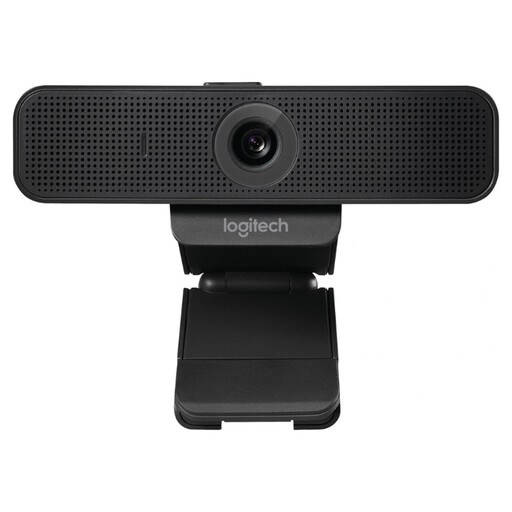 Image indisponible
Une webcam USB individuelle pour une installation sur ordinateur portable ou écran ; vérifiez si le cadrage indiqué convient au nombre de participants et à leur disposition.
Le nom du produit indique 30 fps. La description du produit précise que le cadrage est conçu pour une ou deux personnes ; cela peut être limitant lorsque plusieurs collègues sont dispersés.
Dans Microsoft Teams, partagez une maquette numérique à l’aide de la fonction de partage, puis choisissez la fenêtre ou l’écran souhaité. La caméra sert alors à montrer les participants ; vérifiez quelle version du document et quels autres contenus à l’écran seront visibles.
Suivez les instructions de branchement du modèle exact et testez l’image et le son depuis toutes les places prévues. Logitech décrit différentes configurations BYOD pour MeetUp 2 ; HP indique que la Poly Studio R30 se branche à un ordinateur via l’alimentation et un câble USB.
Avant et après la réunion, vérifiez l’état de la caméra, du microphone et des éventuelles fonctions d’enregistrement dans l’application de visioconférence. Si le même équipement sert à surveiller régulièrement les salariés, des règles spécifiques du RGPD s’appliquent. L’Autorité néerlandaise de protection des données précise notamment que les employeurs doivent informer les salariés ; cela ne correspond pas automatiquement à une visioconférence classique à laquelle les participants prennent activement part.
Non. Ne déduisez pas d’une garantie fabricant une durée fixe de garantie légale aux Pays-Bas ni l’application automatique des droits des consommateurs à un achat professionnel. Selon l’Autorité néerlandaise des consommateurs et des marchés, lors d’une vente à un consommateur, le vendeur est responsable de la garantie légale si le produit ne répond pas à ce que le consommateur pouvait raisonnablement en attendre. Pour une commande professionnelle, vérifiez séparément les conditions contractuelles et de garantie.