Si vous participez à l’appel depuis un endroit proche de l’ordinateur, une webcam personnelle conviendra généralement mieux. Si plusieurs personnes dans la salle doivent participer en même temps, envisagez une caméra de visioconférence avec audio intégré pour la pièce. Déterminez à l’avance qui peut être vu et entendu, puis testez la caméra à l’endroit prévu : un cadrage plus large peut aussi montrer d’autres personnes présentes en classe. L’Autorité néerlandaise de protection des données rappelle que les établissements scolaires doivent limiter autant que possible l’atteinte à la vie privée liée aux appels vidéo.
Qui utilisera la caméra ?
Une personne en appel dans la classe
Vous souhaitez apparaître à l’écran pendant l’échange familial, tout en évitant autant que possible de montrer le reste de la salle. L’Autorité néerlandaise de protection des données demande aux établissements scolaires de limiter l’atteinte à la vie privée liée aux appels vidéo ; Logitech présente la C920e comme une webcam personnelle.
Un petit groupe en appel
Vous souhaitez que votre famille puisse voir et entendre plusieurs personnes à la fois. Tenez donc compte à la fois du cadrage et de la qualité audio depuis les places assises ; Logitech et HP présentent leurs caméras de visioconférence comme dotées d’un système audio intégré.
Un membre du personnel qui prépare l’installation
Vous devez brancher la caméra à un ordinateur de l’établissement et définir à l’avance qui sera visible et si l’appel sera enregistré. L’Autorité néerlandaise de protection des données rappelle que les établissements scolaires doivent informer les élèves et leurs parents du traitement de leurs données personnelles.
Quels critères prendre en compte ?
Commencez par déterminer si une seule personne ou un groupe participera. Vérifiez ensuite le cadrage, la qualité audio depuis les places assises et la compatibilité avec l’ordinateur de l’établissement.
Pour un échange familial depuis une salle de classe, les principaux critères de choix dépendent des participants et de l’emplacement de la caméra.
| Critère |
Points à vérifier |
Pour qui est-ce particulièrement important ? |
| Confidentialité et cadrage |
Depuis l’emplacement prévu pour la caméra, vérifiez qui apparaît à l’écran. Convenez avec l’établissement des personnes autorisées à participer et de la possibilité d’enregistrer l’appel. Logitech indique un champ de vision diagonal de 78° pour la C920e ; HP en annonce un de 120° pour la Studio R30. |
Si je passe l’appel depuis une salle de classe, je veux pouvoir vérifier que mes camarades restent hors champ. Environ 31 % des consommateurs placent la confidentialité au premier rang de leurs priorités. |
| Audio pour le groupe |
Vérifiez que les personnes assises à la place la plus éloignée restent audibles. Logitech optimise les microphones de la C920e pour capter le son jusqu’à un mètre ; HP indique que la Studio R30 dispose de trois microphones et d’un haut-parleur intégré. |
Si plusieurs personnes prennent la parole, je veux savoir si ma famille pourra entendre tout le monde sans que les participants aient à s’asseoir près de l’ordinateur. Environ 25 % des consommateurs privilégient la qualité audio pour les groupes. |
| Plusieurs personnes visibles à l’écran |
Vérifiez que les places assises entrent dans le cadre et qu’aucune personne présente ne risque d’apparaître sur les bords de l’image. Un champ de vision plus large peut montrer davantage de la salle. |
Si nous participons en petit groupe, je veux que toutes les personnes présentes soient visibles en même temps. Environ 25 % des consommateurs privilégient une vue de groupe. |
| Branchement et installation |
Vérifiez la disponibilité d’un port USB, la longueur du câble, la nécessité éventuelle d’une alimentation secteur et la sélection de la caméra et du microphone dans l’application d’appel. |
Si je dois brancher la caméra à un ordinateur de l’établissement, je veux m’assurer à l’avance que l’installation fonctionnera à l’endroit choisi. Environ 19 % des consommateurs accordent la priorité à la compatibilité avec leur installation existante. |
Les erreurs fréquentes
-
Choisir uniquement en fonction d’un grand champ de vision
Un cadrage adapté à un groupe peut aussi montrer des élèves ou d’autres personnes qui ne participent pas à l’échange familial. L’Autorité néerlandaise de protection des données rappelle que les établissements scolaires doivent limiter autant que possible l’atteinte à la vie privée liée aux appels vidéo.
Déterminez d’abord qui peut être vu, puis vérifiez l’image complète depuis l’emplacement prévu pour la caméra.
-
Attendre d’une webcam personnelle qu’elle capte le son de toute la salle
Logitech optimise les microphones de la C920e pour capter le son jusqu’à un mètre. Cela ne garantit pas que les personnes au fond d’une salle de classe seront audibles.
Testez le son depuis chaque place prévue et vérifiez que l’installation choisie offre une couverture audio adaptée à la pièce.
-
Confondre les modèles MeetUp et MeetUp 2
La Logitech MeetUp d’origine et la MeetUp 2 sont deux modèles distincts. Les caractéristiques et les exigences en matière de câble de l’un ne s’appliquent pas automatiquement à l’autre.
Vérifiez le nom complet du modèle et les caractéristiques correspondant à la version concernée.
-
Penser que la MeetUp d’origine permet la 4K avec n’importe quel câble USB
Selon Logitech, un câble USB 3.0 est nécessaire pour utiliser la 4K avec la MeetUp d’origine. L’application d’appel utilisée doit également être compatible avec la 4K.
Avant de compter sur la 4K, vérifiez le câble ainsi que les paramètres et les fonctionnalités de l’application d’appel.
Quelques marques à découvrir
Logitech
Logitech présente la C920e comme une webcam personnelle et la MeetUp d’origine comme une caméra de visioconférence USB pour les petites salles. La MeetUp et la MeetUp 2 sont deux modèles différents.
- Selon Logitech, la C920e offre un cadrage ciblé, un volet de confidentialité et des microphones optimisés pour une utilisation à proximité.
- La portée des microphones ne garantit pas que les personnes au fond de la salle seront audibles. Pour utiliser la 4K avec la MeetUp d’origine, Logitech indique qu’un câble USB 3.0 distinct est nécessaire, à condition que l’application d’appel soit compatible avec la 4K.
HP Poly
Selon HP, la Studio R30 est une barre vidéo USB destinée aux petites salles et conçue comme une solution pour une installation de groupe planifiée.
- HP indique que la Studio R30 offre un champ de vision de 120°, trois microphones et un haut-parleur intégré.
- Ces caractéristiques produit ne constituent pas des mesures indépendantes effectuées dans une salle de classe. L’installation nécessite une connexion USB et une alimentation secteur.
OBSBOT
Selon le fabricant, la Tiny 2 Lite est une webcam personnelle orientable, destinée à une personne qui se déplace pendant l’appel.
- OBSBOT indique que la caméra dispose d’un mouvement motorisé et de deux microphones intégrés.
- Le champ de vision et les microphones annoncés ne garantissent pas qu’un groupe dans une salle de classe sera bien cadré ou audible.
AnkerWork
Selon AnkerWork, la PowerConf C200 est une webcam USB personnelle avec cadrage réglable, et non un produit présenté comme une barre vidéo.
- AnkerWork annonce des réglages du champ de vision à 65°, 78° et 95° via un logiciel, deux microphones et un cache d’objectif intégré.
- Les caractéristiques audio annoncées ne constituent pas un test indépendant de l’intelligibilité dans une salle de classe.
Webcams pour un usage individuel
Cette sélection de produits Joybuy comprend des webcams USB personnelles destinées à une personne assise près de l’ordinateur. Si plusieurs personnes participent, vérifiez séparément que le cadrage et l’audio conviennent depuis les places assises.
 Aucune image disponible
Webcam AOC 4K PRO
Une option à envisager si une personne souhaite brancher la webcam à un PC.
Le nom du produit mentionne la 4K, un capteur Sony IMX363, l’autofocus PDAF, un champ de vision de 75°, deux microphones, un cache d’objectif et des ports USB-A/USB-C.
Joybuy
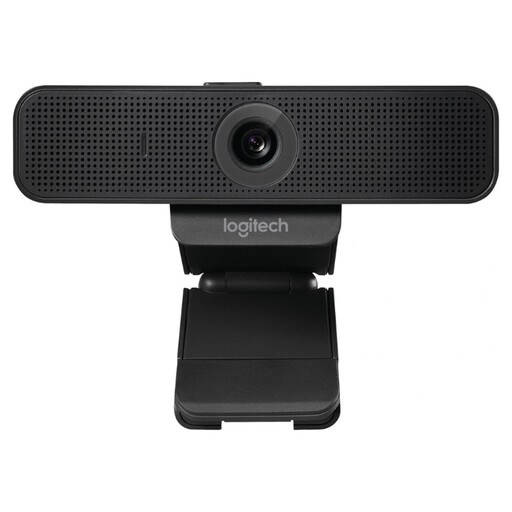 Aucune image disponible
Logitech C925e, 30 fps, noire, 960-001076
Une webcam USB personnelle à envisager pour un échange avec une ou deux personnes assises près de l’écran.
Le nom du produit indique une fréquence de 30 fps et une finition noire. Vérifiez que le champ de vision convient aux places prévues.
Joybuy
 Aucune image disponible
Webcam Logitech HD Pro C920e
Une webcam personnelle pour une personne assise près de l’ordinateur. Vérifiez séparément si l’audio intégré convient à votre installation.
Pour la C920e, Logitech indique une vidéo Full HD, un champ de vision diagonal fixe de 78°, deux microphones et un volet de confidentialité amovible. Les microphones sont optimisés pour capter le son jusqu’à un mètre, mais ne garantissent pas une couverture audio de toute la salle.
Joybuy
 Aucune image disponible
Webcam Philips 4000 Series 4K UHD, version UE, noire, SPL6408BT/00
Une webcam personnelle à envisager lorsqu’une seule personne participe à l’appel depuis un PC ou un ordinateur portable.
Le nom du produit mentionne la 4K UHD, une caméra 8 MP, l’autofocus, deux microphones intégrés et un cache de confidentialité.
Joybuy
 Aucune image disponible
Webcam PC Philips 2K QHD, version UE, argentée, SPL6308S/00
Une webcam pour une personne participant à un appel vidéo. Vérifiez que le port USB et le système de fixation conviennent à votre ordinateur.
Le nom du produit mentionne la 2K QHD et un microphone avec réduction du bruit.
Joybuy
Questions fréquentes
Une caméra de visioconférence grand angle est-elle nécessaire si une seule personne appelle sa famille ?
Pas nécessairement : Logitech présente la C920e comme une webcam pour une personne située près de la caméra. Une installation de groupe est surtout utile si d’autres personnes doivent également être visibles ou entendues. Vérifiez si le haut-parleur de l’ordinateur ou un haut-parleur séparé suffit.
Comment tester l’installation de la caméra avant l’échange familial ?
Installez la caméra à l’endroit prévu, sélectionnez la caméra et le microphone souhaités dans l’application d’appel, puis passez un appel test depuis chaque place prévue. Vérifiez le cadrage, le son, la connexion USB et, le cas échéant, l’alimentation secteur. Les caractéristiques du produit ne suffisent pas à déterminer le résultat dans votre salle de classe.
Le câble fourni avec la Logitech MeetUp d’origine permet-il de passer des appels en 4K ?
Selon Logitech, un câble USB 3.0 est nécessaire pour utiliser la 4K avec la MeetUp d’origine. Vérifiez également que l’application d’appel est compatible avec la 4K ; le nom MeetUp 2 désigne un autre modèle.
Quels points un établissement scolaire doit-il prendre en compte si l’échange familial est susceptible d’être enregistré ?
L’établissement doit examiner les règles de confidentialité applicables à cet échange et limiter autant que possible l’atteinte à la vie privée. L’Autorité néerlandaise de protection des données rappelle également aux établissements scolaires qu’ils doivent informer les élèves et leurs parents du traitement des données personnelles. Les règles applicables dépendent notamment de la personne qui organise l’échange et de celles qui apparaissent à l’écran. Ne présumez pas d’un consentement tacite ni de l’application des règles relatives à la vidéosurveillance permanente.


