Waar let u op bij het kiezen?
Eerst de bestaande opstelling aanpassen
Kies dit wanneer: u alleen deelneemt en een helder raam achter uw gezicht donker maakt; draai uw werkplek, temper het daglicht of zorg voor licht aan de gezichtszijde en test het voorbeeld in de vergaderapp.
Houd rekening met: verplaatsen of afschermen kan niet op elke locatie en garandeert niet dat beeld en geluid goed genoeg zijn.
Persoonlijke webcam
Kies dit wanneer: u zelf in beeld moet komen en de raampositie niet kunt veranderen; vergelijk de functies voor tegenlicht of HDR en test ze bij het licht waarin u de training volgt.
Houd rekening met: claims over lichtcorrectie zijn modelgebonden fabrikantbeschrijvingen, geen onderling vergelijkbare tests van de uiteindelijke beeldkwaliteit.
Camera voor een kleine groep
Kies dit wanneer: meerdere deelnemers op dezelfde locatie tegelijk zichtbaar moeten zijn; beoordeel de groepskadrering, de plaatsing en het geluid vanaf de verschillende zitplaatsen.
Houd rekening met: een ruimteopstelling vraagt plaatsingsruimte; opgegeven microfoonfuncties bewijzen niet dat elke zitplaats goed klinkt.
Zoom Support wijst erop dat daglicht invloed kan hebben op de camerabeelden. Test daarom de volledige opstelling, niet alleen een camerafunctie of het aantal pixels.
| Aandachtspunt |
Waar let u op? |
Voor wie is dit vooral relevant? |
| Gezicht zichtbaar bij raamlicht |
Controleer of het model HDR of een functie voor tegenlicht noemt en test het met het raam op dezelfde plek als tijdens de training. |
Als ik het raam niet uit de achtergrond kan halen, wil ik eerst weten of mijn gezicht in het cameravoorbeeld zichtbaar blijft. Ongeveer 39% van de consumenten geeft zichtbaarheid bij tegenlicht de hoogste prioriteit. |
| Spraak en vragen |
Bekijk het type microfoon en test uw stem vanaf de gebruikelijke zitplaats, met het omgevingsgeluid dat u tijdens de training verwacht. |
Wanneer ik vragen stel, wil ik dat mijn stem vanaf mijn vaste plek goed doorkomt. Ongeveer 23% van de consumenten geeft verstaanbaarheid voorrang. |
| Iedereen in beeld |
Breng de zitplaatsen en het aantal deelnemers in kaart; controleer daarna de kadrering en het geluid vanuit de ruimte. |
Als we samen aan één tafel zitten, wil ik dat iedereen in beeld komt zonder de plaatsing te vergeten. Ongeveer 15% van de consumenten zet groepszichtbaarheid voorop. |
| Aansluiting en vergaderapp |
Controleer of de aansluiting past bij uw computer en bekijk de video-instellingen en mogelijkheden van de app die u gebruikt. |
Voor ik een camera kies, wil ik weten of die op mijn computer en in mijn trainingsapp werkt. Bij ongeveer 15% van de consumenten staan die aansluiting en werking bovenaan. |
| Controle over het beeld |
Controleer of het model een fysieke lensafdekking heeft en bekijk wat er achter u zichtbaar is voordat u deelneemt. |
Tussen sessies wil ik de lens kunnen afdekken en tijdens de training bepalen wat de camera laat zien. Ongeveer 8% van de consumenten geeft beeldprivacy de hoogste prioriteit. |
Webcams bij Joybuy
Deze Joybuy-keuzes zijn persoonlijke webcams voor individuele deelname aan online trainingen; controleer per model de functies die passen bij uw raamlicht, aansluiting en manier van spreken.
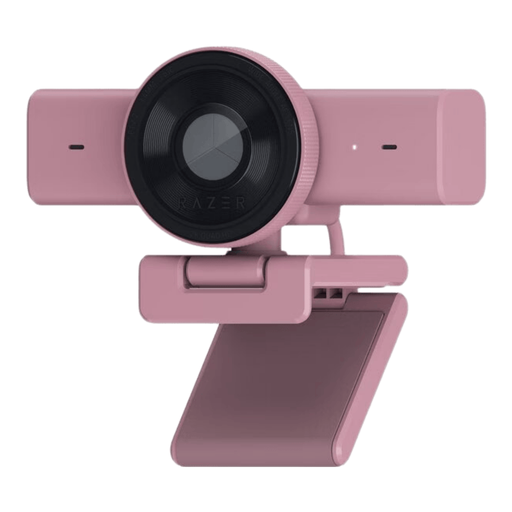 Afbeelding niet beschikbaar
Razer Kiyo V2 X-webcam, Quartz
Een persoonlijke webcam om te overwegen als u tijdens een individuele training beeld en microfoon in één opstelling wilt gebruiken.
De productnaam vermeldt 1440p/1080p bij 60 FPS en een USB-aansluiting.
Bekijk bij Joybuy
 Afbeelding niet beschikbaar
AOC 4K PRO-webcam met Sony IMX363-sensor
Een persoonlijke webcam om te vergelijken als u voor een interactieve training ook de vermelde microfoon- en aansluitmogelijkheden wilt meewegen.
De productnaam vermeldt dubbele microfoons, een lensafdekking, een beeldhoek van 75° en USB-A/USB-C.
Bekijk bij Joybuy
 Afbeelding niet beschikbaar
AOC-webcam voor pc met microfoon, 4K
Een persoonlijke webcam om te vergelijken als u bij een training naast een raam ook de opgegeven beeldhoek en privacyafdekking wilt beoordelen.
De productnaam vermeldt een beeldhoek van 99° en een privacyafdekking.
Bekijk bij Joybuy
 Afbeelding niet beschikbaar
Philips 4000 Series 4K UHD-webcam, EU Version, Black, SPL6408BT/00
Een persoonlijke webcam om te overwegen als u ingebouwde microfoons en afdekking van de lens wilt meenemen in uw keuze.
De productnaam vermeldt autofocus, dubbele ingebouwde microfoons en een privacyafdekking.
Bekijk bij Joybuy
 Afbeelding niet beschikbaar
Philips 2K QHD-pc-webcam, EU Version, Silver, SPL6308S/00
Een persoonlijke webcam om te vergelijken als u voor gesprekken tijdens de training ook de vermelde microfoonfunctie wilt meewegen.
De productnaam vermeldt QHD en een microfoon met ruisonderdrukking.
Bekijk bij Joybuy
Veelgestelde vragen
Is 4K noodzakelijk voor een online training?
Nee, niet alleen vanwege de resolutie: ook de vergaderapp en accountinstellingen bepalen welke videokwaliteit wordt verzonden. Zoom Support vermeldt dat HD in de actieve-sprekersweergave van een groepsvergadering 720p activeert en dat Full HD 1080p beperkt is tot Business- en Enterprise-abonnementen; dit zegt niet automatisch wat een andere app doorstuurt.
Wat kan ik proberen als mijn gezicht donker is?
Haal het heldere raam zo mogelijk uit de achtergrond, temper het daglicht of zorg voor licht aan de gezichtszijde. Bekijk het cameravoorbeeld op het tijdstip en vanuit de opstelling waarin u de training volgt.
Hoe test ik camera en microfoon voor de training?
Selecteer de camera in de vergaderapp en bekijk het voorbeeld met de werkelijke raamverlichting. Zoom Support beschrijft een videotest vóór of tijdens een vergadering; controleer ook in de gekozen app hoe uw stem vanaf uw gebruikelijke zitplaats klinkt.
Wanneer is een vergadercamera geschikter dan een persoonlijke webcam?
Een camera voor een vergaderruimte past bij de vraag om meerdere deelnemers op één locatie samen in beeld te brengen; een persoonlijke webcam is bedoeld voor een individuele opstelling. Controleer bij een groep de zitplaatsen, kadrering en het geluid op de locatie.
Mag een online trainingssessie zomaar worden opgenomen?
Ga daar niet automatisch van uit. De Autoriteit Persoonsgegevens wijst onderwijsinstellingen op afspraken over onder meer wie in beeld komt en het maken en bewaren van opnames. Welke afspraken voor uw training gelden, hangt af van de organisator en het gebruik van de beelden; vraag vooraf naar het opnamebeleid.


