
Team met meerdere sprekers
Bespreekt een concept met collega's op verschillende stoelen en wil dat deelnemers op afstand de groep kunnen zien.


Kies een losse webcam als vooral één collega presenteert en de bestaande microfoon en luidspreker de andere deelnemers al goed opvangen. Voor meerdere sprekers of zitplaatsen is een vergadercamera met passende beeldhoek en ruimteaudio vaak logischer, maar test de zichtbaarheid en verstaanbaarheid in de echte ruimte. Deel het digitale concept afzonderlijk via de vergadersoftware.
Bespreekt een concept met collega's op verschillende stoelen en wil dat deelnemers op afstand de groep kunnen zien.
Wisselt vaak van spreker of zit verder van de laptop; beoordeelt de microfoonplaatsing en ruimteaudio naast het camerabeeld.
Laat meestal één presentator spreken en wil het digitale concept nauwkeurig delen, waarbij de camera en het document elk hun eigen functie hebben.
Geschikt wanneer: vooral één collega presenteert en de bestaande audio de andere sprekers opvangt.
Afweging: controleer of iedereen vanaf de eigen stoel binnen het beeld en microfoonbereik valt; deel documentdetails via de vergadersoftware.
Geschikt wanneer: meerdere collega's deelnemen en u camera en ruimteaudio in één apparaat wilt.
Afweging: een opgegeven brede beeldhoek of geïntegreerde audio bewijst niet dat elke zitplaats in uw ruimte goed zichtbaar of verstaanbaar is.
Geschikt wanneer: de stoelen langs een voorwand staan of deelnemers juist rondom een tafel zitten.
Afweging: een frontgericht beeld en een 360°-opstelling vragen om een andere plaatsing; test welke opstelling bij de ruimte past.
| Aandachtspunt | Controleer bij aankoop | Voor wie is dit belangrijk? |
|---|---|---|
| Iedereen in beeld | Controleer met de echte camera-afstand en de uiterste zitplaatsen of de groep volledig in beeld komt. Vergelijk horizontale en diagonale beeldhoeken niet alsof het dezelfde maat is. | Als collega's verspreid zitten, wil ik dat deelnemers op afstand de hele groep zien en niet alleen de persoon dicht bij de camera. Ongeveer 36% van de consumenten geeft groepsbeeld de eerste prioriteit. |
| Sprekers verstaan | Laat iemand vanaf elke zitplaats spreken en luister via een andere verbinding mee; controleer de microfoonkeuze, luidspreker en echo in de vergaderapp. | Wanneer sprekers verder van de laptop zitten of elkaar afwisselen, wil ik weten of iedereen verstaanbaar blijft. Ongeveer 29% van de consumenten stelt ruimteaudio voorop. |
| Digitaal concept lezen | Controleer vooraf de juiste documentversie en deel het bedoelde venster of scherm via de vergadersoftware. | Ik wil tekst en wijzigingen samen kunnen bekijken, zonder te vertrouwen op een camera die een scherm of papier filmt. Ongeveer 21% van de consumenten geeft documentweergave de eerste prioriteit. |
| Aansluiten en plaatsen | Controleer de benodigde poorten, voeding, kabelroute en montageplek voor de gekozen opstelling. | Als de ruimte snel klaar moet zijn, wil ik vooraf weten welke aansluitingen en plaatsing nodig zijn. Ongeveer 14% van de consumenten stelt een eenvoudige inrichting voorop. |
Een resolutie zegt op zichzelf niet of iedereen goed in beeld komt, verstaanbaar is of het digitale concept kan lezen. Dat zijn afzonderlijke onderdelen van een bespreking.
Test beeld en audio vanaf de echte zitplaatsen en deel het digitale document via de vergadersoftware.
Een persoonlijke webcam is bedoeld voor een individuele gebruiker; een videobar voor een kleine ruimte kan geïntegreerde audio hebben. Controleer wat de bestaande microfoonopstelling al opvangt.
Stem de keuze af op wie spreekt en vanaf welke afstand. Als de bestaande audio tekortschiet, kan aparte audioapparatuur nodig zijn.
Logitech beschrijft voor MeetUp 2 een standaard-BYOD-opstelling met twee kabels en een éénkabelopstelling met een optionele Active USB-kabel.
Controleer voor het gekozen model de doosinhoud, laptoppoorten en benodigde kabelroute.
Logitech biedt met de Brio 500 een persoonlijke webcam en met MeetUp en MeetUp 2 vergadercamera's voor kleine ruimtes. Het zijn verschillende opstellingen voor respectievelijk een hoofdpresentator en een groep.
HP beschrijft Poly Studio R30 als een USB-videobar voor kleine vergaderruimtes.
PanaCast 50 is een frontgerichte videobar voor een opstelling waarin een brede groepsweergave van belang is.
Meeting Owl 4+ combineert volgens Owl Labs een camera-, microfoon- en luidsprekeropstelling voor deelnemers rondom het apparaat.
Deze selectie omvat losse webcams voor laptopgesprekken en een USB-videobar voor kleine vergaderruimtes. Beoordeel bij een losse webcam afzonderlijk of de bestaande audio de hele groep opvangt.
 Afbeelding niet beschikbaar
Een losse webcam voor een laptop- of monitoropstelling wanneer één collega de bespreking leidt.
De productnaam vermeldt 4K UHD, 8 MP, autofocus, dubbele ingebouwde microfoons en een privacycover. EU Version, zwart.
 Afbeelding niet beschikbaar
Een losse pc-webcam om te overwegen wanneer vooral één spreker via een laptop of desktop deelneemt.
De productnaam vermeldt 2K QHD, een microfoon met ruisonderdrukking en een clip voor montage op een scherm. EU Version, zilver.
 Afbeelding niet beschikbaar
Een USB-videobar om te bekijken voor een frontopstelling met meerdere collega's in een kleine vergaderruimte.
Logitech geeft voor MeetUp een beeldhoek van 120° op en beschrijft geïntegreerde audio. De productnaam vermeldt 3840 x 2160 pixels en 30 fps; test beeld en geluid vanaf de buitenste zitplaatsen.
 Afbeelding niet beschikbaar
Een losse webcam voor videogesprekken vanaf een pc of Mac; controleer of dit past bij een bespreking met meerdere zitplaatsen.
De productnaam vermeldt 4K, een 1/2-inchsensor, automatische kadrering, HDR, een microfoon met AI-ruisonderdrukking en gebarenbediening.
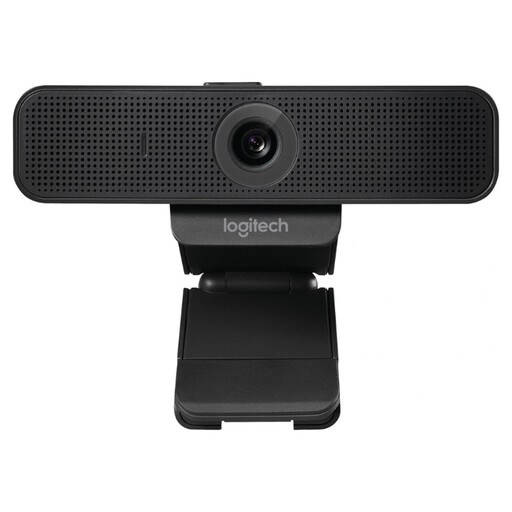 Afbeelding niet beschikbaar
Een losse USB-webcam voor een laptop- of monitoropstelling; toets of de beschreven kadrering past bij het aantal deelnemers en hun zitplaatsen.
De productnaam vermeldt 30 fps. De productbeschrijving richt de kadrering op één of twee personen; dat kan beperkend zijn wanneer meerdere collega's verspreid zitten.
Deel een digitaal concept in Microsoft Teams via de functie Delen en kies het bedoelde venster of scherm. De camera is er dan voor de deelnemers; controleer welke documentversie en eventuele andere scherminhoud zichtbaar zijn.
Volg de aansluitwijze van het exacte model en test beeld en geluid vanaf alle bedoelde zitplaatsen. Logitech beschrijft voor MeetUp 2 verschillende BYOD-opstellingen; HP beschrijft voor Poly Studio R30 een aansluiting met voeding en USB naar een pc.
Controleer vóór en na het overleg of camera, microfoon en eventuele opnamefuncties in de vergaderapp aanstaan. Als dezelfde apparatuur wordt gebruikt om werknemers structureel te monitoren, gelden daarvoor specifieke AVG-voorwaarden. De Autoriteit Persoonsgegevens vermeldt onder meer dat werkgevers werknemers moeten informeren; dat is niet zonder meer hetzelfde als een gewone, actieve videovergadering.
Nee, leid geen vaste Nederlandse wettelijke garantieduur of automatisch consumentenrecht bij een zakelijke aankoop af uit een fabrieksgarantie. Volgens de Autoriteit Consument & Markt is bij verkoop aan consumenten de verkoper verantwoordelijk voor wettelijke garantie als een product niet voldoet aan wat de consument redelijkerwijs mocht verwachten. Controleer bij een zakelijke bestelling afzonderlijk de contract- en garantievoorwaarden.