Quelle webcam pour quel usage ?

Enseignant avec partage d’écran

Vous commentez surtout des diapositives ou des logiciels à l’oral et restez assis au même endroit ? Privilégiez un cadrage qui vous met en valeur depuis votre siège. Logitech décrit le champ de vision fixe de la C920s ; Zoom Support précise les conditions nécessaires à la diffusion en Full HD.

Enseignant avec démonstrations sur le bureau

Vous alternez entre les explications face caméra et la présentation de documents, de dessins ou d’objets ? Vérifiez que la caméra filme bien votre plan de travail et vos mains. Logitech décrit le mode de prise de vue plongeante de la Brio 500 ; IPEVO indique la surface de capture maximale de la V4K.

Enseignant qui se déplace pendant ses explications

Vous êtes debout ou vous vous déplacez pendant le tutoriel ? Vérifiez si une caméra mobile avec suivi convient à votre installation et à votre ordinateur. OBSBOT décrit ces fonctions pour la Tiny 2 Lite et indique des configurations informatiques recommandées spécifiques pour les modes vidéo les plus exigeants.

Quels critères prendre en compte ?

Webcam fixe pour le visage et le partage d’écran

Idéale pour : parler et partager des supports de cours numériques depuis un siège fixe.

À prendre en compte : une caméra fixe ne filme pas automatiquement le papier posé sur votre bureau en vue plongeante.

Webcam inclinable pour présenter ponctuellement des objets sur le bureau

Idéale pour : alterner entre les explications face caméra et la présentation d’un croquis ou d’un objet ; Logitech décrit le mode Show Mode de la Brio 500.

À prendre en compte : une inclinaison vers le bas ne garantit pas une vue plongeante stable. Logitech précise que le cadrage automatique RightSight nécessite Logi Tune.

Webcam mobile avec suivi

Idéale pour : expliquer en vous levant ou en vous déplaçant dans la pièce ; OBSBOT décrit le suivi de la Tiny 2 Lite.

À prendre en compte : prévoyez des commandes supplémentaires et vérifiez la configuration informatique recommandée pour le mode vidéo choisi.

Caméra de documents pour filmer du papier et le bureau

Idéale pour : montrer principalement des documents et des manipulations sur un même plan de travail ; IPEVO indique une surface de capture maximale de 342 × 255 mm pour la V4K.

À prendre en compte : une caméra de documents ne remplace pas automatiquement un cadrage de votre visage. Pour afficher les deux vues, vous aurez peut-être besoin d’une deuxième source vidéo ou de changer de caméra.

Critère À vérifier avant l’achat Pour qui est-ce particulièrement important ?
Visage bien cadré Testez le champ de vision et le cadrage avec l’éclairage et depuis le siège que vous utiliserez pour votre tutoriel. Si je partage surtout des diapositives, je veux que l’on me reconnaisse à l’écran sans montrer trop de la pièce ; environ 33 % des consommateurs privilégient un cadrage du visage adapté à l’éclairage de leur domicile.
Travail sur le bureau Mesurez la surface à filmer et vérifiez que le papier, vos mains et les petits détails sont visibles depuis la position prévue pour la caméra. Quand je présente du papier ou des objets, le plan de travail doit être bien cadré ; environ 27 % des consommateurs privilégient la présentation du travail sur le bureau.
Voix clairement audible Vérifiez si la webcam est équipée d’un microphone et testez la source audio choisie depuis votre position habituelle pour parler. Pour des explications orales, je veux que les participants puissent me suivre ; environ 20 % des consommateurs placent la clarté de la voix avant les autres critères d’achat.
Installation simple et respect de la vie privée Vérifiez le branchement, les logiciels nécessaires, le mode de fixation et la façon de couvrir l’objectif. Si je souhaite une installation simple et pouvoir couvrir la caméra en dehors des tutoriels, je privilégie la facilité d’utilisation et la confidentialité ; environ 20 % des consommateurs en font leur priorité.

Les erreurs d’achat fréquentes

  • Penser qu’une définition 4K garantit une image 4K pour chaque participant

    La résolution de la caméra ne détermine pas à elle seule celle reçue par les participants. Zoom précise que la diffusion en Full HD est réservée aux abonnements Business et Enterprise.

    Avant de faire votre choix, vérifiez la résolution proposée par la plateforme utilisée pour vos cours et les conditions requises.

  • Confondre une webcam inclinable et une caméra de documents

    Une webcam inclinable vers le bas et une caméra de documents ne garantissent pas la même vue du papier et des manipulations. IPEVO indique une surface de capture maximale de 342 × 255 mm pour la V4K.

    Évaluez la surface à filmer et vérifiez depuis la position prévue pour la caméra que les plus petits détails restent lisibles.

  • Supposer que toutes les webcams enregistrent aussi le son

    Trust indique que la TW-200 est équipée d’un microphone, tandis qu’Elgato précise que la Facecam MK.2 n’a pas de microphone intégré.

    Vérifiez les fonctions audio du modèle exact et passez un appel test avec le microphone que vous comptez utiliser pendant votre tutoriel.

Quelques marques à découvrir

Logitech

La C920s est conçue pour cadrer un visage de façon fixe ; la Brio 500 peut convenir si vous souhaitez aussi montrer ponctuellement votre bureau.

  • Logitech indique pour la C920s une résolution de 1080p à 30 fps, l’autofocus et un cache-objectif. La marque décrit le mode Show Mode de la Brio 500.
  • Selon Logitech, le cadrage automatique RightSight de la Brio 500 nécessite Logi Tune. Il s’agit de caractéristiques et de descriptions du fabricant, et non d’une comparaison indépendante de la qualité d’image.

Trust

La TW-200 est un exemple de webcam Full HD fixe avec microphone et cache de confidentialité.

  • Trust indique que la TW-200 dispose d’une mise au point fixe, d’un support pour écran ou bureau et d’un microphone intégré.
  • Une mise au point fixe peut être moins adaptée si vous passez souvent de votre visage à des objets situés à différentes distances. Les caractéristiques indiquées pour le microphone ne constituent pas un test sonore dans votre pièce.

OBSBOT

La Tiny 2 Lite est destinée aux installations pour lesquelles vous envisagez un cadrage mobile et un suivi.

  • OBSBOT indique une nacelle à deux axes, l’autofocus et des modes vidéo allant jusqu’à 4K à 30 fps ou 1080p à 60 fps.
  • Pour les modes les plus exigeants, le fabricant indique des configurations informatiques recommandées spécifiques. La description du suivi ne constitue pas un test indépendant des performances.

Elgato

La Facecam MK.2 est conçue pour une position de prise de vue fixe et une installation avec microphone séparé.

  • Elgato indique une résolution de 1080p à 60 fps sans compression via USB 3.0 et une mise au point fixe de 30 à 120 cm.
  • Elgato précise que la caméra ne possède pas de microphone intégré. Vérifiez donc votre source audio et la distance entre vous et la caméra.

IPEVO

La V4K est une caméra de documents à envisager si vous souhaitez montrer principalement du papier et des manipulations sur votre bureau.

  • IPEVO indique une connexion USB-UVC, l’autofocus et une surface de capture maximale de 342 × 255 mm.
  • Si vous souhaitez également montrer votre visage en permanence, vous aurez peut-être besoin d’une deuxième source vidéo ou de changer de caméra. La lisibilité des petits caractères ne dépend pas uniquement de la résolution annoncée.

Les webcams chez Joybuy

Cette sélection de produits Joybuy s’adresse aux personnes qui recherchent une webcam fixe pour leurs explications en ligne, en accordant une attention particulière au cadrage du visage, à la voix et à la confidentialité.

Webcam AOC 4K PRO avec capteur Sony IMX363

Webcam AOC 4K PRO avec capteur Sony IMX363

L’autofocus et le champ de vision de 75° annoncés conviennent à une installation fixe.

Le nom du produit mentionne un capteur Sony IMX363, l’autofocus PDAF, deux microphones et un cache-objectif.

Les connexions indiquées sont USB-A et USB-C.

Joybuy

Webcam AOC pour ordinateur avec microphone et cache de confidentialité

Webcam AOC pour ordinateur avec microphone

Les possibilités d’inclinaison indiquées peuvent être utiles si vous souhaitez ajuster l’angle de la caméra pour votre tutoriel.

Le nom du produit mentionne une vidéo 4K, un champ de vision de 99°, une inclinaison de 180°, une rotation de 360° et un cache-objectif coulissant.

Le nom du produit indique une compatibilité avec Zoom et Teams ; vérifiez les paramètres de la plateforme pour connaître la résolution reçue par les participants.

Joybuy
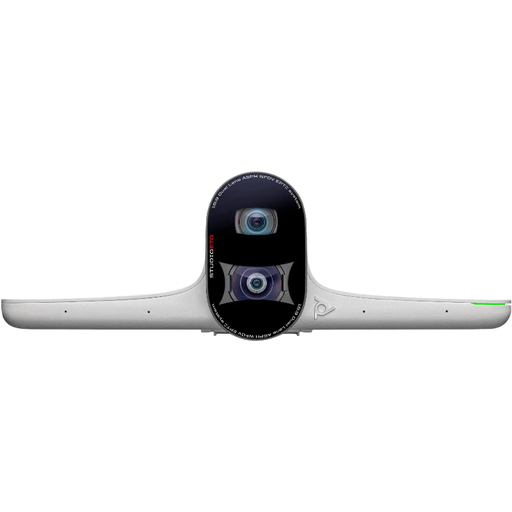
Caméra intelligente HP Poly Studio E70

Caméra intelligente HP Poly Studio E70

La description du produit mentionne des modes de cadrage et de suivi pour les visioconférences et les cours.

Les connexions et l’alimentation indiquées comprennent USB-C, Ethernet et une alimentation secteur ; la caméra est conçue pour être fixée ou installée dans une pièce.

Tenez compte des connexions indiquées et de l’espace nécessaire à son installation.

Joybuy

Webcam Philips 4000 Series 4K UHD, version UE, SPL6408BT/00

Webcam Philips 4000 Series 4K UHD, version UE, SPL6408BT/00

L’autofocus et les microphones intégrés indiqués sont utiles pour une installation fixe destinée à vos explications.

Le nom du produit mentionne la 4K UHD, l’autofocus, deux microphones intégrés et un cache de confidentialité.

Le nom du produit mentionne une connexion USB-A et une pince universelle pour ordinateur portable, ordinateur de bureau et écran.

Joybuy

Webcam Philips 2K QHD pour ordinateur, version UE, SPL6308S/00

Webcam Philips 2K QHD pour ordinateur, version UE, SPL6308S/00

Le microphone avec réduction du bruit annoncé est utile si vous souhaitez donner des explications orales avec cette webcam.

Le nom du produit mentionne une vidéo 2K QHD et un microphone avec réduction du bruit.

Selon le nom du produit, la webcam se fixe à un ordinateur portable ou à un écran d’ordinateur de bureau à l’aide d’une pince.

Joybuy

Questions fréquentes

Ai-je besoin d’une webcam 4K pour un tutoriel en ligne ?

Pas uniquement pour augmenter la résolution d’un appel vidéo. Zoom impose des conditions à la diffusion en 1080p, notamment en matière de compte, de paramètres et d’équipement. Commencez par définir ce que vous souhaitez montrer, puis vérifiez la résolution diffusée par votre plateforme.

Comment tester la caméra et le son avant un tutoriel sur Teams ?

Dans les paramètres des appareils de Teams, sélectionnez la caméra et le microphone souhaités, vérifiez l’aperçu vidéo et passez un appel test. Microsoft Support recommande de contrôler les paramètres des appareils sélectionnés. Faites un essai depuis l’endroit et avec l’éclairage prévus pour votre tutoriel.

Que faire si la webcam ou le microphone ne fonctionne pas correctement après l’achat ?

Pour un achat de consommation effectué aux Pays-Bas, la garantie légale couvre ce que vous pouviez raisonnablement attendre du produit ; aucune durée générale fixe ne s’applique. Si vous constatez un défaut, contactez le vendeur. L’ACM ConsuWijzer précise également que les achats en ligne donnent droit à un délai de rétractation de 14 jours après la livraison, sous réserve des exceptions prévues par la loi.

Puis-je enregistrer les participants à mon tutoriel ?

Commencez par vérifier les règles de confidentialité applicables à votre enregistrement et la manière dont vous utiliserez les images. Le 11 juin 2026, la Chambre de commerce des Pays-Bas a rappelé que les enregistrements vidéo et audio permettant d’identifier une personne constituent des données personnelles et qu’une entreprise ou une organisation doit disposer d’une base juridique pour les traiter. Pour les écoles et les universités, l’Autorité néerlandaise de protection des données fournit des indications complémentaires concernant notamment l’information des personnes, le stockage et la durée de conservation ; ces recommandations relatives à l’enseignement ne s’appliquent pas automatiquement à tous les tutoriels particuliers. La légalité d’un enregistrement donné dépend de son organisateur et de l’utilisation des images.
