À qui s’adressent ces webcams ?

Pour les enseignants qui se déplacent

Si vous vous levez ou vous déplacez pendant vos explications, vous ne voulez pas avoir à réorienter la caméra manuellement. Comparez une caméra avec suivi à un cadrage fixe et testez le suivi dans votre propre configuration. Insta360 et OBSBOT proposent des modèles dotés de fonctions de suivi.

Pour les enseignants qui font des démonstrations

Si vous montrez vos mains, du matériel ou un tableau blanc, veillez surtout à ce que la surface de travail soit bien visible, et pas seulement votre visage. Insta360 décrit un mode tableau blanc pour la Link 2, tandis qu’OBSBOT mentionne le suivi des mains pour la Tiny 2 Lite.

Pour les intervenants avec des participants dans la pièce

Si d’autres participants prennent la parole dans la même pièce que vous, vérifiez que tout le monde apparaît à l’image et reste audible depuis différents sièges. Logitech présente la MeetUp 2 comme une caméra destinée aux petites salles partagées, avec une vue de groupe.

Quels critères prendre en compte ?

Webcam fixe

À choisir si : vous enseignez assis et que les participants en ligne se connectent chacun depuis leur propre appareil.

À prendre en compte : vous devez rester dans le cadrage fixe. Vérifiez également le port USB et la qualité d’image sélectionnée dans votre application d’appel vidéo.

Caméra avec suivi

À choisir si : vous vous déplacez pendant vos explications ou changez de place pour faire des démonstrations. Insta360 décrit le suivi physique panoramique et vertical de la Link 2 ; OBSBOT mentionne notamment le suivi des mains et les positions prédéfinies pour la Tiny 2 Lite.

À prendre en compte : certaines fonctions peuvent nécessiter un logiciel ou une configuration informatique spécifique. Vérifiez que la caméra suit vos mouvements sans couper la démonstration.

Caméra pour surface de travail ou tableau blanc

À choisir si : vous montrez des objets, des gestes ou du texte sur un tableau. Insta360 indique que la Link 2 dispose d’un mode tableau blanc.

À prendre en compte : le mode tableau blanc standard utilise des repères de reconnaissance aux quatre coins du tableau. Testez la distance, l’éclairage et le cadrage dans votre pièce.

Caméra conçue pour une pièce

À choisir si : plusieurs intervenants se trouvent dans la même pièce que vous. Logitech présente la MeetUp 2 comme une barre vidéo pour petites salles, avec une vue de groupe.

À prendre en compte : cette solution nécessite de prévoir l’emplacement, le câblage et l’intelligibilité de la parole depuis chaque siège.

Critère Que faut-il vérifier ? À qui est-ce important ?
Suivi des mouvements Vérifiez la zone de suivi et les éventuelles exigences logicielles, puis testez vos mouvements habituels. Si je me déplace dans la pièce pendant mes explications, je ne veux pas devoir réorienter la caméra sans cesse. Environ 31 % des consommateurs accordent la priorité au maintien dans le cadre lorsqu’ils bougent.
Intelligibilité de la parole Testez le choix du microphone, l’écho et le son de votre voix avec votre application d’appel vidéo, dans la pièce où vous enseignez. Si les participants posent des questions, je veux qu’ils puissent bien entendre mes réponses depuis leur place. Environ 31 % des consommateurs accordent la priorité à l’intelligibilité de la parole pendant les échanges.
Montrer une surface de travail Vérifiez que le tableau ou la surface de travail apparaît en entier, avec une image nette et lisible. Vérifiez si des réglages ou des repères supplémentaires sont nécessaires. Si je montre un geste ou du texte, la surface de travail doit être bien visible. Environ 23 % des consommateurs privilégient les démonstrations et la lisibilité du tableau.
Groupe dans une même pièce Évaluez le cadrage du groupe et testez l’intelligibilité de la parole depuis différents sièges. Si des participants se trouvent à côté de moi dans la même pièce, je veux les voir ensemble à l’image et les entendre clairement. Environ 15 % des consommateurs accordent la priorité à la captation de plusieurs intervenants dans un même lieu.

Les erreurs d’achat les plus courantes

  • Penser que la mention 4K sur l’emballage garantit une image 4K pour tous les participants

    La qualité d’image transmise dépend également de la plateforme d’appel vidéo, des paramètres du compte, de l’ordinateur et de la connexion. Zoom précise des conditions distinctes pour la HD et la Full HD lors des appels de groupe.

    Avant de choisir une caméra pour sa résolution supérieure, vérifiez la qualité de diffusion disponible dans votre application d’appel vidéo.

    Un réglage plus élevé peut imposer des exigences supplémentaires concernant le compte, l’ordinateur ou la connexion, sans que la réunion de groupe utilise cette qualité.

  • Utiliser une webcam individuelle pour plusieurs intervenants dans une même pièce

    Un cadrage individuel ne permet pas de filmer un groupe ni de capter les voix de personnes assises à différentes distances. Logitech décrit la vue de groupe et l’égalisation des voix pour la MeetUp 2 ; testez ces fonctions directement dans la pièce.

    Repérez les places assises et les distances de prise de parole, puis testez l’image et le son depuis chaque emplacement.

    Selon la pièce, une autre configuration de microphone ou de caméra peut être nécessaire.

  • Confondre la garantie commerciale du fabricant avec la garantie légale complète

    Selon l’ACM ConsuWijzer, aux Pays-Bas, la garantie légale n’est pas limitée à une durée fixe de deux ans et s’ajoute à toute garantie commerciale éventuelle.

    Conservez votre preuve d’achat. Si un produit ne fonctionne pas comme vous pouviez raisonnablement l’attendre dans le cadre d’une utilisation normale, signalez le problème au vendeur.

Quelques marques à découvrir

Logitech

La C920s est une webcam individuelle à cadrage fixe. Selon Logitech, la Brio 500 ajoute le cadrage automatique. La MeetUp 2 est conçue pour les petites salles partagées. Ces modèles répondent à des besoins différents.

  • Logitech indique un angle de champ fixe de 78° pour la C920s. Le cadrage automatique RightSight de la Brio 500 nécessite Logi Tune.
  • Une webcam individuelle ne cadre pas automatiquement les participants situés ailleurs. Si plusieurs personnes se trouvent dans la même pièce, évaluez également le cadrage et le son depuis différents sièges.

Insta360

Selon Insta360, la Link 2 est une webcam dotée d’un suivi physique panoramique et vertical ainsi que d’un mode tableau blanc documenté.

  • Le fabricant indique qu’il est possible de choisir le suivi d’une personne ou d’un groupe.
  • Le mode tableau blanc standard utilise des repères de reconnaissance aux quatre coins du tableau. Vérifiez que le tableau et les réglages sont adaptés à votre pièce.

OBSBOT

OBSBOT présente la Tiny 2 Lite comme une caméra avec suivi, suivi des mains et positions prédéfinies.

  • Les modes disponibles et les exigences informatiques varient selon la combinaison de résolution et de fréquence d’images. Vérifiez les réglages pris en charge par votre ordinateur.
  • L’angle de champ et la fonction de suivi ne garantissent pas que tout un groupe ou toute la surface de travail reste visible dans chaque pièce.

Jabra

Jabra présente la PanaCast 20 comme une caméra de visioconférence individuelle, dotée notamment du zoom intelligent et de l’incrustation d’image.

  • Jabra indique un angle de champ horizontal de 90° et un volet de confidentialité intégré.
  • Ne considérez pas ce modèle de caméra individuelle comme un remplacement éprouvé d’une configuration vidéo et audio destinée à des participants répartis dans une même pièce.

Webcams et caméras chez Joybuy

Cette sélection comprend des webcams pour les tutoriels individuels ainsi que des caméras pour les démonstrations ou les présentations dans des salles plus grandes.

Écran Dell Pro P P2726DEV 27 pouces QHD IPS avec webcam

Écran Dell Pro P P2726DEV 27 pouces QHD IPS avec webcam

Une solution à envisager si vous cherchez un écran avec webcam intégrée pour vos cours en ligne.

27 pouces QHD IPS ; 100 Hz ; webcam intégrée.

Voir sur Joybuy

Webcam Full HD 1080p avec microphone

Webcam Full HD 1080p avec microphone

Une webcam pour vos tutoriels si vous souhaitez capturer l’image et le son depuis votre ordinateur ou votre ordinateur portable.

Vidéo 1080p ; objectif 120° ; microphone intégré ; USB prêt à l’emploi.

Voir sur Joybuy

Webcam AOC 4K PRO avec capteur Sony IMX363 et autofocus PDAF

Webcam AOC 4K PRO avec capteur Sony IMX363

Une solution à envisager si vous souhaitez montrer un visage, un produit ou un document pendant un tutoriel. Testez la mise au point dans votre propre configuration.

4K ; 1080p à 60 images/s ; autofocus PDAF ; angle de champ de 75° ; deux microphones ; USB-A/USB-C.

Voir sur Joybuy

Webcam AOC 4K avec microphone et cache de confidentialité

Webcam AOC 4K avec microphone et cache de confidentialité

Une solution à envisager si vous souhaitez cadrer une scène plus large et protéger la webcam lorsqu’elle n’est pas utilisée.

4K ; angle de champ de 99° ; microphone intégré ; cache de confidentialité coulissant.

Voir sur Joybuy
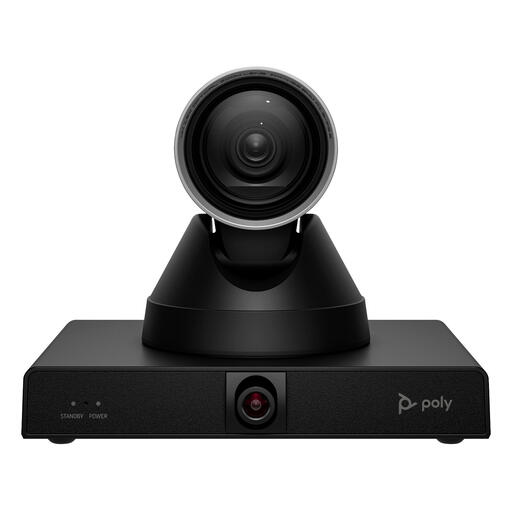
Caméra intelligente HP Poly Studio E60 4K MPTZ avec zoom optique 12x

Caméra intelligente HP Poly Studio E60 4K MPTZ avec zoom optique 12x

Une solution pour les tutoriels dans une grande pièce, avec suivi du présentateur et cadrage de groupe.

Vidéo 4K ; zoom optique 12×. Le support doit pouvoir accueillir un poids de 1,79 kg.

Voir sur Joybuy

Questions fréquentes

Avez-vous automatiquement besoin d’une webcam 4K pour un appel de groupe ?

Non, pas nécessairement. La résolution transmise dépend également de votre plateforme d’appel vidéo, de votre compte, des réglages, de l’ordinateur et de la connexion. Zoom précise des conditions distinctes pour la HD et la Full HD lors des appels de groupe. Vérifiez donc d’abord les paramètres utilisés par votre plateforme et votre configuration.

Comment tester une caméra avec suivi avant votre premier tutoriel ?

Faites un appel test en reproduisant les mouvements et les démonstrations que vous effectuez habituellement. Sélectionnez la caméra et le microphone dans votre application d’appel vidéo, puis vérifiez le cadrage. Pour le cadrage automatique RightSight de la Brio 500, Logitech indique que Logi Tune est nécessaire. Insta360 décrit le choix du suivi dans Link Controller.

Avez-vous le droit d’enregistrer un tutoriel où les participants sont reconnaissables ?

Commencez par vérifier quelles règles de confidentialité s’appliquent à votre situation. L’Autorité néerlandaise de protection des données explique qu’une organisation qui traite des données personnelles doit disposer d’une base légale au titre du RGPD. Le consentement est l’une des bases possibles, mais ce n’est pas automatiquement la seule. Les établissements d’enseignement doivent également tenir compte des règles relatives aux enregistrements, à l’information des élèves ou des étudiants et à la durée de conservation.

Quelle garantie s’applique à une webcam achetée aux Pays-Bas ?

Selon l’ACM ConsuWijzer, en plus d’une éventuelle garantie du fabricant ou du vendeur, vous bénéficiez de la garantie légale si le produit ne fonctionne pas comme vous pouviez raisonnablement l’attendre dans le cadre d’une utilisation normale. Aux Pays-Bas, cette garantie légale n’est pas limitée à une durée fixe de deux ans. Le vendeur est responsable de proposer une solution adaptée en cas de produit défectueux.

Le logo CE prouve-t-il qu’une webcam offre une bonne qualité d’image ?

Non. Selon les informations des autorités néerlandaises, le marquage CE atteste que le fabricant déclare respecter les règles européennes applicables aux produits. Il ne s’agit pas d’un label de qualité. Évaluez donc la qualité de l’image et du son indépendamment des informations produit et des documents de conformité.
