
Studiegroep aan één tafel
Als jullie vanuit één kleine ruimte deelnemen, let dan op of ook de studenten aan de randen van de tafel in beeld komen. Logitech en HP Poly beschrijven camera’s voor kleine vergaderruimtes met een brede beeldhoek.


Neem je alleen deel vanaf je laptop, dan kan een persoonlijke USB-webcam volstaan. Zit een groep samen rond één tafel, kies dan op basis van de zitplaatsen en controleer afzonderlijk of de camera iedereen in beeld brengt en de stemmen uit de ruimte oppikt; een webcam met een brede beeldhoek biedt op zichzelf geen zekerheid over de verstaanbaarheid. Een ruimtecamera vraagt bovendien een passende plek en aansluiting op de computer.
Als jullie vanuit één kleine ruimte deelnemen, let dan op of ook de studenten aan de randen van de tafel in beeld komen. Logitech en HP Poly beschrijven camera’s voor kleine vergaderruimtes met een brede beeldhoek.
Wanneer studenten vanaf verschillende stoelen spreken, kijk dan niet alleen naar het beeld: controleer ook hoe de ruimteaudio is ingericht. Logitech en HP Poly beschrijven modellen met microfoons en een luidspreker voor gedeeld gebruik.
Neem je alleen deel en wil je de camera op je laptop of monitor bevestigen, dan ligt een persoonlijke USB-webcam meer voor de hand. Logitech beschrijft de C920e voor een persoonlijke opstelling; AnkerWork noemt de PowerConf C300 een webcam met aanpasbaar gezichtsveld.
Kies eerst op basis van wie er voor de camera zit; bepaal daarna of je alleen beeld nodig hebt of ook gedeelde audio voor de hele ruimte.
Past wanneer: jij alleen voor de camera zit en de andere deelnemers via hun eigen apparaat meedoen.
Let op: een camera voor één gebruiker brengt niet vanzelf de hele tafel in beeld of pikt stemmen van verder weg goed op.
Past wanneer: een kleine groep dicht bij één laptop zit en je de kadrering wilt kunnen aanpassen.
Let op: een ruimer beeld zegt op zichzelf niets over hoe goed stemmen uit de ruimte worden opgenomen.
Past wanneer: meerdere studenten één camera delen en jullie ook een gedeelde luidspreker nodig hebben.
Let op: je moet de camera tegenover de zitplaatsen kunnen plaatsen en aansluiten op de computer; sommige opstellingen vragen ook netvoeding.
| Aandachtspunt | Waar let je op? | Voor wie is dit belangrijk? |
|---|---|---|
| Iedereen aan tafel in beeld | Breng de zitplaatsen en camerapositie in kaart; vergelijk daarna de beeldhoek van het exacte model. | Als ik met meerdere studenten aan één tafel zit, wil ik ook de plaatsen aan de randen in beeld. Ongeveer 36% van de consumenten zet groepszicht voorop. |
| Iedere spreker verstaan | Controleer of microfoons én een luidspreker zijn inbegrepen; test de opstelling met sprekers vanaf hun gebruikelijke stoelen. | Bij vragen en antwoorden vanaf verschillende stoelen wil ik niet dat deelnemers steeds hoeven te herhalen. Ongeveer 29% van de consumenten stelt verstaanbaarheid van de groep voorop. |
| Aansluiten en plaatsen | Controleer de USB-aansluiting, eventuele netvoeding en bevestiging, en of de opstelling past bij de vergaderapp en computer. | Wanneer verschillende laptops worden gebruikt, wil ik snel kunnen aansluiten zonder telkens de hele ruimte opnieuw in te richten. Ongeveer 21% van de consumenten geeft aansluiting prioriteit. |
| Individueel gebruik en lens | Bekijk de bevestiging en beeldhoek; controleer ook of een lenskapje aanwezig is als je de lens wilt afdekken. | Als ik alleen voor de camera zit, wil ik een persoonlijke opstelling die ik zelf kan plaatsen en afdekken. Ongeveer 14% van de consumenten kiest vooral op basis van individueel gebruik. |
Resolutie en beeldhoek beschrijven verschillende eigenschappen. Ook kan de vergaderapp invloed hebben op de videokwaliteit die tijdens het gesprek wordt gebruikt.
Controleer eerst of iedereen vanaf de beoogde camerapositie in beeld past. Kijk daarna of extra resolutie relevant is voor jouw gesprekken.
Een microfoon die bedoeld is voor iemand bij de laptop is niet automatisch geschikt om stemmen vanaf andere stoelen op te nemen.
Laat vóór de definitieve keuze iedere deelnemer tijdens een testgesprek vanaf de eigen stoel spreken en controleer het geluid aan de andere kant van de verbinding.
Dit zijn afzonderlijke modellen. Logitech beschrijft voor MeetUp 2 eigen BYOD-opstellingen; de genoemde éénkabelverbinding vereist een optionele actieve USB-kabel.
Vergelijk de volledige modelnaam, de meegeleverde onderdelen en de vereiste aansluitingen van precies de uitvoering die je overweegt.
De eigenschappen hieronder gelden voor de genoemde productlijnen en modellen; specificaties van fabrikanten zijn geen onderlinge praktijktest.
Het assortiment omvat zowel persoonlijke webcams, zoals de C920e, als camera’s voor kleine vergaderruimtes, zoals MeetUp en MeetUp 2.
HP beschrijft de Poly Studio R30 als een USB-videobar voor kleine vergaderruimtes.
De PowerConf C300 is een USB-webcam voor een laptopopstelling met aanpasbaar gezichtsveld.
Jabra positioneert de PanaCast 20 als een persoonlijke camera voor videoconferenties.
Deze productkeuzes omvatten persoonlijke USB-webcams voor laptop- of monitorgebruik en een vergadercamera voor gedeeld gebruik in een kleine ruimte.
 Geen afbeelding beschikbaar
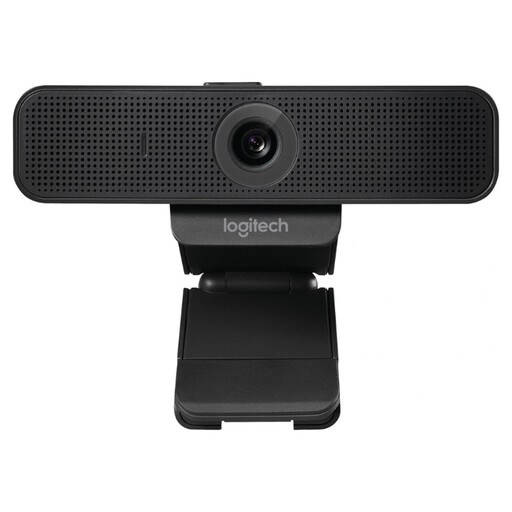
Een persoonlijke webcam voor deelname via een pc of laptop; de productnaam vermeldt USB en Plug & Play.
Full HD 1080P; microfoon; USB-aansluiting.
 Geen afbeelding beschikbaar
Een optie voor een persoonlijke laptop- of monitoropstelling; controleer of de bevestiging past bij de plek waar je de camera wilt gebruiken.
4K UHD; 8MP; autofocus; dubbele ingebouwde microfoons; privacycover.
 Geen afbeelding beschikbaar
Voor videogesprekken via een laptop of desktop; controleer of de clipbevestiging past bij jouw scherm en opstelling.
2K QHD; microfoon met ruisonderdrukking.
 Geen afbeelding beschikbaar
Voor een groep die één camera deelt: Logitech beschrijft MeetUp als een vergadercamera voor kleine ruimtes. Controleer of de camera tegenover de zitplaatsen kan worden geplaatst.
De productnaam vermeldt 3840 x 2160 pixels en 30 fps.
 Geen afbeelding beschikbaar
Een persoonlijke webcam voor wie zelf voor de camera zit en andere deelnemers via hun eigen apparaat meedoen.
USB; 30 fps. De beschreven beeldhoek is bedoeld voor één of twee personen; controleer of die past bij het aantal mensen dat je tegelijk in beeld wilt brengen.
Nee, niet als één student alleen achter de laptop zit en de anderen via hun eigen apparaat deelnemen. Bij een gedeelde camera moet je wel apart nagaan of de zitplaatsen in beeld komen en stemmen uit de ruimte hoorbaar zijn; een bredere lens regelt de audio niet.
Controleer de camerapositie, USB-aansluiting en eventuele netvoeding, en selecteer de juiste camera en audio in de vergaderapp. HP beschrijft voor de Poly Studio R30 een monitorklem, netvoeding en USB-verbinding; Logitech beschrijft MeetUp als een camera die via USB op een computer of laptop wordt aangesloten.
Bij een gewone online consumentenkoop geldt doorgaans een wettelijke bedenktijd tot 14 dagen na levering, met uitzonderingen. Los daarvan is de verkoper verantwoordelijk voor wettelijke garantie als het product niet voldoet aan wat je redelijkerwijs mocht verwachten. ACM ConsuWijzer licht de bedenktijd toe en de Autoriteit Consument & Markt de verantwoordelijkheid voor garantie; controleer ook wie jouw bestelling verkoopt.
Ga er niet van uit dat een uitnodiging voor een videogesprek ook toestemming voor opname inhoudt. Voor videobellen in het onderwijs zegt de Autoriteit Persoonsgegevens dat opnames waarop leerlingen of studenten te zien zijn niet zomaar gemaakt mogen worden en dat instellingen afspraken moeten maken over onder meer informeren, bewaren en verwijderen. Vraag vóór een opname na wie de bijeenkomst organiseert en welke afspraken gelden.