
Sollicitant alleen tegenover een panel
U bent zelf alleen in beeld en spreekt met meerdere interviewers op afstand. Een passend kader en verstaanbare audio zijn dan belangrijker dan een camera die een hele ruimte toont.


Als alleen u voor de camera zit en de andere deelnemers op afstand zijn, ligt een persoonlijke webcam met een passend kader meer voor de hand dan een camera voor een hele ruimte. Moeten meerdere mensen aan uw kant samen in beeld of geluid delen, controleer dan of de beeldhoek en microfoonopstelling bij hun zitplaatsen passen. Een 4K-specificatie alleen zegt niet welke resolutie de vergaderdienst tijdens het gesprek uitzendt.
U bent zelf alleen in beeld en spreekt met meerdere interviewers op afstand. Een passend kader en verstaanbare audio zijn dan belangrijker dan een camera die een hele ruimte toont.
Twee of meer mensen delen één camera. Beoordeel daarom het kader en de microfoon vanaf de zitplaatsen die u tijdens het gesprek daadwerkelijk gebruikt.
U moet rekening houden met wisselend licht, een specifieke USB-aansluiting of vergadersoftware. Test de opstelling vooraf op de computer en in de app die u voor het gesprek gebruikt.
Begin met de vraag wie er aan uw kant van de camera zit. Kies daarna een passend kader, controleer de audio en test of de webcam met uw computer en vergaderapp werkt.
| Aandachtspunt | Waar let u op? | Voor wie is dit belangrijk? |
|---|---|---|
| Beeld en verlichting | Controleer de beeldhoek, focus en lichtcorrectie en bedenk hoe de camera op uw werkplek wordt geplaatst. | Als ik alleen aan mijn bureau zit, wil ik een duidelijk gezichtskader dat bij het licht in mijn ruimte past. Consumenten die beeld en verlichting als hoofdprioriteit hebben, vormen ongeveer 36%. |
| Verstaanbaarheid | Controleer welke microfoon de vergaderapp gebruikt en test of stemmen vanaf de beoogde zitplaatsen verstaanbaar zijn. | Als ik vragen wil horen en helder wil antwoorden, moet de gekozen microfoon actief zijn en bij mijn opstelling passen. Consumenten die verstaanbaarheid vooropstellen, vormen ongeveer 29%. |
| Meerdere mensen in beeld | Test met de hele groep vanaf de geplande cameraafstand; vergelijk beeldhoeken alleen als duidelijk is hoe ze zijn gemeten. | Als we met meerdere mensen één camera delen, wil ik controleren of iedereen vanaf de eigen zitplaats in beeld komt. Consumenten die groepskadering als hoofdprioriteit hebben, vormen ongeveer 21%. |
| Aansluiting en instellingen | Controleer de USB-poort, appmachtigingen en geselecteerde camera en microfoon. Test alles op dezelfde computer en in dezelfde vergaderapp. | Als mijn werkplek specifieke aansluitingen of instellingen vraagt, wil ik vooraf weten of de camera daar werkt. Consumenten die compatibiliteit als hoofdprioriteit hebben, vormen ongeveer 14%. |
Een persoonlijke webcam en een camera voor een gedeelde ruimte zijn bedoeld voor verschillende kader- en geluidsopstellingen.
Bepaal vóór u kiest of alleen u de camera gebruikt, of dat meerdere mensen aan uw kant van het gesprek die delen.
Bij de C920e kunnen de microfoons volgens Logitech via Logi Tune worden ingeschakeld. Bij de Microsoft Modern-webcam staat de ingebouwde microfoon volgens Microsoft uit in de standaardinstellingen voor Teams.
Selecteer en test de microfoon op de computer en in de vergaderapp die u voor het gesprek gebruikt. Houd er rekening mee dat het inschakelen van de Microsoft-webcammicrofoon de Teams-certificering kan beïnvloeden.
Reserveer voorbereidingstijd om de juiste microfoon te selecteren en te testen; mogelijk hebt u een apart audioapparaat nodig.
De resolutie van de camera bepaalt niet op zichzelf welke beeldkwaliteit de vergaderdienst tijdens een groepsgesprek uitzendt.
Controleer de instellingen en voorwaarden van de vergaderdienst voordat u een keuze op de maximale cameraspecificatie baseert.
De vermelding van MeetUp is niet automatisch dezelfde volledige modelversie als MeetUp 2.
Controleer de volledige modelnaam en de bijbehorende specificaties voordat u modellen met elkaar vergelijkt.
Het assortiment omvat zowel persoonlijke webcams als camera’s voor gedeelde ruimtes. Vergelijk daarom het volledige modelnummer en de beoogde opstelling.
De Taxon QHD is relevant om te vergelijken wanneer meerdere mensen naast elkaar één camera delen.
De Meet 2 is een compacte persoonlijke webcam met instel- en framingfuncties; dit is een ander type apparaat dan een videobar voor een hele ruimte.
De Modern-webcam is relevant als u de audio-instellingen van een Teams-opstelling zorgvuldig wilt controleren.
Deze selectie bevat webcams voor individuele videogesprekken en voor situaties waarin meerdere mensen één camera delen. Stem de beeldhoek, audio en aansluiting af op uw zitplaatsen en apparatuur.
 Geen afbeelding beschikbaar
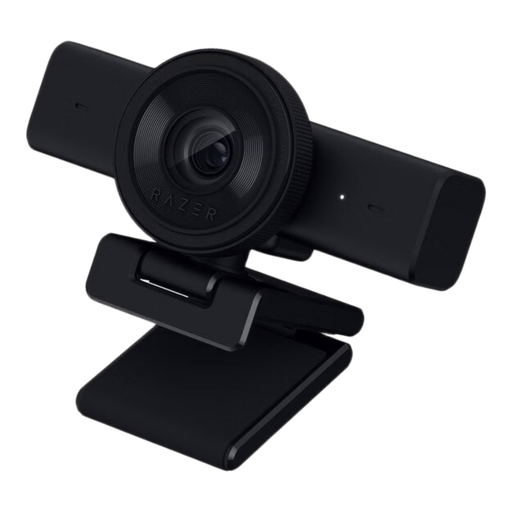
Een optie om te vergelijken als u de beeldhoek voor uw opstelling wilt kunnen aanpassen.
De productnaam vermeldt 1440p en 1080p bij 60 FPS; de beschrijving noemt een verstelbare beeldhoek van 80°, autofocus en een ingebouwde stereomicrofoon.
De beschrijving vermeldt Windows 10 en Windows 11 en noemt Razer Synapse voor beeldinstellingen.
 Geen afbeelding beschikbaar
Vergelijk de opgegeven beeldhoek en microfoons met de afstand en geluidsopstelling van uw gesprek.
De productnaam noemt een Sony IMX363-sensor, PDAF-autofocus, dubbele microfoons, een lenscover en een beeldhoek van 75°.
De productnaam vermeldt USB-A- en USB-C-aansluitingen.
 Geen afbeelding beschikbaar
De vermelde beeldhoek kan een aandachtspunt zijn als meerdere mensen één camera delen; controleer het kader vanaf de werkelijke zitplaatsen.
De productnaam vermeldt 99°, een privacycover en ruisonderdrukking. De beschrijving noemt 4K-video, automatische lichtcorrectie en een ingebouwde microfoon.
De beschrijving noemt montage op een monitor, bureau of statief en een USB-A-naar-USB-C-adapter.
 Geen afbeelding beschikbaar
Deze webcam is gepositioneerd voor individueel gebruik; vergelijk de vaste beeldhoek met de afstand tussen u en de camera.
De productbeschrijving vermeldt 1080p, een vaste diagonale beeldhoek van 78°, autofocus, automatische lichtcorrectie en twee geïntegreerde microfoons.
Volgens Logitech kunnen de microfoons via Logi Tune worden ingeschakeld; test de audio-instelling vóór het gesprek.
 Geen afbeelding beschikbaar
Vergelijk de genoemde autofocus en ingebouwde audio met de instellingen en microfoonselectie van uw vergaderapp.
De productnaam vermeldt 4K UHD, autofocus, dubbele ingebouwde microfoons en een privacycover.
De beschrijving noemt een universele clip voor laptops, desktops en monitoren.
Nee, niet alleen omdat meerdere interviewers op afstand deelnemen. Zit u alleen voor uw camera, dan is een kader voor één persoon relevant; een groepskader wordt pas belangrijk als meerdere mensen aan uw kant de camera delen.
Selecteer de camera en microfoon in Teams en maak in de desktopapp een testgesprek. Volgens Microsoft kunt u daarmee ook de luidspreker controleren; de genoemde testgesprekfunctie is niet beschikbaar in Teams op het web.
Niet op basis van de cameraspecificatie alleen. Zoom beschrijft HD-video van 720p voor de actieve spreker in een groepsgesprek; voor 1080p gelden aanvullende voorwaarden rond account, inschakeling, hardware en bandbreedte.
De Autoriteit Persoonsgegevens vermeldt dat bij sollicitaties persoonsgegevens worden verzameld en dat organisaties voor verwerking daarvan een AVG-grondslag nodig hebben. Een privacyklepje beperkt wat de camera kan tonen wanneer die niet wordt gebruikt, maar zegt niet of een eventuele opname van een gesprek rechtmatig is.
Bij online koop op afstand bij een bedrijf geldt volgens de Rijksoverheid in veel gevallen een bedenktijd van 14 dagen. Controleer de toepasselijke voorwaarden en eventuele uitzonderingen bij de verkoper.