Quels critères prendre en compte à l’achat ?
Commencez par évaluer l’image de la webcam avec la fenêtre dans la position où vous vous entraînez. Comparez ensuite l’éclairage, le microphone, la liberté de mouvement et la connectique en fonction de vos besoins réels.
| Critère |
Points à vérifier |
À qui est-ce important ? |
| Rester visible avec une fenêtre très lumineuse |
Regardez un aperçu à l’heure de votre séance. Si le contraste persiste, comparez les modes HDR et d’exposition, ainsi que leurs limites. |
Si je suis assis près d’une fenêtre lumineuse, je veux que mon visage reste visible sans me focaliser d’emblée sur la résolution. Environ 42 % des consommateurs donnent la priorité à la visibilité face à une fenêtre très lumineuse. |
| Être bien entendu |
Testez le microphone depuis votre place habituelle et vérifiez quelle entrée audio est utilisée par l’application de visioconférence. |
Si je pose des questions, je veux que ma voix soit claire et que le bon microphone soit sélectionné. Environ 25 % des consommateurs privilégient la clarté du son. |
| Se déplacer ou montrer son travail |
Déterminez si la caméra doit montrer votre visage, vos mains ou les deux, puis vérifiez le cadrage dans l’application d’entraînement. |
Si je me lève ou montre quelque chose sur mon bureau, je ne veux pas sortir du cadre. Environ 17 % des consommateurs privilégient la possibilité de bouger ou de montrer leur travail à l’image. |
| Connectique et commandes |
Vérifiez la prise de la webcam, les ports disponibles et la compatibilité des logiciels et modes vidéo éventuels avec votre ordinateur. |
Si mon ordinateur ou mon application de visioconférence ne prend pas en charge une fonction, elle ne me sera d’aucune utilité pendant la séance. Environ 16 % des consommateurs accordent une importance particulière à la connectique et aux commandes. |
Les webcams chez Joybuy
Cette sélection de webcams Joybuy s’adresse aux personnes qui suivent des séances en ligne près d’une fenêtre lumineuse et propose différentes options de réglage de l’image, de microphone et de cadrage.
 Aucune image disponible
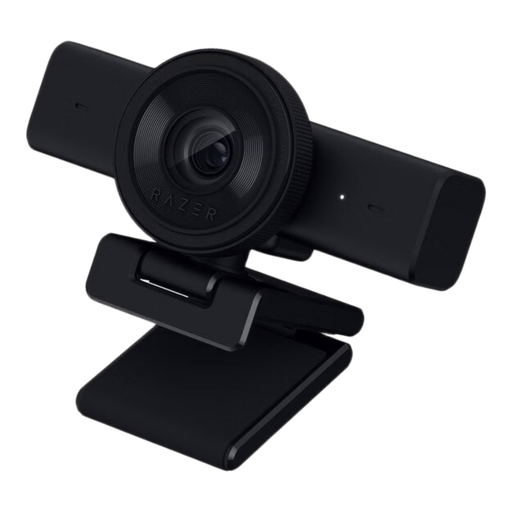
Webcam Razer Kiyo V2 X, noire
Une option pour vos séances en ligne si vous souhaitez régler vous-même l’image.
1440p à 30 fps ou 1080p à 60 fps ; USB-A 2.0 ; microphone stéréo intégré. La description mentionne des réglages d’image personnalisables via Razer Synapse.
Voir sur Joybuy
 Aucune image disponible
Webcam AOC pour PC avec microphone
Une option à envisager si vous recherchez une webcam avec HDR, correction de l’éclairage et microphone intégré.
La description mentionne une vidéo 4K à 30 fps, le HDR, la correction automatique de l’éclairage, un microphone intégré et un champ de vision de 99°. La caméra peut être inclinée ou pivotée pour régler le cadrage.
Voir sur Joybuy
 Aucune image disponible
Webcam Philips série 4000 Ultra HD 4K, SPL6408BT/00, version UE
Une option pour vos séances en ligne si la mise au point automatique, les microphones intégrés et le cache de confidentialité sont importants pour vous.
Ultra HD 4K, 8 MP, mise au point automatique, deux microphones intégrés et cache de confidentialité.
Voir sur Joybuy
 Aucune image disponible
Insta360 Link 2C Standard Bundle, noir graphite
Une option à envisager si vous souhaitez un cadrage automatique pendant vos exercices et comparer également les réglages de l’image.
4K, capteur de 1/2 pouce, HDR, cadrage automatique, suivi par IA et microphone avec réduction du bruit par IA. Selon la description du produit, ce modèle n’est pas compatible avec les systèmes Windows à architecture ARM.
Voir sur Joybuy
 Aucune image disponible
Insta360 Link 2 Standard Bundle
Une option à comparer si vous bougez pendant vos séances et souhaitez évaluer le suivi par rapport à un angle de caméra fixe.
4K, capteur de 1/2 pouce, HDR, suivi par IA et cadrage automatique. La description mentionne également un microphone intégré avec réduction du bruit par IA.
Voir sur Joybuy
Questions fréquentes
Une webcam 4K suffit-elle à compenser une fenêtre très lumineuse ?
Non, la résolution et l’éclairage sont deux critères différents. Zoom recommande de tenir compte de la lumière du jour. Commencez donc par vérifier le rendu de votre visage dans l’application de visioconférence. Selon Zoom, l’envoi d’une image en 1080p dépend notamment de votre abonnement, de votre appareil et de votre bande passante.
Que faut-il régler juste avant la séance ?
Commencez par vérifier l’image de la caméra avec la fenêtre dans sa position habituelle. Sélectionnez ensuite la caméra et le microphone souhaités dans l’application de visioconférence, puis passez un appel test. Microsoft Teams permet de choisir un appareil et de passer un appel test.
Peut-on utiliser le HDR d’une webcam dans tous les modes vidéo ?
Non, cela dépend du modèle et du mode vidéo. Dell indique que le HDR est disponible sur la WB5023 à 24 ou 30 fps. Selon Elgato, le HDR de la Facecam MK.2 se désactive automatiquement en 720p120.
Avez-vous le droit d’enregistrer une séance avec votre webcam ?
Acheter une webcam ne vous autorise pas à enregistrer ou à utiliser les données personnelles d’autres personnes. Selon l’Autorité néerlandaise de protection des données, tout traitement de données personnelles doit reposer sur une base juridique valable au titre du RGPD ; le consentement est l’une des bases possibles. La légalité d’un enregistrement donné dépend de sa finalité et des circonstances.


