
Groep aan één tafel
Je organiseert of deelt een kleine ruimte met meerdere workshopdeelnemers en wilt zowel de aanwezigen als hun bijdragen in beeld brengen. Logitech en Jabra beschrijven oplossingen voor groepsruimten.


Doe je alleen mee vanaf één plek, kies dan een persoonlijke webcam die jou kadreert en waarmee je zo nodig notities kunt laten zien. Zitten meerdere deelnemers samen aan tafel, beoordeel dan of iedereen binnen beeld valt en goed verstaanbaar is: een gewone persoonlijke webcam biedt daarvoor niet vanzelf voldoende dekking.
Je organiseert of deelt een kleine ruimte met meerdere workshopdeelnemers en wilt zowel de aanwezigen als hun bijdragen in beeld brengen. Logitech en Jabra beschrijven oplossingen voor groepsruimten.
Je zit zelf achter de computer en wilt tijdens het gesprek soms notities of schetsen op tafel laten zien. Logitech beschrijft voor de Brio 500 een Show Mode waarbij je de camera omlaag kantelt.
Je wisselt tussen spreken vanaf je stoel en presenteren elders in de ruimte. OBSBOT specificeert voor de Tiny 2 Lite een bestuurbare tweassige gimbal; controleer afzonderlijk of de groep aan tafel in beeld blijft.
Geschikt wanneer: je zelf achter de computer zit en de andere deelnemers niet allemaal tegelijk in beeld hoeven.
Afweging: ingebouwde microfoons bewijzen niet dat stemmen verspreid rond de tafel goed worden opgepikt. Automatische kadrering van de Logitech Brio 500 vereist Logi Tune en werkt volgens Logitech niet op ChromeOS.
Geschikt wanneer: meerdere deelnemers aan tafel tegelijk in beeld moeten komen. Logitech specificeert voor MeetUp een beeldhoek van 120° en ruimteaudio; Jabra noemt voor PanaCast 50 een panoramische beeldhoek van 180° en acht microfoons.
Afweging: opgegeven beeldhoeken garanderen niet dat iedere stoel goed in beeld of verstaanbaar is. Test de opstelling vanaf de uiterste zitplaatsen.
Geschikt wanneer: je tijdens het presenteren van positie wisselt. OBSBOT specificeert voor de Tiny 2 Lite een bestuurbare tweassige gimbal.
Afweging: een opgegeven diagonale beeldhoek van 79,4° bij 4:3 is geen bewijs van blijvende dekking van een hele tafel; controleer ook de computervereisten voor de functies die je wilt gebruiken.
| Aandachtspunt | Controleer bij aankoop | Voor wie is dit belangrijk? |
|---|---|---|
| Iedereen aan tafel in beeld | Tel de zitplaatsen en bepaal de camerapositie; test het kader vanaf de uiterste stoelen. | Als ik meerdere deelnemers aan tafel in één beeld wil houden, let ik op de randen van het kader. Ongeveer 36% van de consumenten stelt groepsbeeld als hoogste prioriteit. |
| Verstaanbare bijdragen | Test de microfoon vanaf zowel de dichtstbijzijnde als de verste stoel; selecteer de bedoelde audioapparaten in de vergaderapp. | Ik wil vragen en feedback kunnen volgen, ook als iemand verder van de computer zit. Ongeveer 29% van de consumenten geeft verstaanbare bijdragen de hoogste prioriteit. |
| Handgeschreven werk tonen | Controleer of de camera omlaag kan kantelen en probeer of tekst vanaf die positie leesbaar is. | Als ik papier of schetsen wil laten zien, moet dat lukken zonder dat ik mijn uitleg alleen op het gezichtskader baseer. Ongeveer 21% van de consumenten stelt schrijfwerk tonen voorop. |
| Eenvoudige, beheerste deelname | Controleer aansluiting, besturingssysteem, benodigde software en privacyafdekking; maak vooraf een proefverbinding. | Ik wil de juiste apparaten kunnen kiezen en controle houden over het camerabeeld. Ongeveer 14% van de consumenten geeft eenvoudig en beheerst deelnemen de hoogste prioriteit. |
Een persoonlijke beeldhoek en ingebouwde microfoons laten niet vanzelf zien of alle stoelen zichtbaar en hoorbaar zijn.
Test het beeld en de stemmen vanaf de uiterste zitplaatsen voordat je één camera voor de hele tafel kiest.
De vergaderdienst en het abonnement kunnen de verzonden beeldresolutie beperken. Zoom vermeldt dat 1080p-video voor groepsvergaderingen beperkt is tot Business- en Enterprise-abonnementen.
Controleer de instellingen en voorwaarden van de vergaderdienst die je daadwerkelijk gebruikt voordat je resolutie als doorslaggevende keuzegrond neemt.
Voor automatische kadrering op de Logitech Brio 500 noemt Logitech Logi Tune als vereiste en vermeldt het dat de functie niet beschikbaar is op ChromeOS.
Controleer de workshopcomputer en probeer de functie vooraf. Houd ook rekening met het installeren en beheren van de benodigde software.
Logitech beschrijft zowel persoonlijke webcams als de MeetUp, die is bedoeld voor kleine vergaderruimten.
Jabra positioneert PanaCast 50 als videobar voor een ruimte waarin meerdere mensen deelnemen.
HP beschrijft de Studio P5 als persoonlijke webcam en de Studio P15 als persoonlijke videobar.
AnkerWork beschrijft de PowerConf C200 als persoonlijke webcam met instelbare beeldhoek.
OBSBOT beschrijft de Tiny 2 Lite als beweegbare persoonlijke webcam.
Deze selectie bevat webcams voor deelname via een pc of laptop. Beoordeel ze als persoonlijke camera's en controleer apart of beeld en audio passen bij het aantal deelnemers aan tafel.
 Geen afbeelding beschikbaar
Een optie voor deelname via pc of laptop wanneer je een ingebouwde microfoon wilt.
De productbeschrijving noemt een 120°-lens, een omnidirectionele microfoon en een flexibele tripod-voet.
De titel vermeldt USB plug-and-play.
 Geen afbeelding beschikbaar
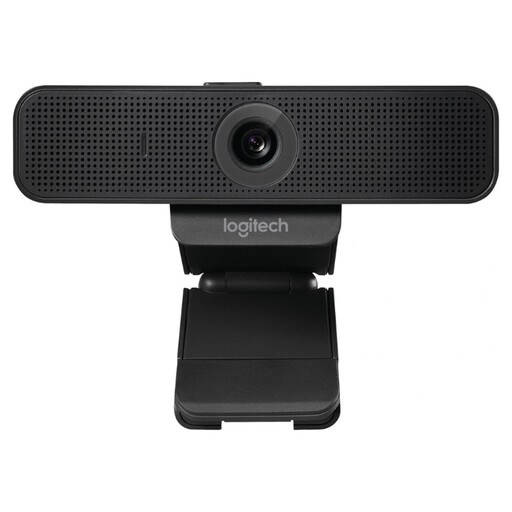
De beschrijving positioneert de C925e voor één of twee personen, passend bij individuele deelname.
De productbeschrijving noemt Full HD 1080p bij 30 fps, autofocus, een beeldhoek van 78° en een ingebouwde microfoon.
De beschrijving vermeldt ook een privacyafdekking en een verstelbare clip voor laptop of monitor.
 Geen afbeelding beschikbaar
De productbeschrijving noemt de C920e voor individuele gebruikers die via een computer willen deelnemen.
De beschrijving vermeldt 1080p, autofocus, automatische lichtcorrectie en een vaste beeldhoek van 78°.
Verder noemt de beschrijving twee geïntegreerde omnidirectionele microfoons, een privacyafdekking en een verstelbare clip voor laptop of monitor.
 Geen afbeelding beschikbaar
De producttitel noemt dubbele microfoons voor videogesprekken via een desktopcomputer.
De titel vermeldt 4K UHD, autofocus en een privacyafdekking.
Controleer of de vergaderdienst en instellingen de gewenste beeldresolutie ondersteunen.
 Geen afbeelding beschikbaar
Een webcam voor pc of laptop wanneer je een ingebouwde microfoon wilt gebruiken voor gesprekken.
De producttitel vermeldt 2K QHD, een clip-on-uitvoering en een microfoon met ruisonderdrukking.
Niet alleen op basis van de cameraspecificatie. Zoom vermeldt voorwaarden en beperkingen voor HD-video bij groepsvergaderingen; 1080p is volgens de instructie beperkt tot Business- en Enterprise-abonnementen. Controleer de vergaderdienst en instellingen die je gebruikt.
Selecteer en test de bedoelde camera, microfoon en luidspreker in de vergaderapp. Microsoft beschrijft voor Teams een vergaderruimtemodus die aanwezige ruimterandapparatuur als actieve apparaten kan kiezen; controleer of die werkwijze bij jouw opstelling past.
Bij een consumentenkoop in Nederland moet de verkoper volgens de Rijksoverheid een oplossing bieden als het product niet voldoet aan wat je ervan mag verwachten. Bij koop op afstand geldt in veel gevallen daarnaast een bedenktijd van 14 dagen; controleer de toepasselijke voorwaarden en uitzonderingen.
Niet automatisch. De Autoriteit Persoonsgegevens beschouwt herkenbare mensen op beeld als persoonsgegevens; voor het verzamelen en gebruiken daarvan is een AVG-grondslag nodig. Toestemming is één mogelijke grondslag, niet de enige. Bespreek een voorgenomen opname of publicatie vooraf met de organisator en beoordeel de concrete verwerking afzonderlijk.