
Animateur qui se déplace
Vous animez la réunion debout et passez du bureau à l’espace de présentation. Vérifiez si le cadrage automatique ou le suivi mécanique peut vous garder dans le champ.


Le choix de la webcam dépend surtout de ce que les participants doivent voir : vous, vos déplacements, un tableau de planification physique ou plusieurs personnes à la fois. Une webcam fixe peut suffire si vous restez en grande partie au même endroit ; le cadrage automatique ou le suivi mécanique offrent d’autres possibilités si vous vous déplacez. Vérifiez également les logiciels nécessaires, le cadrage dans votre application de visioconférence et la qualité sonore pour que chacun soit bien entendu.
Vous animez la réunion debout et passez du bureau à l’espace de présentation. Vérifiez si le cadrage automatique ou le suivi mécanique peut vous garder dans le champ.
Vous passez en revue des tâches ou des échéances sur un tableau de planification ou sur papier. Veillez à ce que les participants puissent voir tout le cadrage et lire les informations importantes.
Des collègues sont assis ou debout ensemble près du bureau, tandis que d’autres participent à distance. Évaluez à la fois le champ couvert par l’image et la qualité sonore depuis les différents emplacements.
Convient si : vous restez à peu près au même endroit pendant la réunion et partagez les plans sous forme numérique.
À prendre en compte : une caméra fixe ne vous suit pas lorsque vous vous déplacez dans la pièce.
Convient si : vous alternez entre les positions assise et debout, ou montrez parfois quelque chose sur le bureau. Logitech présente le cadrage automatique et le mode Show Mode pour la Brio 500.
À prendre en compte : RightSight nécessite Logi Tune ; selon Logitech, ce logiciel n’est pas disponible pour ChromeOS. Incliner la caméra vers le bureau ne garantit pas que toute une feuille ou les petits caractères seront lisibles.
Convient si : vous vous déplacez ou présentez un tableau physique. Insta360 indique que la Link 2 est équipée d’une nacelle motorisée qui pivote et s’incline ; OBSBOT mentionne le suivi et des modes de caméra réglables pour la Tiny 2 Lite.
À prendre en compte : le mode tableau blanc standard de la Link 2 utilise des marqueurs de reconnaissance ; selon Insta360, le mode Smart Whiteboard fonctionne avec Link Controller sans ces marqueurs.
Convient si : des collègues installés à différents endroits autour du bureau doivent être visibles et audibles. Owl Labs présente la Meeting Owl 3 comme une caméra conçue pour les espaces partagés.
À prendre en compte : cette solution nécessite une installation différente de celle d’une webcam personnelle ; testez le positionnement et la qualité sonore dans la pièce.
Commencez par déterminer ce qui compte le plus : pouvoir vous déplacer, présenter un tableau lisible, faire participer un groupe ou rester à un emplacement fixe. Le tableau vous aidera à traduire ce besoin en vérifications concrètes.
| Critère | Vérification avant l’achat | À qui cela importe-t-il ? |
|---|---|---|
| Rester dans le champ en mouvement | Comparez le cadrage numérique au suivi mécanique et testez votre itinéraire dans l’application de visioconférence. | Si je passe du bureau à l’espace de présentation, je ne veux pas sortir du champ. Environ 33 % des consommateurs privilégient le suivi des mouvements. |
| Présenter un tableau de planification physique | Affichez l’ensemble du tableau et les plus petits caractères nécessaires dans l’application de visioconférence ; vérifiez également les logiciels requis pour le mode tableau. | Lorsque je présente des tâches sur un tableau ou sur papier, les participants à distance doivent pouvoir lire les informations. Environ 27 % des consommateurs accordent la priorité au plan physique. |
| Voir un groupe et bien l’entendre | Testez le cadrage et faites un bref enregistrement audio depuis chaque emplacement utilisé. | Si des collègues participent ensemble autour du bureau, je veux qu’ils soient visibles et bien audibles à distance. Environ 20 % des consommateurs accordent surtout de l’importance à la participation du groupe. |
| Installation fixe pour une seule personne | Mesurez la distance entre la caméra et votre position debout, puis vérifiez la connectique et la disposition des microphones. | Si je reste au même endroit et partage les plans sous forme numérique, une installation fixe et simple peut suffire. Environ 20 % des consommateurs privilégient avant tout la simplicité pour une seule personne. |
Le cadrage numérique et une nacelle motorisée qui pivote et s’incline fonctionnent différemment. Vérifiez quelle fonction est compatible avec votre ordinateur et si vous restez dans la zone de suivi définie.
Parcourez votre itinéraire habituel à l’avance et testez le cadrage dans l’application de visioconférence.
Un mode d’affichage conçu pour les tableaux ne garantit pas à lui seul que l’ensemble du tableau ou les plus petits caractères seront lisibles. Le mode tableau blanc standard de l’Insta360 Link 2 utilise des marqueurs de reconnaissance.
Testez le cadrage et la taille des caractères dans l’application de visioconférence utilisée, puis vérifiez le mode tableau dont vous avez besoin.
Une webcam et un microphone conçus pour une seule personne peuvent ne pas suffire si des collègues prennent la parole depuis différents endroits. Owl Labs indique que la Meeting Owl 3 offre une vidéo à 360°, huit microphones et un haut-parleur ; le positionnement dans votre pièce reste déterminant.
Demandez à chaque participant d’enregistrer une courte phrase depuis son emplacement, puis écoutez l’enregistrement à distance.
La Brio 500 peut être intéressante si vous alternez entre les positions assise et debout et montrez parfois quelque chose sur le bureau.
La Link 2 convient si vous vous déplacez ou souhaitez présenter un tableau de planification.
La Tiny 2 Lite peut être envisagée si vous vous déplacez et souhaitez utiliser des positions de caméra prédéfinies.
La Facecam MK.2 est conçue comme une webcam fixe pour une personne qui reste à une distance connue de la caméra.
La Meeting Owl 3 est une caméra de visioconférence destinée à plusieurs personnes réunies autour d’un espace de travail partagé, et non une webcam personnelle à proprement parler.
Ces produits peuvent convenir aux réunions de planification avec une seule personne, à une installation fixe ou à une présentation animée par une personne qui se déplace.
 Aucune image disponible
Une option pour les réunions où une seule personne est à l’image et utilise les microphones de la webcam.
Vidéo 4K ; autofocus PDAF ; deux microphones ; champ de vision de 75° ; connecteurs USB-A/USB-C ; cache-objectif.
 Aucune image disponible
Une option si vous souhaitez cadrer une plus grande partie de votre espace de travail et pouvoir incliner et faire pivoter la caméra.
Vidéo 4K ; champ de vision de 99° ; inclinaison à 180° ; rotation à 360° ; microphone intégré avec réduction du bruit ; cache de confidentialité coulissant.
 Aucune image disponible
Une webcam fixe pour une personne qui reste en grande partie au même endroit pendant la réunion.
Vidéo 1080p ; angle de vue fixe de 78° ; autofocus ; correction automatique de l’éclairage ; deux microphones omnidirectionnels.
 Aucune image disponible
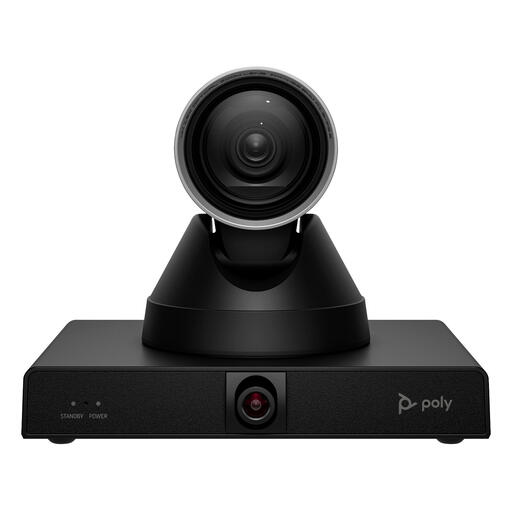
Une option à envisager si la personne qui présente se déplace et que l’installation est destinée à une salle de réunion.
Zoom optique 12× ; vidéo 4K jusqu’à 60 images/s ; suivi du présentateur et cadrage intelligent du groupe. Lors du montage, vérifiez que le support peut porter le poids indiqué de 1,79 kg.
 Aucune image disponible
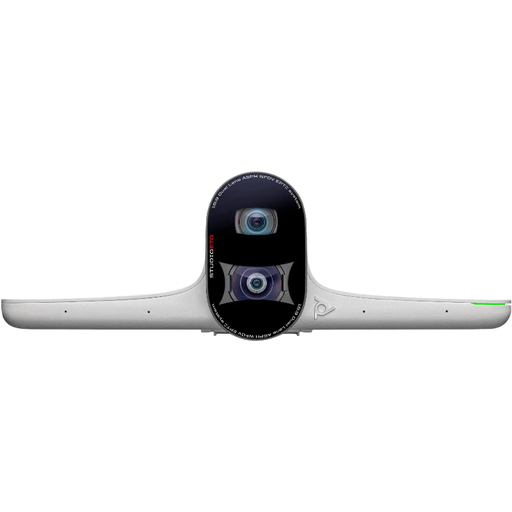
Une option pour les réunions hybrides où la caméra doit pouvoir utiliser des modes de cadrage et de suivi.
Deux caméras ; vidéo 4K ; angle de vue de 93° à 111° ; cadrage par intelligence artificielle et suivi du sujet.
Oui. Microsoft explique comment partager du contenu dans Teams sur un ordinateur de bureau à l’aide d’une caméra orientée vers le tableau blanc. Microsoft précise qu’il faut un ordinateur Windows ou Mac, l’application de bureau Teams et une caméra intégrée ou connectée en USB. Vérifiez que cette solution est compatible avec votre application de visioconférence et avec l’emplacement de votre tableau.
Vérifiez le port de l’ordinateur, le système d’exploitation et l’application de visioconférence, puis testez la caméra en position assise et debout. Logitech indique que RightSight sur la Brio 500 nécessite Logi Tune ; OBSBOT présente OBSBOT Center pour configurer les préréglages de la Tiny 2 Lite.
Pour un achat à distance relevant du droit néerlandais de la consommation, le délai de rétractation est généralement de 14 jours à compter de la livraison, sous réserve d’exceptions. Vous disposez également de droits légaux si, dans des conditions normales d’utilisation, le produit ne présente pas les qualités auxquelles vous pouviez vous attendre ; la garantie du fabricant ne limite pas automatiquement ces droits. Les règles peuvent être différentes si l’achat est effectué au nom d’une entreprise.
Allumer une webcam pour une réunion ne signifie pas que vous autorisez une surveillance ou un enregistrement continus. L’Autorité néerlandaise de protection des données impose des conditions strictes et spécifiques à la vidéosurveillance des employés et indique que la surveillance permanente d’un poste de travail fixe n’est généralement pas autorisée. Pour vos réunions professionnelles, utilisez un outil de visioconférence sécurisé fourni par votre organisation.