Begin met de opstelling: licht aan de kant van uw gezicht en een andere camerahoek kunnen meer verschil maken dan een hogere resolutie. Logitech adviseert frontale verlichting; blijft het raam fel in beeld, vergelijk dan de lichtcorrectie of HDR die de fabrikant voor het exacte model noemt, zonder die functies als garantie voor uw situatie te zien. Kies een bureaustand als u papieren wilt tonen en fysieke tracking als u tijdens de uitleg rondloopt; controleer ook welke videomodus uw vergaderapp doorgeeft en of u een aparte microfoon nodig hebt.
Voor wie is deze webcamkeuze relevant?
Presentator naast een fel raam
U zit meestal en wilt voorkomen dat tegenlicht uw gezicht donker maakt. Probeer eerst licht vóór uw gezicht of een andere camerahoek. Logitech beschrijft dit als een manier om te voorkomen dat u als silhouet verschijnt.
Uitlegger van papieren resultaten
U wilt tijdens uw presentatie af en toe een geprinte grafiek of aantekening laten zien. Let daarom niet alleen op de resolutie, maar test ook of het bureauaanzicht scherp en leesbaar is. Logitech en Insta360 beschrijven camerastanden voor het tonen van bureauwerk.
Presentator die rondloopt
U staat soms bij een bord of scherm en wilt tijdens het bewegen in beeld blijven. Vergelijk digitale herkadering met een camera die fysiek meedraait; Insta360 beschrijft beide opties voor verschillende modellen.
Waar let u op bij het kiezen?
Verbeter eerst het licht en de camerahoek; bepaal daarna of u vooral lichtcorrectie, een bureauaanzicht, bewegingsvrijheid of passende audio nodig hebt.
| Koopzorg |
Waar let u op? |
Voor wie telt dit het meest? |
| Zichtbaar blijven bij tegenlicht |
Probeer licht aan de gezichtskant en een andere raamhoek. Vergelijk daarna de lichtcorrectie of HDR van het exacte model; Logitech en Creative beschrijven verschillende functies, maar geen onderlinge tegenlichttest. |
Als ik met een fel raam achter me presenteer, wil ik mijn gezicht herkenbaar houden zonder meteen voor extra functies te kiezen. Ongeveer 36% van de consumenten zet zichtbaar blijven bij tegenlicht voorop. |
| Papieren op het bureau tonen |
Controleer hoe de bureaustand werkt en test kleine tekst op de afstand waarop u de camera gebruikt. Een tijdelijke DeskView is niet hetzelfde als een aparte overheadopstelling. |
Wanneer ik een geprinte grafiek of aantekening laat zien, moet de relevante tekst leesbaar blijven. Ongeveer 29% van de consumenten geeft het tonen van bureauwerk als eerste prioriteit. |
| In beeld blijven tijdens beweging |
Kies tussen digitale herkadering en fysieke tracking op basis van uw looproute. Controleer ook welke software nodig is en of het bord volledig in beeld blijft. |
Als ik tijdens de uitleg naar een bord loop, wil ik niet telkens zelf terug voor de camera gaan staan. Ongeveer 21% van de consumenten stelt bewegingsvrijheid voorop. |
| Audio en vergadersoftware |
Bepaal of u een ingebouwde microfoon wilt of een aparte audiobron gebruikt. Controleer ook welke videomodus uw vergaderapp en account daadwerkelijk doorgeven. |
Wanneer ik vooral goed verstaanbaar wil zijn en zonder gedoe wil aansluiten, let ik eerst op audio en software-instellingen. Ongeveer 14% van de consumenten maakt dit de belangrijkste koopzorg. |
Veelgemaakte miskopen voorkomen
-
Alleen de maximale resolutie vergelijken
Een hoge resolutie op de doos vertelt niet vanzelf welke beeldmodus uw vergaderapp doorgeeft. Creative vermeldt dat bepaalde 4K- en 2K-modi van de Live! Cam Sync 4K via toepassingen van derden beschikbaar zijn.
Controleer vóór aankoop de uitgaande videomodus in de software die u voor presentaties gebruikt.
-
Verwachten dat HDR elk fel raam oplost
Een heldere achtergrond kan uw gezicht donker maken. Een HDR-specificatie is geen onafhankelijke garantie voor een goed beeld in uw raamopstelling.
Probeer eerst frontaal licht of een andere camerahoek en vergelijk daarna proefbeelden in de bedoelde opstelling.
-
Een bureaustand verwarren met een documentcamera
Een stand om het bureau te tonen is niet automatisch geschikt voor kleine tekst. Insta360 maakt onderscheid tussen DeskView en een afzonderlijke overheadopstelling voor een professioneler bovenaanzicht.
Test de kleinste relevante grafieklabels op de werkelijke afstand voordat u een model kiest.
-
Aannemen dat elke webcam audio opneemt
Elgato vermeldt dat de Facecam MK.2 geen ingebouwde microfoon heeft en audio aan andere apparaten overlaat.
Controleer welke audiobron u nodig hebt en selecteer die afzonderlijk in uw vergaderapp.
Merken om te vergelijken
Logitech
De Brio 500 is relevant als u lichtcorrectie, automatische herkadering en een stand om bureauwerk te tonen wilt vergelijken.
- Logitech noemt RightLight 4 en Show Mode voor het tonen van voorwerpen op het bureau.
- RightSight vereist Logi Tune; Logitech vermeldt dat die software niet beschikbaar is voor ChromeOS.
Creative
De Live! Cam Sync 4K is een vaste webcam met volgens Creative achtergrondlichtcompensatie en een brede beeldhoek.
- Creative noemt een beeldhoek van 95° en dubbele microfoons.
- Volgens Creative zijn 4K- en 2K-modi bij 25 fps beschikbaar via toepassingen van derden; controleer de uitvoer in uw eigen vergaderapp.
Insta360
De Link 2 en Link 2C zijn modellen om te vergelijken wanneer u tracking of een bureauaanzicht nodig hebt.
- Insta360 beschrijft de Link 2 als fysiek meebewegend en de Link 2C als digitaal herkaderend; DeskView wordt voor beide genoemd.
- Voor een professioneler bovenaanzicht beschrijft Insta360 een afzonderlijke overheadopstelling.
Elgato
De Facecam MK.2 is bedoeld voor een vaste werkplek waar u het camerabeeld wilt instellen en HDR wilt vergelijken.
- Elgato noemt HDR tot 1080p/30.
- De camera heeft volgens Elgato geen ingebouwde microfoon. De vaste focus is volgens de specificaties bedoeld voor 30–120 cm.
OBSBOT
De Meet 2 en Tiny 2 zijn modellen om te vergelijken wanneer u automatische herkadering of tracking overweegt.
- OBSBOT noemt autofocus en HDR voor de Meet 2; de Tiny 2 heeft volgens de fabrikant fysieke tracking.
- Deze modelkenmerken vormen geen onafhankelijke vergelijking van het beeld bij tegenlicht.
Webcams voor presentaties
Deze Joybuy-productkeuze bevat webcams voor videogesprekken en presentaties, met verschillende resoluties, microfoonvoorzieningen en opties voor plaatsing. Vergelijk de details met uw raamopstelling en de videomodus van uw vergadersoftware.
 Geen afbeelding beschikbaar
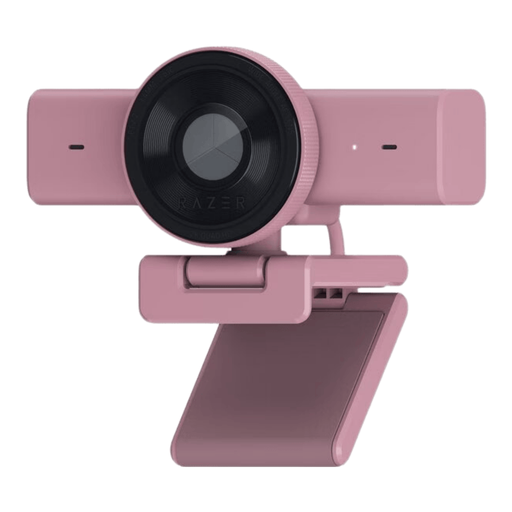
Razer Kiyo V2 X, Quartz, webcam
Een optie voor videogesprekken waarbij u een ingebouwde microfoon en flexibele beeldmodi wilt vergelijken.
De productbeschrijving noemt 1440p bij 30 fps of 1080p bij 60 fps, autofocus, een 80°-lens en een ingebouwde stereomicrofoon.
De beschrijving vermeldt ondersteuning voor Windows 10 (64-bit) en Windows 11.
Bekijk bij Joybuy
 Geen afbeelding beschikbaar
AOC 4K PRO-webcam met Sony IMX363
Een vaste webcam om te vergelijken wanneer automatische lichtcorrectie en documentopnamen relevant zijn.
De productbeschrijving noemt PDAF-autofocus, een beeldhoek van 75°, dubbele microfoons met ruisonderdrukking en automatische licht- en kleurcorrectie.
Een tafelstatief wordt in de beschrijving genoemd.
Bekijk bij Joybuy
 Geen afbeelding beschikbaar
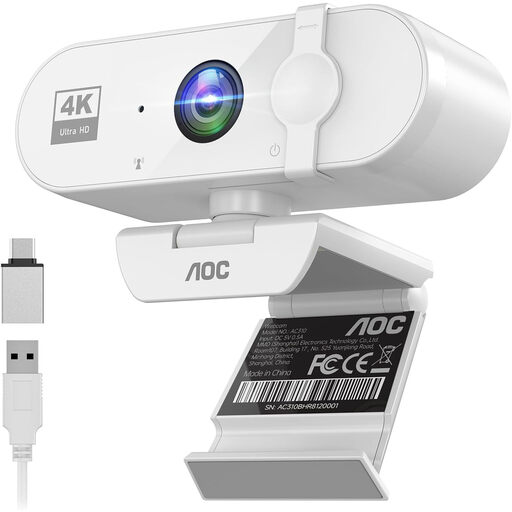
AOC-webcam, 4K, 99° beeldhoek
Een optie om te vergelijken als u beeldcorrectie, microfoon en flexibele plaatsing in één camera zoekt.
De productbeschrijving noemt 4K UHD bij 30 fps, een beeldhoek van 99°, HDR, automatische lichtcorrectie en een ingebouwde microfoon met ruisonderdrukking.
De camera kan volgens de beschrijving 180° kantelen en 360° draaien.
Bekijk bij Joybuy
 Geen afbeelding beschikbaar
Philips 4000 Series 4K UHD Webcam, SPL6408BT/00, EU Version, Black
Een optie voor videobellen wanneer u autofocus en ingebouwde microfoons wilt vergelijken.
De producttitel noemt 4K UHD, autofocus, dubbele ingebouwde microfoons en een privacycover.
Bekijk bij Joybuy
 Geen afbeelding beschikbaar
Philips 2K QHD PC Webcam, SPL6308S/00, EU Version, Silver
Een webcam om te vergelijken als u een clip-onmodel met een ingebouwde microfoon zoekt.
De producttitel noemt 2K QHD en een microfoon met ruisonderdrukking.
Het clip-onontwerp is volgens de titel bedoeld voor een desktop of laptop.
Bekijk bij Joybuy
Veelgestelde vragen
Helpt 4K als uw gezicht donker is door het raam?
Niet noodzakelijk. Logitech adviseert licht vóór uw gezicht en waarschuwt dat een fel verlichte achtergrond u als silhouet kan laten verschijnen. Vergelijk daarna de lichtcorrectie van het gekozen model en controleer welke videokwaliteit uw vergaderapp uitzendt.
Hoe laat u een geprinte grafiek zien tijdens het spreken?
Logitech beschrijft Show Mode voor de Brio 500; Insta360 noemt DeskView voor onder meer de Link 2 en Link 2C. Maak vooraf een proefopname van de kleinste relevante tekst. Voor een structureel nauwkeurig bovenaanzicht beschrijft Insta360 een afzonderlijke overheadopstelling.
Waarom zien deelnemers uw camera niet in Teams?
Controleer in de apparaatinstellingen van Microsoft Teams of de juiste camera en microfoon zijn geselecteerd en bekijk de videovoorvertoning. Controleer ook de privacyafdekking en aansluiting van uw model.
Moet u extra garantie kopen voor een webcam?
Een extra garantiepakket is niet nodig om wettelijke garantie te hebben. ACM ConsuWijzer stelt dat de verkoper bij een ondeugdelijk product dat normaal is gebruikt voor een kosteloze oplossing moet zorgen. Vergelijk een betaalde dekking alleen op de extra risico’s die deze daadwerkelijk dekt.
Mag u uw online onderzoekspresentatie opnemen en verspreiden?
Dat hangt af van de omstandigheden. Volgens de Autoriteit Persoonsgegevens is de AVG van toepassing wanneer een organisatie herkenbare personen filmt of beelden voor professionele of commerciële doeleinden publiceert; daarvoor is een AVG-grondslag nodig. Toestemming is één mogelijke grondslag, niet automatisch de enige. Leg bij een zakelijke of onderwijsopname vooraf doel, toegang en bewaartermijn vast en volg het beleid van de organiserende instelling.


