Quels critères prendre en compte ?
Commencez par déterminer ce que les participants doivent voir et entendre en plus des diapositives. Choisissez ensuite une installation fixe, grand-angle, inclinable ou motorisée, adaptée à votre présentation.
| Critère |
Que faut-il vérifier ? |
Pour qui est-ce important ? |
| Intervenant à côté des diapositives |
Partagez vos diapositives numériques via l’application utilisée en classe et vérifiez que l’intervenant reste bien cadré depuis l’emplacement fixe de la caméra. |
Je reste au même endroit et souhaite montrer mon visage à côté des diapositives partagées, sans filmer ces dernières. Environ 25 % des consommateurs privilégient avant tout une image fixe de l’intervenant. |
| Une voix bien audible |
Testez le son dans l’application utilisée en classe, depuis l’emplacement réel de l’intervenant, et vérifiez quelle entrée micro est utilisée. |
Si je veux que l’on m’entende clairement depuis mon emplacement, la configuration du microphone est un critère essentiel. Environ 25 % des consommateurs placent en tête la qualité de la voix depuis l’emplacement de l’intervenant. |
| Tout le groupe dans le cadre |
Vérifiez le cadrage complet depuis l’emplacement prévu pour la caméra et regardez quelles autres personnes apparaissent à l’image. |
Je souhaite montrer plusieurs membres du groupe à la fois et savoir à l’avance ce que la caméra captera d’autre dans la salle. Pour environ 19 % des consommateurs, le cadrage du groupe est la priorité. |
| Du matériel posé sur la table |
Vérifiez l’angle de prise de vue, l’espace de travail disponible et la lisibilité de votre matériel dans l’application utilisée en classe. |
Si je veux montrer un croquis ou un prototype, la vue sur la table doit être exploitable à côté d’un cadrage sur le visage, ou à sa place. Environ 19 % des consommateurs donnent la priorité à la présentation de matériel de projet concret. |
| Un intervenant en mouvement |
Testez le parcours et la zone de suivi. Vérifiez également la qualité sonore à l’emplacement le plus éloigné. |
Je me déplace dans la salle pendant mes explications et ne veux pas sortir du champ de la caméra. Pour environ 12 % des consommateurs, le suivi d’un intervenant en mouvement est la priorité. |
Les webcams chez Joybuy
Ces webcams Joybuy peuvent servir à compléter l’image lors de la présentation de l’avancement d’un projet en classe. Pour chaque modèle, comparez les caractéristiques indiquées au cadrage et à la configuration dont vous avez besoin.
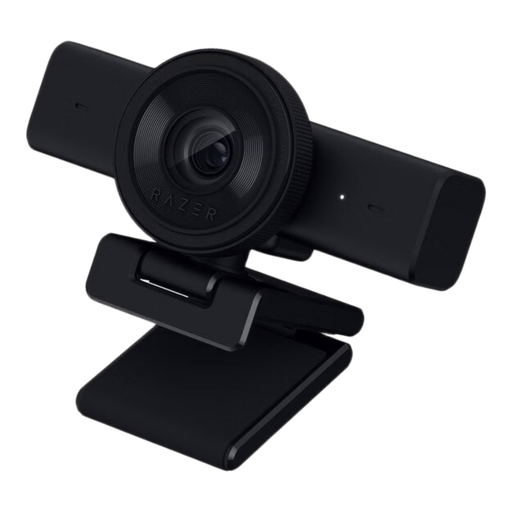 Image indisponible
Webcam Razer Kiyo V2 X, 1440p / 1080p à 60 FPS
Une webcam qui peut compléter l’image de l’intervenant. Testez le cadrage et le microphone dans la configuration de la salle.
Le nom du produit mentionne 1440p / 1080p à 60 FPS et une connexion USB.
Voir sur Joybuy
 Image indisponible
Webcam AOC 4K PRO, angle de champ de 75°, USB-A/USB-C
Comparez l’angle de champ indiqué avec l’espace que vous souhaitez inclure autour de l’intervenant.
Le nom du produit mentionne un capteur Sony IMX363, l’autofocus PDAF, deux microphones, un cache d’objectif et un angle de champ de 75°.
Voir sur Joybuy
 Image indisponible
Webcam AOC, 4K, champ de vision de 99°, réduction du bruit
Cette version est présentée comme adaptée à un cadrage plus large d’un groupe de projet. Vérifiez l’image complète pour repérer les personnes présentes autour.
Le nom du produit mentionne la 4K, un champ de vision de 99°, un cache de confidentialité, la réduction du bruit et une utilisation avec un ordinateur portable ou de bureau.
Voir sur Joybuy
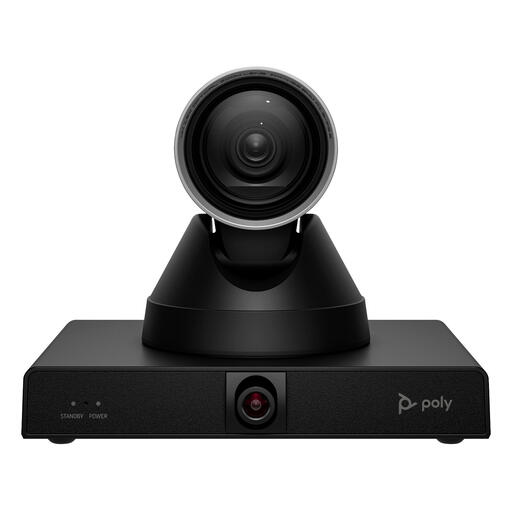 Image indisponible
Caméra intelligente HP Poly Studio E60, MPTZ 4K, zoom optique 12x
Vérifiez que cette caméra est compatible avec l’ordinateur utilisé en classe et correspond à la façon dont vous souhaitez montrer l’intervenant.
Le nom du produit mentionne la MPTZ 4K et un zoom optique 12x.
Voir sur Joybuy
 Image indisponible
Webcam Philips 2K QHD pour PC, SPL6308S/00
Une option pour compléter l’image de la caméra. Testez le microphone et la fixation à l’endroit où vous présenterez.
Le nom du produit mentionne la 2K QHD, un microphone avec réduction du bruit et une pince de fixation pour ordinateur de bureau ou portable.
Voir sur Joybuy
Foire aux questions
Ai-je besoin d’une webcam 4K pour présenter des diapositives numériques ?
Non, pas pour partager les diapositives elles-mêmes : Microsoft Support explique comment partager directement un écran, une fenêtre ou un fichier de présentation dans Teams. Choisissez la webcam pour compléter l’image et testez le rendu dans l’application utilisée en classe.
Comment éviter que le son d’une vidéo intégrée à mes diapositives ne soit pas diffusé ?
Si vous utilisez Teams, activez l’option « Inclure le son » au moment du partage. Microsoft Support prévient que d’autres sons de l’ordinateur, comme les notifications, peuvent alors être entendus. Pensez à faire un test au préalable.
Que faire si ma webcam tombe en panne prématurément ?
Pour un achat effectué par un consommateur aux Pays-Bas, le vendeur peut être responsable si le produit ne répond pas aux attentes raisonnables en cas d’utilisation normale. Selon ACM ConsuWijzer, la garantie légale est distincte de toute éventuelle garantie du fabricant et sa durée n’est pas automatiquement limitée à deux ans.
Puis-je filmer ou publier des images de mes camarades pendant la présentation d’un projet ?
Pas sans précaution : demandez à l’établissement quelles sont les règles avant de filmer ou d’enregistrer d’autres personnes. L’Autorité néerlandaise de protection des données indique que les établissements scolaires doivent définir des règles concernant la captation, l’enregistrement, la conservation des images et l’information des élèves. Pour les images permettant d’identifier une personne, l’autorité précise qu’il faut obtenir le consentement de l’élève à partir de 16 ans, ou celui de ses parents si l’élève est plus jeune. L’autorisation d’une diffusion en direct ou d’un enregistrement dépend de l’objectif et des modalités.


