Commencez par régler votre installation : placer la lumière face à vous et changer l’angle de la caméra peut faire davantage de différence qu’une résolution supérieure. Logitech recommande un éclairage frontal. Si la fenêtre reste très lumineuse dans le champ, comparez la correction de l’éclairage ou le HDR indiqués par le fabricant pour le modèle exact, sans considérer ces fonctions comme une garantie dans votre situation. Optez pour un mode bureau si vous souhaitez montrer des documents et pour un suivi physique si vous vous déplacez pendant vos explications. Vérifiez également le mode vidéo transmis par votre application de réunion et si vous avez besoin d’un micro séparé.
À qui s’adresse ce guide pour choisir une webcam ?
Vous présentez près d’une fenêtre très lumineuse
Vous êtes généralement assis et souhaitez éviter que le contre-jour n’assombrisse votre visage. Commencez par placer une source lumineuse face à vous ou par changer l’angle de la caméra. Logitech présente cette solution comme un moyen d’éviter l’effet de silhouette.
Vous présentez des résultats sur papier
Vous souhaitez montrer de temps en temps un graphique imprimé ou des notes pendant votre présentation. Ne vous fiez donc pas uniquement à la résolution : vérifiez également si la vue du bureau est nette et lisible. Logitech et Insta360 présentent des modes caméra permettant de montrer ce qui se trouve sur le bureau.
Vous vous déplacez pendant votre présentation
Vous vous placez parfois devant un tableau ou un écran et souhaitez rester dans le champ lorsque vous bougez. Comparez le recadrage numérique avec une caméra qui pivote physiquement pour vous suivre. Insta360 décrit ces deux options pour différents modèles.
Quels critères prendre en compte ?
Commencez par améliorer l’éclairage et l’angle de la caméra. Déterminez ensuite si vous avez surtout besoin d’une correction de l’éclairage, d’une vue du bureau, de pouvoir vous déplacer librement ou d’une solution audio adaptée.
| Votre préoccupation |
Quels critères prendre en compte ? |
Pour qui est-ce le plus important ? |
| Rester visible à contre-jour |
Essayez de placer une source lumineuse face à vous et de modifier l’angle par rapport à la fenêtre. Comparez ensuite la correction de l’éclairage ou le HDR du modèle exact. Logitech et Creative présentent différentes fonctions, mais ne proposent pas de comparaison du contre-jour entre leurs produits. |
Lorsque je présente avec une fenêtre très lumineuse derrière moi, je veux que mon visage reste reconnaissable sans devoir choisir immédiatement des fonctions supplémentaires. Environ 36 % des consommateurs font de la visibilité à contre-jour leur priorité. |
| Montrer des documents sur le bureau |
Vérifiez le fonctionnement du mode bureau et testez la lisibilité d’un petit texte à la distance à laquelle vous utiliserez la caméra. Une fonction DeskView temporaire ne remplace pas une installation fixe en plongée. |
Lorsque je montre un graphique imprimé ou des notes, le texte important doit rester lisible. Environ 29 % des consommateurs donnent la priorité à la présentation de documents sur le bureau. |
| Rester dans le champ en mouvement |
Choisissez entre recadrage numérique et suivi physique en fonction de vos déplacements. Vérifiez également les logiciels requis et que le tableau reste entièrement dans le champ. |
Lorsque je me dirige vers un tableau pour expliquer quelque chose, je ne veux pas devoir revenir sans cesse devant la caméra. Environ 21 % des consommateurs privilégient la liberté de mouvement. |
| Audio et logiciel de réunion |
Déterminez si vous souhaitez un micro intégré ou si vous préférez utiliser une source audio séparée. Vérifiez également le mode vidéo réellement transmis par votre application de réunion et votre compte. |
Si je veux surtout être bien compris et me connecter sans difficulté, je vérifie d’abord l’audio et les paramètres du logiciel. Environ 14 % des consommateurs en font leur principale préoccupation à l’achat. |
Éviter les erreurs d’achat courantes
-
Ne comparer que la résolution maximale
Une résolution élevée indiquée sur l’emballage ne vous dit pas automatiquement quel mode vidéo votre application de réunion transmet. Creative précise que certains modes 4K et 2K de la Live! Cam Sync 4K sont disponibles via des applications tierces.
Avant l’achat, vérifiez le mode vidéo transmis par le logiciel que vous utilisez pour vos présentations.
-
Penser que le HDR résoudra tous les problèmes de contre-jour
Un arrière-plan très lumineux peut assombrir votre visage. La présence du HDR dans les caractéristiques ne garantit pas, à elle seule, une bonne image dans votre configuration près d’une fenêtre.
Essayez d’abord un éclairage frontal ou un autre angle de caméra, puis comparez des images de test dans les conditions prévues.
-
Confondre un mode bureau avec une caméra pour documents
Un mode permettant de montrer le bureau n’est pas forcément adapté aux petits caractères. Insta360 distingue DeskView d’une installation séparée en plongée, qui offre une vue de dessus plus professionnelle.
Avant de choisir un modèle, testez les plus petites légendes de graphique importantes à la distance réelle d’utilisation.
-
Partir du principe que toutes les webcams enregistrent le son
Elgato indique que la Facecam MK.2 ne possède pas de micro intégré et que l’audio doit être pris en charge par un autre appareil.
Vérifiez la source audio dont vous avez besoin et sélectionnez-la séparément dans votre application de réunion.
Marques à comparer
Logitech
La Brio 500 mérite d’être comparée si vous recherchez une correction de l’éclairage, un recadrage automatique et un mode permettant de montrer ce qui se trouve sur le bureau.
- Logitech mentionne RightLight 4 et Show Mode, qui permet de montrer des objets posés sur le bureau.
- RightSight nécessite Logi Tune. Logitech précise que ce logiciel n’est pas disponible pour ChromeOS.
Creative
La Live! Cam Sync 4K est une webcam fixe qui, selon Creative, dispose d’une compensation du contre-jour et d’un grand angle de vue.
- Creative indique un angle de vue de 95° et deux micros.
- Selon Creative, les modes 4K et 2K à 25 fps sont disponibles via des applications tierces. Vérifiez le résultat dans votre propre application de réunion.
Insta360
Les Link 2 et Link 2C sont des modèles à comparer si vous avez besoin d’un suivi ou d’une vue du bureau.
- Insta360 indique que la Link 2 pivote physiquement pour vous suivre, tandis que la Link 2C recadre l’image numériquement. DeskView est proposé sur les deux modèles.
- Pour obtenir une vue de dessus plus professionnelle, Insta360 décrit une installation séparée en plongée.
Elgato
La Facecam MK.2 est conçue pour un poste de travail fixe où vous souhaitez régler l’image de la caméra et comparer le HDR.
- Elgato mentionne le HDR jusqu’à 1080p/30.
- Selon Elgato, la caméra ne possède pas de micro intégré. D’après ses caractéristiques, la mise au point fixe est prévue pour une distance de 30 à 120 cm.
OBSBOT
Les Meet 2 et Tiny 2 sont des modèles à comparer si vous envisagez un recadrage automatique ou un suivi.
- OBSBOT mentionne l’autofocus et le HDR pour la Meet 2. Selon le fabricant, la Tiny 2 assure un suivi physique.
- Ces caractéristiques ne constituent pas une comparaison indépendante de la qualité d’image à contre-jour.
Webcams pour vos présentations
Cette sélection de produits Joybuy comprend des webcams pour les appels vidéo et les présentations, avec différentes résolutions, options de micro et possibilités d’installation. Comparez leurs caractéristiques avec votre configuration près d’une fenêtre et le mode vidéo de votre logiciel de réunion.
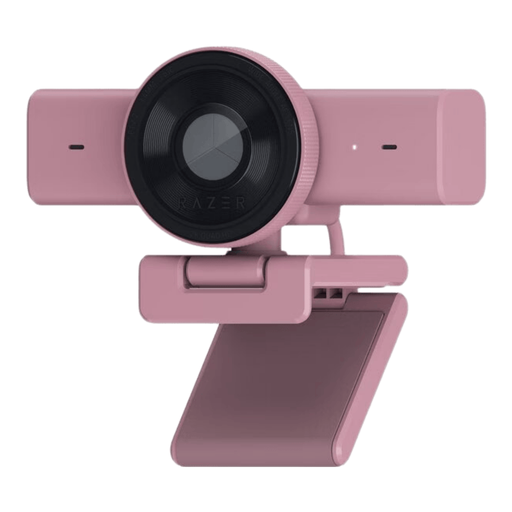 Image indisponible
Webcam Razer Kiyo V2 X, Quartz
Une option pour les appels vidéo si vous souhaitez comparer les webcams dotées d’un micro intégré et de plusieurs modes d’image.
La description du produit mentionne une résolution de 1440p à 30 fps ou de 1080p à 60 fps, l’autofocus, un objectif de 80° et un micro stéréo intégré.
La description indique que le produit est compatible avec Windows 10 (64-bit) et Windows 11.
Voir sur Joybuy
 Image indisponible
Webcam AOC 4K PRO avec Sony IMX363
Une webcam fixe à comparer si la correction automatique de l’éclairage et la présentation de documents vous intéressent.
La description du produit mentionne l’autofocus PDAF, un angle de vue de 75°, deux micros avec réduction du bruit et une correction automatique de l’éclairage et des couleurs.
La description mentionne un trépied de table.
Voir sur Joybuy
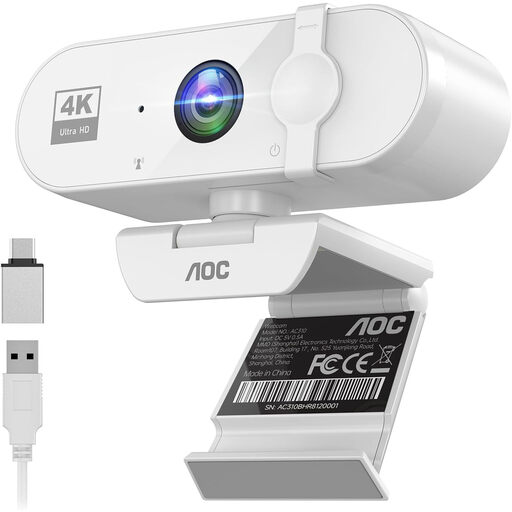 Image indisponible
Webcam AOC, 4K, angle de vue de 99°
Une option à comparer si vous recherchez une caméra réunissant correction de l’image, micro et installation flexible.
La description du produit mentionne une résolution 4K UHD à 30 fps, un angle de vue de 99°, le HDR, la correction automatique de l’éclairage et un micro intégré avec réduction du bruit.
Selon la description, la caméra peut s’incliner à 180° et pivoter à 360°.
Voir sur Joybuy
 Image indisponible
Webcam Philips 4000 Series 4K UHD, SPL6408BT/00, version UE, noire
Une option pour les appels vidéo si vous souhaitez comparer des webcams dotées de l’autofocus et de micros intégrés.
Le titre du produit mentionne la 4K UHD, l’autofocus, deux micros intégrés et un cache de confidentialité.
Voir sur Joybuy
 Image indisponible
Webcam PC Philips 2K QHD, SPL6308S/00, version UE, argentée
Une webcam à comparer si vous recherchez un modèle à clipser avec micro intégré.
Le titre du produit mentionne la résolution 2K QHD et un micro avec réduction du bruit.
Selon le titre, son système de fixation à clipser est conçu pour un ordinateur de bureau ou un ordinateur portable.
Voir sur Joybuy
Questions fréquentes
La 4K est-elle utile si la fenêtre assombrit votre visage ?
Pas nécessairement. Logitech recommande de placer une source lumineuse face à vous et avertit qu’un arrière-plan très lumineux peut vous donner une apparence de silhouette. Comparez ensuite la correction de l’éclairage du modèle choisi et vérifiez la qualité vidéo transmise par votre application de réunion.
Comment montrer un graphique imprimé pendant que vous parlez ?
Logitech présente Show Mode pour la Brio 500, tandis qu’Insta360 mentionne DeskView, notamment pour les Link 2 et Link 2C. Faites un enregistrement test au préalable pour vérifier la lisibilité des plus petits caractères importants. Pour obtenir une vue de dessus précise de manière régulière, Insta360 décrit une installation séparée en plongée.
Pourquoi les autres participants ne voient-ils pas votre caméra dans Teams ?
Dans les paramètres des appareils de Microsoft Teams, vérifiez que la bonne caméra et le bon micro sont sélectionnés, puis consultez l’aperçu vidéo. Vérifiez également le cache de confidentialité et le branchement de votre modèle.
Faut-il souscrire une garantie supplémentaire pour une webcam ?
Vous n’avez pas besoin d’une garantie supplémentaire pour bénéficier de la garantie légale. L’ACM ConsuWijzer indique que, lorsqu’un produit présente un défaut et qu’il a été utilisé normalement, le vendeur doit proposer une solution sans frais. Ne comparez une garantie payante qu’en fonction des risques supplémentaires qu’elle couvre réellement.
Pouvez-vous enregistrer et diffuser votre présentation de recherche en ligne ?
Cela dépend des circonstances. Selon l’Autorité néerlandaise de protection des données, le RGPD s’applique lorsqu’une organisation filme des personnes identifiables ou publie des images à des fins professionnelles ou commerciales. Il faut alors disposer d’une base légale au titre du RGPD. Le consentement est une base légale possible, mais pas automatiquement la seule. Pour un enregistrement professionnel ou pédagogique, définissez au préalable l’objectif, les modalités d’accès et la durée de conservation, et respectez les règles de l’établissement organisateur.


