Waar let je op bij het kopen?
Bepaal eerst of één persoon of een groep aan tafel in beeld en hoorbaar moet zijn. Controleer daarna de aansluiting, de audiokeuze in je vergaderapp en wat de camera van de omgeving laat zien.
Persoonlijke webcam
Kies deze richting als: je alleen achter je laptop zit en vooral zelf goed in beeld wilt zijn.
Houd rekening met: een webcam voor één gebruiker is niet vanzelfsprekend geschikt om een hele tafel te bedienen; controleer de microfoon en app-instellingen.
Videobar voor een groepsruimte
Kies deze richting als: meerdere groepsleden bij dezelfde computer zitten en één apparaat de ruimte moet vastleggen.
Houd rekening met: een opgegeven beeldhoek of microfoonbereik zegt niet hoe verstaanbaar stemmen blijven tussen pratende collega’s; controleer ook voeding en plaatsing.
| Aandachtspunt |
Waarop letten |
Voor wie is dit belangrijk? |
| Verstaanbaarheid bij achtergrondgeluid |
Test de gekozen microfoon op de beoogde plek; controleer bij Teams ook de beschikbare ruisonderdrukking. |
Als ik vanuit een rumoerig kantoor meedoe, wil ik vooral verstaanbaar spreken zonder dat andere stemmen het gesprek overheersen. Ongeveer 36% van de consumenten zet verstaanbaarheid op de eerste plaats. |
| Iedereen aan tafel in beeld en hoorbaar |
Controleer het aantal aanwezigen, de zitafstand, de beeldhoek en de plaatsing van de microfoon. |
Als meerdere groepsleden één camera delen, wil ik dat iedereen goed in beeld komt en aan het gesprek kan deelnemen. Circa 29% van de consumenten geeft groepsdekking de hoogste prioriteit. |
| Aansluiten en audio selecteren |
Controleer USB-poort en voeding; selecteer in de vergaderapp de bedoelde camera, microfoon en luidspreker. |
Als ik van laptop of werkplek wissel, wil ik zonder verwarring kunnen aansluiten en de juiste audio gebruiken. Ongeveer 21% van de consumenten vindt aansluitgemak het belangrijkst. |
| Privacy van deelnemers en omstanders |
Bekijk de uitsnede, controleer of er een lensafdekking is en stem eventuele opnames af met de betrokken organisatie. |
Als er omstanders of gevoelige informatie in beeld kunnen komen, wil ik vooraf weten wat de camera vastlegt en of er wordt opgenomen. Ongeveer 14% van de consumenten stelt privacy voorop. |
Joybuy-producten voor dit gebruik
Deze selectie omvat persoonlijke webcams en camera’s voor vergaderruimtes. Controleer per model of de ruimte, aansluiting en gewenste audio-opstelling passen bij jouw studiegroep.
 Geen afbeelding beschikbaar
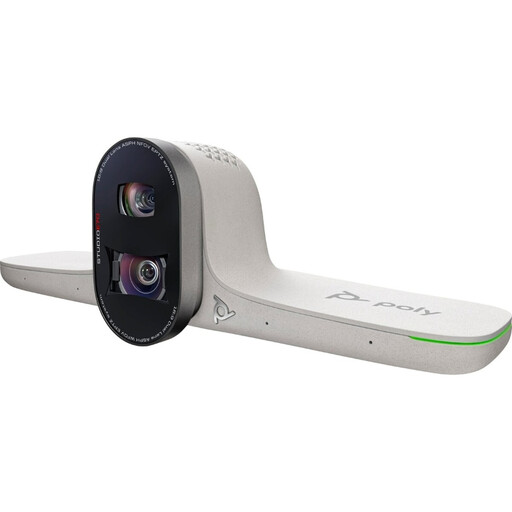
HP Poly Studio E70 Smart Camera
De productbeschrijving positioneert dit model voor hybride vergaderruimtes; controleer of de ruimte en installatie passen bij jouw opstelling.
De beschrijving noemt dubbele camera’s, slimme kadrering en tracking. Genoemde specificaties zijn 4K-video, een beeldhoek van 93° tot 111° en 7,3× digitale zoom. Voor de installatie worden USB-C en AC-voeding genoemd.
Bekijk bij Joybuy
 Geen afbeelding beschikbaar
Philips 4000 Series 4K UHD Webcam SPL6408BT/00
Deze webcam is een optie om individueel deel te nemen; controleer of de ingebouwde microfoons passen bij de geluidsomstandigheden in jouw kantoor.
De producttitel vermeldt 4K UHD, 8 MP, autofocus en dubbele ingebouwde microfoons. De beschrijving noemt montage op laptops, desktops en monitoren en een USB-A-aansluiting. De variant is EU-versie, zwart, met privacykap.
Bekijk bij Joybuy
 Geen afbeelding beschikbaar
Philips 2K QHD PC Webcam SPL6308S/00
Deze webcam is bedoeld voor deelname vanaf een computer; controleer de microfoon en de gekozen audiobron met je vergaderapp.
De producttitel noemt 2K QHD en een microfoon met ruisonderdrukking. De beschrijving noemt een clip voor montage op een monitor of laptopscherm, of gebruik op een statief. De variant is EU-versie, zilver.
Bekijk bij Joybuy
 Geen afbeelding beschikbaar
Logitech MeetUp Black 3840 x 2160, 30 fps
Deze all-in-one-conferentiecamera wordt beschreven voor kleine vergaderruimtes; controleer of de beeldhoek en audio-opstelling passen bij het aantal deelnemers aan tafel.
De beschrijving noemt 4K-video, een beeldhoek van 120°, ingebouwde microfoons en een luidspreker. De titel vermeldt 30 fps. Aansluiting op een computer verloopt volgens de installatie-instructies via USB.
Bekijk bij Joybuy
 Geen afbeelding beschikbaar
Insta360 Link 2C Standard Bundle, Graphite Black
Deze webcam is beschreven voor videogesprekken; controleer of de genoemde software en microfooninstellingen aansluiten op jouw gebruik.
De producttitel noemt 4K, een 1/2-inch sensor en een microfoon met AI-ruisonderdrukking. De beschrijving noemt HDR, een fysieke privacyschakelaar en Auto Framing voor individuen of groepen. Microsoft Teams en Zoom worden als platforms genoemd.
Bekijk bij Joybuy
Veelgestelde vragen
Kan ik een camera aansluiten en toch een andere microfoon gebruiken?
Ja, in Microsoft Teams kun je vóór deelname een audiobron kiezen. Controleer ook of de computer en, bij gebruik in een browser, de browser toegang hebben tot de microfoon en luidsprekers. Controleer dit afzonderlijk voor een andere vergaderapp.
Hoe beperk ik kantoorgeluid tijdens een Teams-gesprek?
Microsoft Teams biedt instelbare ruisonderdrukking op de platforms die Microsoft noemt. Test de instelling met de microfoon die je werkelijk gaat gebruiken; de functie bewijst niet dat alle stemmen om je heen verdwijnen.
Heeft een videobar meer nodig dan een USB-poort?
Dat hangt af van het model. De specificaties van de HP Poly Studio R30 noemen naast USB ook een AC-voedingsadapter. Controleer vóór installatie de benodigde aansluitingen en de inhoud van de verpakking.
Welke garantie geldt als mijn camera defect raakt?
Bij een consumentenaankoop in Nederland heb je recht op een deugdelijk product, maar er is geen vaste wettelijke garantietermijn. Volgens de Rijksoverheid hangt de beoordeling onder meer af van het product, het normale gebruik en wat bij verkoop is beloofd. Als een product niet deugt, moet de verkoper voor een passende oplossing zorgen.
Mag een studiegroep op kantoor zomaar worden opgenomen?
Niet alleen omdat er een camera staat: stem een opname vooraf af met de deelnemers en de betrokken organisatie. De Autoriteit Persoonsgegevens wijst onderwijsinstellingen op afspraken over het in beeld brengen van studenten en docenten, opnames en bewaartermijnen. Die uitleg geeft geen algemeen ja-of-nee-antwoord voor elke studiegroep buiten een onderwijsinstelling.


