Moeten collega’s vooral digitale tekst beoordelen, deel dan eerst het venster of bestand: Microsoft Support beschrijft die presentatiemogelijkheden in Teams, terwijl een webcam tekst op je scherm niet vanzelf beter leesbaar maakt. Kies de camera vervolgens op basis van wat in jouw woning het meest speelt, zoals omgevingsgeluid, inkijk of wisselende belichting; opgegeven microfoon- en beeldfuncties zijn geen garantie voor jouw kamer. Controleer vóór aankoop de aansluiting en benodigde software, en vóór elk gesprek de cameravoorvertoning, microfoon en gedeelde inhoud.
Voor wie is dit relevant?
Beller in een gedeelde kamer
Je wilt het gesprek voeren zonder huisgenoten, de kamer of vertrouwelijke stukken onnodig in beeld te brengen. De Autoriteit Persoonsgegevens benadrukt dat voorzichtig omgaan met gevoelige informatie belangrijk is bij videobellen.
Beller met omgevingsgeluid
Je overlegt terwijl er anderen thuis zijn en wilt nagaan of de microfooninstellingen passen bij jouw gewone spreekpositie.
Collega die een concept bespreekt
Je wilt zelf in beeld zijn, maar vooral zorgen dat collega’s het juiste document of venster kunnen volgen. Microsoft Support beschrijft hoe je in Teams een venster of bestand presenteert.
Waar let je op bij het kopen?
Bepaal eerst hoe collega’s het concept te zien krijgen; kies daarna een webcam op basis van je kamer, spreekpositie en aansluiting. Voor een digitaal document is delen van het venster of bestand een aparte stap naast het camerabeeld.
| Aandachtspunt |
Waarop letten |
Voor wie telt dit extra? |
| Privacy en inkijk |
Controleer op een fysiek lenskapje en, als je de uitsnede wilt aanpassen, op een instelbare beeldhoek. Bekijk vóór deelname de cameravoorvertoning. |
Als ik vanuit een gedeelde kamer bel, wil ik huisgenoten en vertrouwelijke papieren buiten beeld houden; ongeveer 36% van de consumenten stelt privacy en beperkte inkijk voorop. |
| Verstaanbaarheid |
Controleer of het model microfooninstellingen biedt en test de opname vanaf je gebruikelijke zitplaats. |
Wanneer huisgenoten thuis zijn, wil ik dat collega’s mijn opmerkingen goed kunnen verstaan zonder aan te nemen dat een functie elk geluid wegneemt; ongeveer 29% van de consumenten geeft verstaanbaarheid bij omgevingsgeluid de hoogste prioriteit. |
| Beeld voor het overleg |
Bepaal of je een digitaal document, een papieren schets of vooral jezelf wilt tonen. Controleer vervolgens welke camerafuncties daarbij passen. |
Als ik een digitaal concept bespreek, wil ik dat collega’s het document kunnen volgen en mezelf alleen tonen wanneer dat nodig is; ongeveer 21% van de consumenten zet het gewenste camerabeeld voor de bespreking voorop. |
| Aansluiten en instellen |
Vergelijk de aansluiting, systeemeisen en meegeleverde onderdelen van de exacte uitvoering met je computer. |
Ik wil de webcam aansluiten zonder eerst een aparte oplossing te moeten zoeken; ongeveer 14% van de consumenten geeft eenvoudige aansluiting de hoogste prioriteit. |
Veelgemaakte aankoopfouten
-
Een hogere cameraresolutie zien als oplossing voor digitale tekst
Een webcam toont de spreker; voor een digitaal concept kun je in Teams ook een venster of bestand presenteren, zoals Microsoft Support beschrijft.
Bepaal eerst hoe collega’s het document te zien krijgen en vergelijk daarna camera’s voor het beeld dat je nodig hebt.
-
Aannemen dat een vervaagde achtergrond vertrouwelijke informatie afschermt
Microsoft waarschuwt dat het vervagen of vervangen van de achtergrond mogelijk niet voorkomt dat vertrouwelijke informatie zichtbaar is.
Controleer de cameravoorvertoning, houd gevoelige stukken buiten beeld en deel alleen de bedoelde inhoud.
-
Een gerichte microfoonstand gebruiken terwijl je tijdens het spreken beweegt
AnkerWork adviseert bij de richtingsmodus van de PowerConf C200 recht voor de camera te blijven; buiten de opnamehoek kan de stem volgens de fabrikant wegvallen of vervormen.
Test de instelling op je gewone spreekplaats en kies een andere modus als je geregeld opstaat of opzij spreekt.
-
De aansluiting of benodigde software pas na aankoop controleren
Elgato vermeldt dat voor USB-A-gebruik van de Facecam Neo een afzonderlijke adapter nodig is. Logitech noemt Logi Tune voor geavanceerde framing op de Brio 500.
Controleer voor het exacte model de poorten, meegeleverde onderdelen en eventuele software die nodig is voor de functies die je wilt gebruiken.
Merken om te bekijken voor specifieke functies
Logitech
Logitech beschrijft de Brio 100 als een Full HD-optie met microfoon en lenskapje. De Brio 500 voegt volgens de fabrikant onder meer ruisonderdrukkende microfoons, lichtcorrectie en automatische framing toe.
- De Brio 100 en Brio 500 bieden verschillende functies om te vergelijken als je een lenskapje of aanvullende camera-instellingen zoekt.
- Voor RightSight-framing op de Brio 500 noemt Logitech Logi Tune. De opgegeven functies zijn fabrikantclaims, geen onafhankelijke vergelijking.
Trust
Trust noemt voor de Tanor Full HD-beeld, een microfoon en een privacyklepje. De Taxon heeft volgens Trust daarnaast QHD, autofocus en een dubbele microfoon.
- De genoemde modellen bieden verschillende functies om naast elkaar te bekijken als je een klepje of een ruimere opstelling zoekt.
- Een bredere opname kan meer van de kamer laten zien. De prestatiebeschrijvingen van Trust zijn fabrikantclaims, geen onafhankelijke tests.
AnkerWork
AnkerWork vermeldt voor de PowerConf C200 via software instelbare beeldhoeken en verschillende microfoonopnamestanden.
- De fabrikant beschrijft een keuze tussen gerichte opname en een bredere, omnidirectionele opname.
- Voor gerichte opname adviseert AnkerWork recht voor de camera te blijven. De fabrikant raadt gebruik bij tegenlicht af, omdat de C200 geen HDR heeft.
Elgato
Elgato specificeert autofocus voor de Facecam Neo, een optie om te bekijken als het camerabeeld belangrijker is dan een alles-in-één gespreksopstelling.
- De fabrikant vermeldt 1080p60 en autofocus voor de Facecam Neo.
- De camera heeft volgens Elgato een vaste USB-C-aansluiting; voor USB-A is een afzonderlijke adapter nodig. Controleer de audio-opstelling van de gekozen camera apart.
OBSBOT
OBSBOT beschrijft de Meet 2 als een compacte camera met autofocus en automatische framing.
- OBSBOT vermeldt een maximale resolutie van 4K bij 30 beelden per seconde.
- Voor bepaalde 4K-effecten gelden volgens OBSBOT aanvullende computereisen. De maximale cameraresolutie betekent niet automatisch dat een vergaderapp het gesprek in 4K doorgeeft.
Webcams en camera’s op Joybuy
Deze selectie omvat webcams voor videobellen en een monitor met geïntegreerde webcam; bekijk per model welke aansluitingen en functies bij je computer en bespreking passen.
 Afbeelding niet beschikbaar
Dell Pro P P2726DEV 27-inch QHD IPS-monitor, 100 Hz, webcam
Past bij wie een monitor met geïntegreerde webcam zoekt voor videoconferenties.
De producttitel vermeldt 27-inch, QHD, IPS en 100 Hz; de productbeschrijving noemt een geïntegreerde webcam.
Bekijk op Joybuy
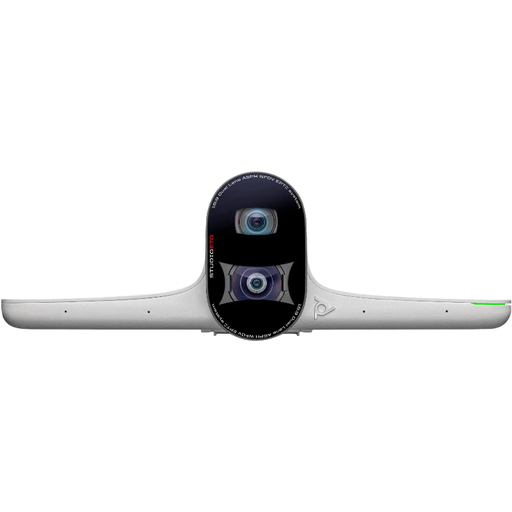 Afbeelding niet beschikbaar
HP Poly Studio E70 Smart Camera
Een desktopcamera om te bekijken als je een camera voor vergaderingen zoekt.
Controleer voor de exacte uitvoering of de aansluitingen en benodigde instellingen passen bij je computer en vergadersituatie.
Bekijk op Joybuy
 Afbeelding niet beschikbaar
Philips 2K QHD PC Webcam, EU Version, Silver-SPL6308S/00
Past bij wie een webcam met clipbevestiging voor een monitor of laptop zoekt.
De producttitel vermeldt 2K QHD, een microfoon met ruisonderdrukking en een clipbevestiging voor desktop of laptop.
Bekijk op Joybuy
 Afbeelding niet beschikbaar
Insta360 Link 2C Standard Bundle, Graphite Black
Een optie om te bekijken als je tijdens een gesprek beweging of een fysiek concept in beeld wilt brengen.
De producttitel vermeldt 4K, Auto-Framing, HDR en een microfoon met AI-ruisonderdrukking. Controleer welke functies passen bij je vergadersoftware en computer.
Bekijk op Joybuy
 Afbeelding niet beschikbaar
Insta360 Link 2 Standard Bundle
Past bij wie een webcam met functies voor videobellen en beweging in beeld wil bekijken.
De producttitel vermeldt 4K, AI Tracking, HDR en een microfoon met AI-ruisonderdrukking. Controleer welke functies en software bij jouw computer passen.
Bekijk op Joybuy
Veelgestelde vragen
Heb ik een 4K-webcam nodig om tekst in een concept samen te lezen?
Niet als het concept digitaal beschikbaar is: Microsoft Support beschrijft dat je in Teams een venster, scherm of bestand kunt presenteren. Beoordeel de webcam voor het beeld van de spreker en bepaal afzonderlijk hoe je het document deelt.
Hoe voorkom ik dat huisgenoten of andere informatie in beeld komen?
Controleer vóór deelname de cameravoorvertoning en kies een passende uitsnede. Microsoft waarschuwt dat een achtergrond vervagen of vervangen vertrouwelijke informatie mogelijk niet verbergt. Houd gevoelige stukken buiten beeld en sluit het lenskapje wanneer je de camera niet gebruikt.
Wat controleer ik bij het installeren van een webcam?
Vergelijk de aansluiting en systeemeisen van de exacte webcam met je computer. De Facecam Neo heeft volgens Elgato een vaste USB-C-aansluiting; voor USB-A is een afzonderlijke adapter nodig. Controleer na aansluiting in je vergaderapp welke camera en microfoon zijn geselecteerd.
Hoe ga ik zorgvuldig om met een vertrouwelijk werkconcept tijdens videobellen?
Gebruik voor zakelijk overleg de door je organisatie aangewezen werkwijze. De Autoriteit Persoonsgegevens benadrukt dat organisaties beveiligde opties voor videobellen moeten aanbieden en adviseert voorzichtig om te gaan met gevoelige documenten; een lenskapje of achtergrondfilter vervangt die beveiliging niet.
Heb ik bij een online aankoop van een webcam bedenktijd?
Bij een koop op afstand bij een bedrijf geldt in Nederland in veel gevallen een bedenktijd van 14 dagen, volgens de Rijksoverheid. Er zijn uitzonderingen; controleer voor jouw bestelling de informatie van de verkoper.


