
Groep aan één vergadertafel
U presenteert met meerdere mensen vanuit dezelfde kleine ruimte en wilt voorkomen dat iemand buiten beeld valt.


Als meerdere deelnemers samen aan tafel presenteren, let u dan eerst op de beeldhoek én de geluidsopstelling; een hoge resolutie voorkomt niet vanzelf dat mensen buiten beeld vallen of slecht verstaanbaar zijn. Beweegt vooral één presentator, dan kan een camera met volgfunctie passen, maar controleer of de rest van de groep tegelijk in beeld moet blijven en of de benodigde aansluiting en software geschikt zijn.
U presenteert met meerdere mensen vanuit dezelfde kleine ruimte en wilt voorkomen dat iemand buiten beeld valt.
Deelnemers leveren om beurten een bijdrage; uw keuze hangt sterk af van de verstaanbaarheid vanaf verschillende zitplaatsen.
U beweegt tijdens de uitleg en wilt in beeld blijven, terwijl u nagaat of de rest van de groep ook zichtbaar moet zijn.
Begin met de belangrijkste eis voor uw opstelling: iedereen in beeld, stemmen vanaf verschillende plaatsen verstaanbaar, een bewegende spreker volgen of een eenvoudige aansluiting. Controleer daarna of het gekozen model daarbij past in de ruimte en met de apparatuur die u gebruikt.
| Aandachtspunt | Wat controleert u? | Voor wie is dit belangrijk? |
|---|---|---|
| Iedereen in beeld | Vergelijk beeldhoek en camerapositie met de zitplaatsen; controleer of groepsframing beschikbaar is. | Als ik presenteer met mensen rond dezelfde tafel, wil ik niet dat iemand buiten het kader valt. Ongeveer 31% van de consumenten stelt groepszicht voorop. |
| Verstaanbaarheid | Controleer microfoonbereik, microfoonpositie en of een speakerphone of extra microfoon nodig is en wordt meegeleverd. | Wanneer deelnemers op verschillende plekken spreken, wil ik dat ook de verste spreker goed te volgen is. Ongeveer 31% van de consumenten geeft groepsgeluid de hoogste prioriteit. |
| Spreker volgen | Controleer de volgfunctie en of u naar een groepsbeeld kunt terugkeren; bekijk ook eventuele softwarevereisten. | Als ik tijdens de samenvatting rondloop, wil ik in beeld blijven zonder te vergeten of anderen tegelijk zichtbaar moeten zijn. Ongeveer 23% van de consumenten zet het volgen van een bewegende spreker voorop. |
| Aansluiting en installatie | Controleer aansluiting, voeding, meegeleverde kabels en bevestiging, plus de instellingen van uw computer en vergaderapp. | Voor een vlotte start wil ik weten of de camera direct op mijn computer en de bestaande audioapparatuur aansluit. Ongeveer 15% van de consumenten maakt installatiegemak de belangrijkste eis. |
Resolutie zegt niet hoe breed de groep vanuit de gekozen camerapositie in beeld komt.
Vergelijk beeldhoeken op dezelfde meetbasis en toets het kader aan de werkelijke tafelopstelling.
De afstand en zitplaatsen verschillen; een opgegeven microfoonbereik is geen garantie voor verstaanbaarheid in iedere ruimte.
Test vooral de verste spreker en controleer of de benodigde audiocomponenten bij het gekozen product horen.
HP positioneert de Poly Studio P15 voor persoonlijke ruimtes en beschrijft de beeldhoek als gericht op de spreker.
Kies voor een zittende groep op basis van het groepskader en de audio, niet alleen op de geïntegreerde luidspreker of sensorresolutie.
Wettelijke rechten bij een ondeugdelijk product staan los van een bijgekocht garantiepakket.
Controleer welke aanvullende dekking het pakket biedt en vergelijk die met de rechten die u al heeft.
MeetUp en MeetUp 2 zijn lijnen voor kleine teamruimtes; Brio 500 is een persoonlijke webcam.
PowerConf C300 is een monitorwebcam voor een spreker of een kleine groep dicht bij de camera.
Tiny 2 is een beweegbare webcam voor een presentator die zich verplaatst.
VC520 Pro3 combineert een PTZ-vergadercamera met een speakerphone-oplossing voor een grotere opstelling.
Studio P15 is een persoonlijke videobar met geïntegreerde microfoon en luidspreker, bedoeld voor een individuele werkplek of persoonlijke ruimte.
Webcams voor computergebaseerde presentaties, met verschillende beeldhoeken, resoluties en microfoonconfiguraties. Controleer of het kader en de audio bij uw groep en zitplaatsen passen.
 Geen afbeelding beschikbaar
Een optie als een beeldhoek van 80° past bij de zitplaatsen en u de webcam met een Windows-pc gebruikt.
1440p bij 30 fps of 1080p bij 60 fps; autofocus en ingebouwde omnidirectionele stereomicrofoon.
Compatibel met Windows 10 en 11.
 Geen afbeelding beschikbaar
Een optie om te overwegen als de opgegeven beeldhoek van 120° aansluit bij de ruimte en zitplaatsen.
1080p-video, een ingebouwde omnidirectionele microfoon en USB plug-and-play.
De productbeschrijving noemt gebruik met Zoom.
 Geen afbeelding beschikbaar
Een optie als een beeldhoek van 99° past bij de groep en u een ingebouwde microfoon wilt.
4K-video, ingebouwde ruisonderdrukkende microfoon en USB plug-and-play.
De beschrijving noemt 180° kanteling en 360° rotatie.
 Geen afbeelding beschikbaar
Een optie als 4K UHD en dubbele microfoons passen bij uw gebruik; controleer afzonderlijk of het kader breed genoeg is voor de groep.
8 MP, autofocus, dubbele ingebouwde microfoons en een privacyklep.
De beschrijving noemt montage op een monitor of laptop en een USB-A-aansluiting.
 Geen afbeelding beschikbaar
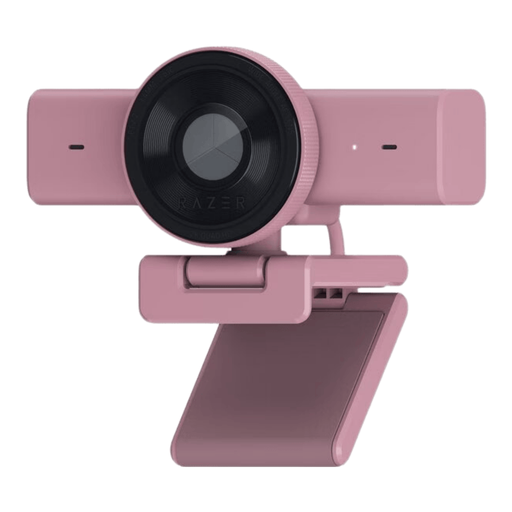
Een optie voor een computeropstelling waarbij u de webcam op een scherm of statief wilt bevestigen.
2K QHD en een microfoon met ruisonderdrukking.
De beschrijving noemt een clipbevestiging en montage op een monitor, laptopscherm of statief.
Niet als iedereen tegelijk zichtbaar moet blijven. Vergelijk eerst de beeldhoek met de zitplaatsen en bekijk daarna de resolutie en beeldkwaliteit in de videomodus die u gebruikt. Logitech vermeldt voor MeetUp 2 een 4K-camerasensor; dat betekent niet dat de schermuitvoer ook 4K is.
Controleer de USB-aansluiting, eventuele voeding, kabellengte en de selectie van camera, microfoon en luidspreker in uw vergaderapp. Logitech vermeldt voor MeetUp een USB-verbinding; de specificaties van MeetUp 2 noemen ook een voedingsadapter en een meegeleverde USB-C-kabel.
Doe vóór de presentatie een proefgesprek vanuit alle zitplaatsen en controleer het kader opnieuw als de groep of tafelopstelling verandert. Kijk bij een volgcamera ook of de uitsnede past op momenten waarop de hele groep zichtbaar moet zijn.
Niet automatisch. In Nederland staat wettelijke garantie los van fabrieksgarantie of een bijgekocht pakket; er is geen vaste wettelijke garantietermijn voor alle producten. Vergelijk de aanvullende dekking met de rechten die u al heeft en neem bij een gebrek contact op met de verkoper.
Ga er niet van uit dat opnemen automatisch is toegestaan. Wanneer een organisatie herkenbare personen verwerkt, is volgens de Autoriteit Persoonsgegevens een toepasselijke grondslag onder de AVG nodig; toestemming is één mogelijke grondslag, maar niet de enige. Bepaal vóór een opname het doel en de grondslag en informeer deelnemers. Voor onderwijs noemt de toezichthouder ook aandachtspunten voor het opnemen en bewaren van beelden.