Quels critères prendre en compte ?
Commencez par ajuster votre installation actuelle
Choisissez cette option si : vous participez seul et qu’une fenêtre lumineuse derrière vous assombrit le visage. Réorientez votre espace de travail, tamisez la lumière du jour ou éclairez votre visage, puis testez l’aperçu vidéo dans l’application de visioconférence.
À prendre en compte : il n’est pas toujours possible de déplacer ou de masquer une fenêtre, et cela ne garantit pas une qualité d’image et de son suffisante.
Webcam individuelle
Choisissez cette option si : vous devez apparaître à l’image et ne pouvez pas changer la position de la fenêtre. Comparez les fonctions de correction du contre-jour ou HDR et testez-les avec l’éclairage prévu pour la formation.
À prendre en compte : les promesses de correction de la lumière sont des informations du fabricant propres à chaque modèle, et non des tests comparables de la qualité d’image finale.
Caméra pour un petit groupe
Choisissez cette option si : plusieurs participants réunis au même endroit doivent être visibles en même temps. Évaluez le cadrage du groupe, l’emplacement de la caméra et le son depuis les différentes places.
À prendre en compte : une installation dans une salle nécessite de l’espace. Les caractéristiques annoncées pour le microphone ne garantissent pas un son de qualité à chaque place.
Zoom Support rappelle que la lumière du jour peut influer sur l’image de la caméra. Testez donc l’installation dans son ensemble, et pas seulement une fonction de la caméra ou le nombre de pixels.
| Critère |
Que vérifier ? |
Pour qui est-ce particulièrement important ? |
| Visibilité du visage près d’une fenêtre |
Vérifiez si le modèle indique une fonction HDR ou de correction du contre-jour. Faites un essai en plaçant la fenêtre comme elle le sera pendant la formation. |
Si je ne peux pas éviter d’avoir la fenêtre derrière moi, je veux d’abord savoir si mon visage reste visible dans l’aperçu de la caméra. Environ 39 % des consommateurs accordent la priorité à la visibilité en contre-jour. |
| Voix et questions |
Vérifiez le type de microphone et testez votre voix depuis votre place habituelle, avec le bruit ambiant auquel vous vous attendez pendant la formation. |
Quand je pose une question, je veux que ma voix soit bien audible depuis ma place habituelle. Environ 23 % des consommateurs privilégient l’intelligibilité de la voix. |
| Tout le monde dans le cadre |
Repérez les places et comptez les participants, puis vérifiez le cadrage et le son dans la pièce. |
Si nous sommes réunis autour d’une même table, je veux que tout le monde apparaisse à l’image, sans oublier de bien placer la caméra. Environ 15 % des consommateurs privilégient la visibilité du groupe. |
| Connectique et application de visioconférence |
Vérifiez que la connectique est compatible avec votre ordinateur et consultez les réglages vidéo ainsi que les fonctionnalités de l’application utilisée. |
Avant de choisir une caméra, je veux savoir si elle fonctionne avec mon ordinateur et mon application de formation. Pour environ 15 % des consommateurs, la connectique et la compatibilité sont prioritaires. |
| Contrôle de l’image |
Vérifiez si le modèle est équipé d’un cache-objectif physique et ce qui apparaît derrière vous avant de rejoindre la réunion. |
Entre deux sessions, je veux pouvoir couvrir l’objectif et contrôler ce que la caméra montre pendant la formation. Environ 8 % des consommateurs accordent la priorité à la confidentialité de l’image. |
Webcams disponibles chez Joybuy
Cette sélection Joybuy regroupe des webcams individuelles pour suivre une formation en ligne seul. Pour chaque modèle, vérifiez les fonctionnalités adaptées à la lumière de votre fenêtre, à votre connectique et à votre façon de prendre la parole.
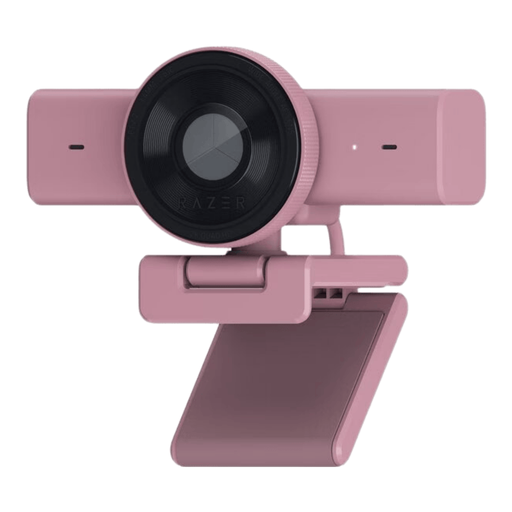 Image indisponible
Webcam Razer Kiyo V2 X, Quartz
Une webcam individuelle à envisager si vous souhaitez utiliser une seule installation pour l’image et le microphone lors d’une formation en solo.
Le nom du produit indique une résolution de 1440p/1080p à 60 FPS et une connexion USB.
Voir sur Joybuy
 Image indisponible
Webcam AOC 4K PRO avec capteur Sony IMX363
Une webcam individuelle à comparer si vous souhaitez également tenir compte des caractéristiques du microphone et de la connectique lors d’une formation interactive.
Le nom du produit indique deux microphones, un cache-objectif, un angle de vue de 75° et des connexions USB-A/USB-C.
Voir sur Joybuy
 Image indisponible
Webcam AOC 4K pour PC avec microphone
Une webcam individuelle à comparer si, pour une formation près d’une fenêtre, vous souhaitez également évaluer l’angle de vue et le cache de confidentialité indiqués.
Le nom du produit indique un angle de vue de 99° et un cache de confidentialité.
Voir sur Joybuy
 Image indisponible
Webcam Philips 4000 Series 4K UHD, version UE, noire, SPL6408BT/00
Une webcam individuelle à envisager si vous souhaitez tenir compte des microphones intégrés et du cache-objectif dans votre choix.
Le nom du produit indique l’autofocus, deux microphones intégrés et un cache de confidentialité.
Voir sur Joybuy
 Image indisponible
Webcam Philips 2K QHD pour PC, version UE, argentée, SPL6308S/00
Une webcam individuelle à comparer si vous souhaitez également tenir compte des caractéristiques du microphone pour les échanges pendant la formation.
Le nom du produit indique une résolution QHD et un microphone avec réduction du bruit.
Voir sur Joybuy
Foire aux questions
La 4K est-elle indispensable pour une formation en ligne ?
Non, pas uniquement pour la résolution : l’application de visioconférence et les paramètres du compte déterminent également la qualité vidéo transmise. Zoom Support indique que la HD en vue intervenant actif d’une réunion de groupe active le 720p et que la Full HD 1080p est réservée aux abonnements Business et Enterprise. Cela ne permet pas de savoir automatiquement quelle qualité transmet une autre application.
Que faire si mon visage apparaît sombre ?
Si possible, évitez d’avoir la fenêtre lumineuse derrière vous, tamisez la lumière du jour ou éclairez votre visage. Vérifiez l’aperçu de la caméra à l’heure et dans les conditions où vous suivrez la formation.
Comment tester la caméra et le microphone avant la formation ?
Sélectionnez la caméra dans l’application de visioconférence et vérifiez l’aperçu avec l’éclairage réel de la fenêtre. Zoom Support décrit la possibilité de tester la vidéo avant ou pendant une réunion. Vérifiez également dans l’application choisie le rendu de votre voix depuis votre place habituelle.
Quand vaut-il mieux choisir une caméra de visioconférence plutôt qu’une webcam individuelle ?
Une caméra pour salle de réunion est adaptée si plusieurs participants réunis au même endroit doivent apparaître ensemble à l’image. Une webcam individuelle est conçue pour une installation en solo. Pour un groupe, vérifiez les places, le cadrage et le son dans la salle.
Peut-on enregistrer une session de formation en ligne sans prévenir ?
Ne partez pas du principe que c’est autorisé. L’Autorité néerlandaise de protection des données rappelle aux établissements d’enseignement qu’ils doivent définir des règles portant notamment sur les personnes filmées et sur la réalisation et la conservation des enregistrements. Les règles applicables à votre formation dépendent de l’organisateur et de l’utilisation des images. Renseignez-vous sur la politique d’enregistrement avant la session.


