Quels critères prendre en compte ?
Commencez par déterminer qui doit être visible et audible en même temps. Choisissez ensuite la position de la caméra, les équipements audio et les éventuelles fonctions de suivi ou de démonstration en fonction de votre façon d’enseigner.
| Critère |
Points à vérifier |
À qui ce critère s’adresse-t-il ? |
| Voir le groupe |
Vérifiez l’angle de vue et le cadrage depuis les emplacements prévus pour la caméra et les participants. |
Si vous souhaitez que les participants autour de la table apparaissent à l’image avec vous, vérifiez combien de places entrent dans le cadre. Pour environ 36 % des consommateurs, la priorité est de voir le groupe. |
| Audio de la salle |
Testez le microphone depuis chaque endroit où quelqu’un est susceptible de prendre la parole et vérifiez quel haut-parleur est sélectionné dans l’application de visioconférence. |
Si les participants interviennent depuis différents endroits de la salle, vous voulez que leurs voix soient audibles sans choisir une configuration de caméra adaptée à une seule personne. Pour environ 29 % des consommateurs, l’audio de la salle est prioritaire. |
| Suivre un formateur en mouvement |
Vérifiez les fonctions de suivi, les possibilités de mouvement et les réglages du modèle exact. |
Si vous vous déplacez pendant votre explication, vous ne voulez pas devoir repositionner vous-même la caméra en permanence. Pour environ 21 % des consommateurs, le suivi par la caméra est le critère principal. |
| Montrer du matériel posé sur la table |
Vérifiez si la caméra peut s’incliner vers le plan de travail et si vous pouvez cadrer correctement votre visage et le matériel. |
Si vous souhaitez montrer des schémas ou des objets, vous avez besoin d’un moyen pratique de filmer le plateau de la table. Pour environ 14 % des consommateurs, la présentation d’objets sur la table est prioritaire. |
Webcams et caméras chez Joybuy
Cette sélection comprend des webcams personnelles pour animer une formation depuis un ordinateur, ainsi que des caméras pour des démonstrations ou une utilisation en salle de réunion.
 Aucune image disponible
Logitech HD Pro Webcam C920e
Une webcam personnelle pour animer une formation depuis votre ordinateur.
La description du produit mentionne une mise au point automatique, deux microphones omnidirectionnels et une pince réglable permettant de fixer la webcam à un ordinateur portable ou à un écran externe.
Joybuy
 Aucune image disponible
Philips 4000 Series 4K UHD Webcam SPL6408BT/00
Une webcam qui permet d’animer une formation depuis un ordinateur et de montrer du matériel.
Les informations produit mentionnent une mise au point automatique, deux microphones intégrés, DeskView et Whiteboard Mode.
Joybuy
 Aucune image disponible
Logitech MeetUp Black
Une caméra de réunion pour une petite salle où plusieurs participants suivent ensemble une formation en ligne.
Logitech présente la MeetUp comme une caméra conçue pour les petites salles de réunion. Les informations produit mentionnent des microphones intégrés et une connexion à un ordinateur par USB.
Joybuy
 Aucune image disponible
Insta360 Link 2C Standard Bundle, Graphite Black
Une webcam à envisager si vous vous déplacez pendant votre explication ou présentez du matériel.
Les informations produit mentionnent le suivi par IA, le cadrage automatique, DeskView, Whiteboard Mode et un microphone intégré.
Joybuy
 Aucune image disponible
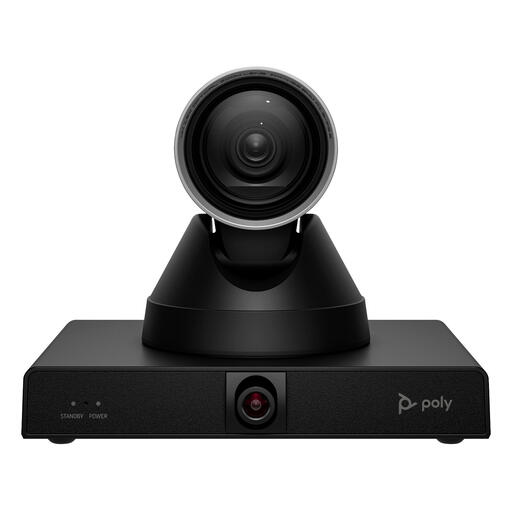
HP Poly Studio E60 Smart Camera
Une caméra de conférence dotée de fonctions permettant de suivre une personne qui présente et de cadrer un groupe.
Les informations produit destinent ce modèle aux grandes salles de réunion et mentionnent une fixation sur écran, sur trépied ou au plafond. Vérifiez qu’il convient à votre salle et au type de fixation prévu.
Joybuy
Foire aux questions
Comment vérifier avant une formation que la bonne caméra et le bon microphone sont actifs ?
Dans les paramètres des appareils de Microsoft Teams, sélectionnez séparément la caméra, le microphone et le haut-parleur, puis passez un appel test. Testez également le matériel depuis les endroits où les participants prendront la parole pendant la formation.
La 4K est-elle indispensable si vous présentez surtout des diapositives ?
Pas nécessairement. Commencez par déterminer si vous devez montrer clairement la personne qui présente, le groupe ou du matériel. Microsoft présente le partage de contenu et la visibilité des participants comme deux critères distincts à prendre en compte pour une salle de présentation. Évaluez également le mode de la caméra dans l’application que vous utilisez.
Que faut-il prévoir pour installer ou entretenir ces caméras ?
Vérifiez les branchements et les consignes d’installation du modèle exact. Pour la Brio 500, Logitech indique une connexion USB-C et l’entretien du support de fixation. Logi Tune est nécessaire pour le cadrage automatique. Logitech présente la MeetUp 2 comme pouvant être connectée à un ordinateur portable ou utilisée avec un système de salle de réunion.
Les achats en ligne aux Pays-Bas bénéficient-ils toujours d’un délai de rétractation de 14 jours ?
Non. Selon le gouvernement néerlandais, les consommateurs qui effectuent un achat à distance disposent souvent d’un délai de rétractation de 14 jours, sous réserve de certaines exceptions. Pour un achat professionnel, ne partez pas du principe que les droits des consommateurs s’appliquent et vérifiez les conditions correspondant à votre achat.
Peut-on enregistrer des participants à une formation en ligne sans autre formalité ?
Commencez par vérifier les règles de confidentialité applicables et l’objectif de l’enregistrement. L’Autorité néerlandaise de protection des données mentionne notamment, pour les écoles et les universités, les règles relatives aux enregistrements, l’information des élèves ou des étudiants et les durées de conservation. L’application de ces recommandations à votre formation dépend de son organisateur et de ses participants.


