Quels critères prendre en compte ?
Commencez par déterminer qui doit apparaître à l’écran, puis vérifiez séparément le son, les déplacements et les logiciels nécessaires.
Webcam individuelle
Adaptée si : vous êtes assis à une place fixe et que seul votre visage doit apparaître à l’écran.
À prendre en compte : un cadrage adapté ne garantit pas que les autres intervenants de la salle seront bien audibles.
Caméra pour un petit groupe
Adaptée si : plusieurs participants doivent apparaître à l’écran en même temps.
À prendre en compte : Logitech indique un angle de champ de 120° pour la MeetUp et une portée optimisée allant jusqu’à 4 mètres pour ses microphones intégrés. Testez l’image et le son depuis les places concernées.
Webcam pour les déplacements ou la présentation d’un tableau
Adaptée si : vous vous déplacez pendant vos explications ou souhaitez montrer du matériel pédagogique.
À prendre en compte : selon Insta360, la Link 2 suit les mouvements grâce à une nacelle à deux axes, tandis que la Link 2C le fait sans nacelle mécanique. Vérifiez les conditions liées au modèle et aux logiciels pour utiliser la fonction tableau.
| Critère |
Que devez-vous vérifier ? |
Pour qui est-ce le plus important ? |
| Être visible à l’écran |
Vérifiez le cadrage depuis votre place réelle et contrôlez le branchement ainsi que les réglages de la caméra dans l’application de visioconférence. |
Si je participe depuis une place fixe, je veux que le cadrage soit adapté à ma distance par rapport à la caméra. Pour environ 31 % des consommateurs, être visible à l’écran est la priorité principale. |
| Une voix intelligible |
Posez une question depuis votre siège et depuis les autres places de parole concernées. Évaluez la distance du microphone indépendamment du cadrage. |
Si je réponds dans une salle occupée, ma voix doit être bien audible depuis ma place. Pour environ 31 % des consommateurs, la priorité est de pouvoir parler distinctement. |
| Faire apparaître un groupe à l’écran |
Repérez les places assises et vérifiez dans l’application utilisée que tout le monde entre dans le cadre. Testez le son séparément. |
Si plusieurs participants partagent une connexion, je veux savoir si leurs places peuvent toutes apparaître à l’écran. Pour environ 23 % des consommateurs, voir la salle de classe dans son ensemble est la priorité principale. |
| Se déplacer ou montrer un tableau |
Vérifiez les fonctions de suivi ou de tableau, les conditions logicielles et la lisibilité du tableau depuis la position de visionnage. |
Si je me déplace pendant mes explications ou utilise un tableau, je veux que les participants puissent suivre la présentation. Pour environ 15 % des consommateurs, suivre des explications en mouvement ou voir un tableau est la priorité principale. |
Webcams pour les formations en salle de classe sur Joybuy
Cette sélection comprend des webcams pour participer individuellement ainsi qu’une caméra présentée comme adaptée aux grandes salles de réunion. Vérifiez que le cadrage, le branchement et la configuration des microphones conviennent à votre salle de classe.
 Aucune image disponible
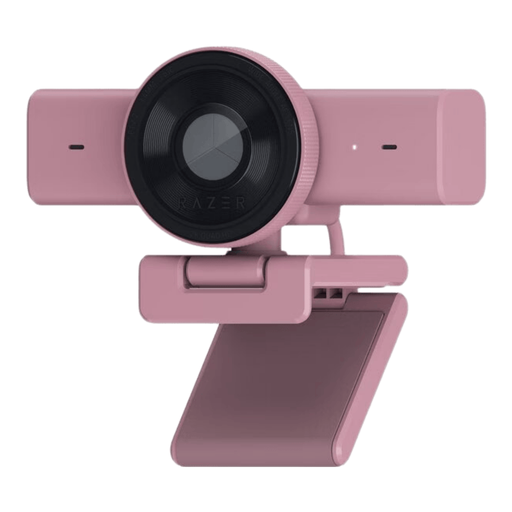
Razer Kiyo V2 X, Quartz
Une option pour participer à des appels vidéo en individuel. Vérifiez le cadrage depuis votre place et sélectionnez la caméra souhaitée dans l’application de visioconférence.
Le nom du produit indique une résolution de 1440p/1080p à 60 FPS et une connexion USB.
Joybuy
 Aucune image disponible
Webcam AOC 4K PRO avec capteur Sony IMX363
Une webcam individuelle pour les réunions et les présentations. Vérifiez que le cadrage annoncé convient à la distance qui vous sépare de la caméra.
Le nom du produit indique une mise au point automatique PDAF, deux microphones, un cache-objectif, un angle de champ de 75° et une connexion USB-A/USB-C.
Joybuy
 Aucune image disponible
Webcam AOC pour PC, 4K, angle de champ de 99°
Une webcam pour les appels vidéo. Vérifiez que son angle de champ convient à la distance et au cadrage souhaité dans votre salle.
Le nom du produit indique un volet de confidentialité, une installation prête à l’emploi et un microphone avec réduction du bruit.
Joybuy
 Aucune image disponible
Logitech HD Pro Webcam C920e
Une option individuelle pour les participants installés à une place fixe. Vérifiez que le cadrage convient depuis votre siège.
Joybuy
 Aucune image disponible
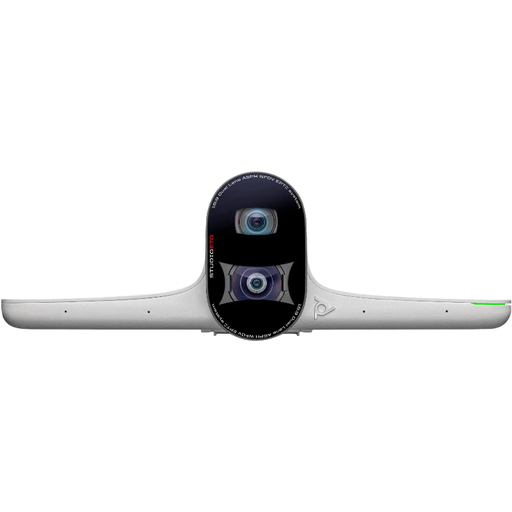
HP Poly Studio E70 Smart Camera
La fiche produit présente cette caméra comme adaptée aux grandes salles de réunion. Vérifiez que la salle et l’installation prévue conviennent à votre formation.
Joybuy
Questions fréquentes
En tant que participant, dois-je acheter ma propre webcam ?
Ce n’est pas forcément nécessaire. Vérifiez d’abord si vous devez être visible et quelle caméra est déjà disponible dans la salle de formation. Si seule votre place fixe doit apparaître à l’écran, vérifiez si une webcam individuelle offre le cadrage ou le branchement nécessaire.
Comment vérifier l’installation avant la formation ?
Branchez la caméra, puis sélectionnez la caméra et le microphone souhaités dans l’application de visioconférence. Passez ensuite un appel test depuis les places assises et les emplacements de prise de parole qui seront utilisés pendant la formation.
La mention 4K sur l’emballage signifie-t-elle que les participants recevront aussi une image 4K ?
Non, les caractéristiques de la caméra ne suffisent pas à le garantir. Microsoft indique que, dans Teams Rooms, la qualité vidéo dépend aussi des conditions réseau. Testez donc séparément l’application et la connexion utilisées.
Qui contacter si une webcam tombe en panne trop tôt dans le cadre d’une utilisation normale ?
Pour un achat par un consommateur, le vendeur est votre interlocuteur au titre de la garantie légale si le produit ne répond pas aux attentes légitimes. ACM ConsuWijzer précise qu’une garantie supplémentaire ne remplace pas ce droit. La solution appropriée dépend des circonstances.
L’organisateur peut-il filmer les participants de manière identifiable ou enregistrer la formation ?
Ce n’est pas automatiquement autorisé. Selon l’Autorité néerlandaise de protection des données, une organisation doit disposer d’une base juridique conforme au RGPD pour réaliser et publier des images permettant d’identifier une personne. Dans une école ou une université, des mesures supplémentaires peuvent être nécessaires, notamment pour évaluer si une analyse d’impact relative à la protection des données (AIPD) s’impose. Cela dépend du risque pour la vie privée.


