Commencez par ajuster l’installation de votre caméra et vérifiez votre visage dans l’aperçu de l’application de visioconférence. Un autre angle ou un réglage d’éclairage disponible peut déjà faire la différence. Si le contre-jour reste gênant, comparez les fonctions d’exposition du modèle précis qui vous intéresse. Optez pour le Show Mode ou une caméra inclinable si vous souhaitez aussi montrer vos notes, et vérifiez séparément le microphone, la connexion et les paramètres de l’application. Les fonctions annoncées par le fabricant ne garantissent pas le rendu dans votre pièce.
À qui s’adresse ce guide pour choisir une webcam ?
Étudiant près d’une fenêtre lumineuse
Vous ne pouvez pas facilement déplacer votre espace de travail et souhaitez que votre visage reste visible malgré les variations de lumière naturelle. Comparez les fonctions d’exposition de chaque modèle et testez-les dans l’application que vous utilisez. Logitech et Dell décrivent ce type de fonction sur certains modèles précis.
Étudiant qui montre ses notes
Pendant l’appel, vous passez de votre visage à votre travail posé sur la table. Logitech présente le Show Mode pour les modèles Brio 500 et MX Brio. Vérifiez avec vos propres notes que le cadrage et la lisibilité sont suffisants à la distance à laquelle vous vous trouvez.
Étudiant dans un espace partagé
Vous souhaitez être bien compris sans montrer plus que nécessaire de votre pièce ou de vos colocataires. Vérifiez quel microphone est utilisé par l’application de visioconférence, le cadrage de l’image et la présence d’un cache-objectif physique sur le modèle précis.
Quels critères prendre en compte pour une webcam près d’une fenêtre lumineuse ?
Commencez par ajuster votre installation
Choisissez cette option si : votre caméra actuelle convient, mais la fenêtre éclaire mal votre visage.
À prendre en compte : changer d’angle ou de réglage dans l’application ne suffira peut-être pas si vous ne pouvez pas déplacer votre bureau ou modifier la position de la fenêtre. Zoom décrit un test vidéo et des réglages d’éclairage.
Un modèle doté de fonctions d’exposition
Choisissez cette option si : l’ajustement de votre installation ne suffit pas et que vous souhaitez rester visible malgré les variations de lumière naturelle.
À prendre en compte : les fonctions HDR et d’exposition du visage sont des caractéristiques du modèle, et non des résultats mesurés dans votre pièce. Dell indique ces fonctions pour la WB3023, tandis que Logitech décrit la gestion du contre-jour pour la MX Brio.
Une caméra inclinable pour montrer vos notes
Choisissez cette option si : vous souhaitez régulièrement montrer des schémas ou des notes posés sur la table au groupe de travail.
À prendre en compte : une caméra inclinable ne garantit pas que les petits caractères seront lisibles. Testez vos propres notes dans l’application de visioconférence. Logitech présente le Show Mode pour les modèles Brio 500 et MX Brio.
Un modèle plus simple, avec une installation adaptée
Choisissez cette option si : vous pouvez éviter que la fenêtre apparaisse dans le champ ou ajuster la lumière, et que vous n’avez pas besoin du HDR.
À prendre en compte : AnkerWork déconseille la PowerConf C200 en contre-jour, car ce modèle n’est pas doté du HDR. Cet avertissement concerne la C200, et non toutes les webcams.
| Critère |
Que vérifier ? |
Pour qui est-ce particulièrement important ? |
| Visibilité du visage en contre-jour |
Consultez l’aperçu à différents moments de la journée. Comparez le HDR ou l’exposition centrée sur le visage du modèle précis qui vous intéresse. Dell et Logitech décrivent ces fonctions, respectivement pour les modèles WB3023 et MX Brio. |
Si la fenêtre reste derrière vous et que vous ne pouvez pas facilement changer votre installation, vous souhaitez que votre visage reste reconnaissable à l’image malgré les variations de lumière naturelle. Environ 33 % des consommateurs accordent la priorité à la visibilité en contre-jour. |
| Montrer vos notes |
Testez l’inclinaison, la fixation et la lisibilité de vos propres notes dans l’aperçu. Logitech présente le Show Mode pour les modèles Brio 500 et MX Brio, mais cela ne garantit pas que les petits caractères seront lisibles. |
Si vous montrez régulièrement votre travail posé sur la table, vous souhaitez passer facilement de votre visage à vos notes. Environ 20 % des consommateurs donnent la priorité à la présentation de leur travail sur la table. |
| Qualité sonore et connexion |
Vérifiez la connexion du modèle précis qui vous intéresse et sélectionnez le bon microphone dans l’application de visioconférence. Selon Microsoft, le microphone intégré à la Modern Webcam est désactivé par défaut. |
Si vous avez besoin d’un son clair et d’un port adapté sur votre ordinateur, mieux vaut savoir quel microphone est activé avant le groupe de travail. Environ 20 % des consommateurs accordent la priorité au son et à la connexion. |
| Confidentialité et cadrage |
Vérifiez si le modèle précis est doté d’un cache-objectif physique et contrôlez l’ensemble du cadrage avant de rejoindre l’appel. L’Autorité néerlandaise de protection des données rappelle aux établissements d’enseignement de limiter les atteintes à la vie privée lors des visioconférences en ligne. |
Dans une pièce partagée, vous souhaitez éviter que vos colocataires ou des documents apparaissent par inadvertance à l’écran. Environ 14 % des consommateurs privilégient la confidentialité et un cadrage limité. |
| Des fonctions réellement utiles |
Déterminez si vous souhaitez surtout montrer un visage, des notes ou des mouvements. Logitech précise que le cadrage RightSight de la Brio 500 nécessite Logi Tune. |
Si vous recherchez avant tout une solution fiable et simple pour votre groupe de travail, évitez de choisir des fonctions que vous n’utiliserez pas. Environ 13 % des consommateurs privilégient des fonctions adaptées et sans superflu. |
Les pièges à éviter lors de l’achat d’une webcam pour un groupe de travail étudiant
-
Se fier uniquement à la résolution près d’une fenêtre lumineuse
Une résolution supérieure ne garantit pas que votre visage restera bien visible. Dell distingue les fonctions d’exposition de la résolution, et AnkerWork signale le problème du contre-jour pour la PowerConf C200.
Commencez par tester votre installation, puis comparez les possibilités d’exposition du modèle précis qui vous intéresse.
-
Penser que le microphone intégré est automatiquement activé
Selon Microsoft, le microphone intégré à la Modern Webcam est désactivé par défaut.
Avant l’appel, vérifiez le choix de la caméra et du microphone dans l’application de visioconférence, puis testez le son.
-
Penser qu’une caméra inclinable garantit des notes lisibles
Logitech présente le Show Mode pour montrer le travail posé sur un bureau, mais cela ne garantit pas que votre texte sera lisible à la distance choisie.
Testez vos propres notes, l’éclairage et le cadrage dans l’application de visioconférence.
Les marques à comparer
Logitech
Les modèles Brio 500 et MX Brio sont à comparer si vous recherchez des fonctions d’éclairage ou une solution pour montrer votre travail posé sur la table.
- Logitech présente le Show Mode pour les deux modèles. Selon Logitech, la MX Brio dispose également d’une fonction de gestion du contre-jour.
- Selon Logitech, le cadrage RightSight de la Brio 500 nécessite Logi Tune. Testez le cadrage dans l’application de visioconférence que vous utilisez.
Dell
La WB3023 est un modèle 2K QHD distinct, pour lequel Dell indique la prise en charge du HDR et l’exposition automatique centrée sur le visage.
- Dell indique le HDR et la fonction Facial Detection Auto Exposure parmi les caractéristiques de la WB3023.
- Vérifiez la connexion et la version exacte du modèle. Les fonctions indiquées ne correspondent pas à une mesure indépendante réalisée près de votre fenêtre.
AnkerWork
La PowerConf C200 est surtout à comparer si vous pouvez éviter le contre-jour en ajustant votre installation.
- AnkerWork indique que les réglages logiciels peuvent être utiles lorsque le contre-jour est inévitable.
- AnkerWork précise que la C200 n’est pas dotée du HDR et déconseille ce modèle en contre-jour.
Razer
La Kiyo Pro peut vous intéresser si vous utilisez aussi d’autres applications vidéo que les groupes de travail étudiants.
- Selon Razer, le HDR de la Kiyo Pro fonctionne en 1080p/30 fps. Un autre mode prend en charge jusqu’à 1080p/60 fps.
- Razer indique qu’un port USB 3.0 est nécessaire. Vérifiez les ports de votre ordinateur et ne confondez pas la Kiyo Pro avec la Kiyo V2 X.
Microsoft
La Modern Webcam est une option à envisager pour une installation Windows et Teams offrant plusieurs possibilités de fixation.
- Microsoft indique que la webcam peut se fixer sur un écran, un bureau ou un trépied et qu’elle est certifiée pour Teams.
- Selon Microsoft, le microphone intégré est désactivé par défaut. Vérifiez quel microphone vos interlocuteurs entendront.
Webcams et caméras de visioconférence chez Joybuy
Vous trouverez ci-dessous des webcams et une caméra de conférence pour vos visioconférences. Vérifiez que les connexions, les fonctions et l’angle de vue du modèle choisi sont adaptés à votre ordinateur et à un appel en tête-à-tête ou en groupe.
 Image indisponible
Webcam AOC 4K PRO avec capteur Sony IMX363
Une option à comparer si vous recherchez une webcam avec cache-objectif et deux microphones.
4K ; autofocus PDAF ; deux microphones ; cache-objectif ; angle de vue de 75° ; USB-A/USB-C.
Découvrir chez Joybuy
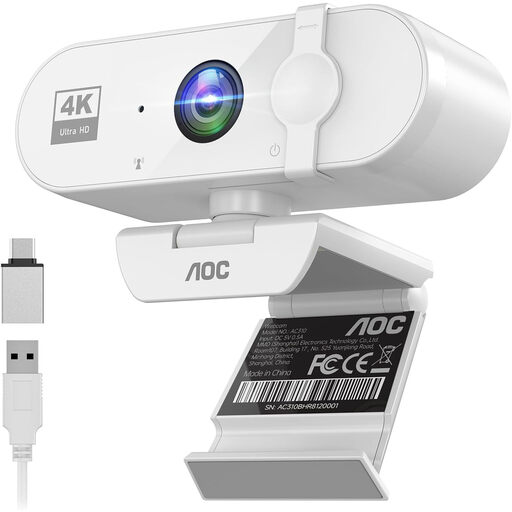 Image indisponible
Webcam AOC 4K pour PC avec microphone, blanche
Une option à comparer si vous recherchez une webcam avec cache-objectif et grand angle de vue.
4K ; angle de vue de 99° ; microphone avec réduction du bruit ; cache-objectif ; blanche.
Découvrir chez Joybuy
 Image indisponible
Webcam Philips 4000 Series 4K UHD, version UE, noire, SPL6408BT/00
Une option à comparer si vous recherchez l’autofocus, deux microphones et un cache-objectif physique.
4K UHD ; 8 MP ; autofocus ; deux microphones ; cache-objectif physique ; version UE, noire.
Découvrir chez Joybuy
 Image indisponible
Webcam Philips 2K QHD pour PC, version UE, argentée, SPL6308S/00
Une option à comparer si vous recherchez une webcam 2K QHD avec microphone et réduction du bruit.
2K QHD ; microphone avec réduction du bruit ; version UE, argentée.
Découvrir chez Joybuy
 Image indisponible
Caméra de conférence Logitech MeetUp, noire, 3840 × 2160 pixels
Une caméra de conférence à comparer si vous recherchez un modèle de la gamme MeetUp pour vos visioconférences.
3840 × 2160 pixels ; noire. Les informations produit déconseillent d’exposer la caméra à la lumière directe du soleil.
Découvrir chez Joybuy
Foire aux questions
Comment tester votre installation avant le groupe de travail étudiant ?
Avant de rejoindre l’appel, vérifiez l’image de votre caméra dans l’application de visioconférence et faites un essai avec la lumière naturelle que vous avez habituellement. Zoom décrit un test vidéo et des réglages d’éclairage. Pour les autres applications, consultez leurs propres paramètres.
Le microphone de la Microsoft Modern Webcam fonctionne-t-il immédiatement dans Teams ?
Pas avec la configuration par défaut décrite par Microsoft : le microphone intégré est alors désactivé. Sélectionnez un autre microphone ou suivez les instructions de Microsoft pour activer celui de la webcam, puis testez le son avant l’appel.
Quels sont vos droits si une webcam achetée en ligne ne fonctionne pas correctement ?
Selon ACM ConsuWijzer, si le produit est défectueux, vous bénéficiez de la garantie légale et le vendeur doit vous proposer une solution adaptée, comme une réparation ou un remplacement. Pour un achat en ligne classique, vous disposez généralement aussi d’un délai de rétractation de 14 jours à compter de la livraison, sous réserve des exceptions prévues par la loi.
Existe-t-il des règles de confidentialité pour les visioconférences dans le cadre de l’enseignement ?
L’Autorité néerlandaise de protection des données indique que les écoles et les universités doivent limiter autant que possible les atteintes à la vie privée liées aux visioconférences en ligne et établir des règles concernant notamment les enregistrements et l’information des étudiants. Pour une activité pédagogique, renseignez-vous sur les règles en vigueur. Cela ne signifie pas qu’un étudiant doit acheter un modèle de webcam particulier.
La mention 4K sur l’emballage signifie-t-elle que les autres participants verront aussi l’image en 4K ?
Pas nécessairement. Selon Zoom, la vidéo HD dépend également de facteurs tels que l’abonnement, l’appareil et la bande passante. Les caractéristiques de la caméra ne suffisent donc pas à confirmer la résolution de la vidéo transmise.


