
Vous passez l’entretien seul face à un jury
Vous êtes seul à l’image et échangez avec plusieurs recruteurs à distance. Un cadrage adapté et un son clair comptent alors davantage qu’une caméra capable de filmer toute une pièce.


Si vous êtes seul devant la caméra et que les autres participants sont à distance, une webcam individuelle avec un cadrage adapté est généralement plus indiquée qu’une caméra conçue pour une pièce entière. Si plusieurs personnes doivent apparaître ensemble ou partager le son de votre côté, vérifiez que le champ de vision et la disposition des micros conviennent à leurs places. La seule mention « 4K » ne permet pas de savoir quelle résolution sera diffusée par le service de visioconférence pendant l’entretien.
Vous êtes seul à l’image et échangez avec plusieurs recruteurs à distance. Un cadrage adapté et un son clair comptent alors davantage qu’une caméra capable de filmer toute une pièce.
Deux personnes ou plus partagent une caméra. Évaluez donc le cadrage et le microphone depuis les places que vous occuperez réellement pendant l’entretien.
Vous devez tenir compte d’une lumière variable, d’un port USB particulier ou d’un logiciel de visioconférence. Testez votre installation à l’avance sur l’ordinateur et dans l’application que vous utiliserez pour l’entretien.
Commencez par déterminer qui se trouvera de votre côté de la caméra. Choisissez ensuite un cadrage adapté, vérifiez la qualité audio et assurez-vous que la webcam fonctionne avec votre ordinateur et votre application de visioconférence.
| Critère | Que vérifier ? | Pour qui est-ce important ? |
|---|---|---|
| Image et éclairage | Vérifiez le champ de vision, la mise au point et la correction de la lumière. Pensez également à l’emplacement de la caméra dans votre espace de travail. | Si vous êtes seul à votre bureau, vous avez besoin d’un cadrage clair de votre visage, adapté à l’éclairage de la pièce. Environ 36 % des consommateurs accordent la priorité à l’image et à l’éclairage. |
| Clarté du son | Vérifiez quel microphone est utilisé par l’application de visioconférence et testez si les voix sont audibles depuis les places prévues. | Pour bien entendre les questions et répondre clairement, le microphone sélectionné doit être actif et adapté à votre installation. Environ 29 % des consommateurs privilégient la clarté du son. |
| Plusieurs personnes à l’image | Faites un essai avec tout le groupe à la distance prévue de la caméra. Ne comparez les champs de vision que si leur méthode de mesure est clairement indiquée. | Si vous partagez une caméra à plusieurs, vérifiez que tout le monde apparaît à l’image depuis sa place. Environ 21 % des consommateurs accordent la priorité au cadrage de groupe. |
| Connexion et réglages | Vérifiez le port USB, les autorisations de l’application ainsi que la caméra et le microphone sélectionnés. Faites un essai sur le même ordinateur et dans la même application de visioconférence. | Si votre espace de travail nécessite des connexions ou des réglages particuliers, vérifiez à l’avance que la caméra y fonctionnera. Environ 14 % des consommateurs privilégient la compatibilité. |
Une webcam individuelle et une caméra destinée à un espace partagé répondent à des besoins différents en matière de cadrage et de prise de son.
Avant de choisir, déterminez si vous utiliserez la caméra seul ou si plusieurs personnes de votre côté de l’appel devront la partager.
Pour la C920e, Logitech indique que les microphones peuvent être activés via Logi Tune. Pour la webcam Microsoft Modern, Microsoft précise que le microphone intégré est désactivé dans les réglages par défaut de Teams.
Sélectionnez et testez le microphone sur l’ordinateur et dans l’application de visioconférence que vous utiliserez pour l’entretien. Notez que l’activation du microphone de la webcam Microsoft peut avoir une incidence sur sa certification Teams.
Prévoyez suffisamment de temps pour sélectionner et tester le bon microphone. Un appareil audio séparé peut être nécessaire.
La résolution de la caméra ne détermine pas à elle seule la qualité d’image diffusée par le service de visioconférence lors d’un appel de groupe.
Avant de choisir en fonction de la résolution maximale de la caméra, vérifiez les paramètres et les conditions du service de visioconférence.
La mention MeetUp ne désigne pas nécessairement la même version complète du modèle que MeetUp 2.
Avant de comparer les modèles, vérifiez leur nom complet et les caractéristiques correspondantes.
La gamme comprend aussi bien des webcams individuelles que des caméras destinées aux espaces partagés. Pensez donc à comparer le numéro de modèle complet et l’usage prévu.
La Taxon QHD peut être intéressante à comparer si plusieurs personnes doivent partager une caméra côte à côte.
La Meet 2 est une webcam individuelle compacte dotée de réglages et de fonctions de cadrage. Il s’agit d’un appareil différent d’une barre vidéo conçue pour une pièce entière.
La webcam Modern peut vous intéresser si vous souhaitez vérifier attentivement les réglages audio d’une installation Teams.
Cette sélection comprend des webcams pour les appels vidéo individuels et pour les situations où plusieurs personnes partagent une caméra. Choisissez un champ de vision, une solution audio et une connexion adaptés à vos places et à votre équipement.
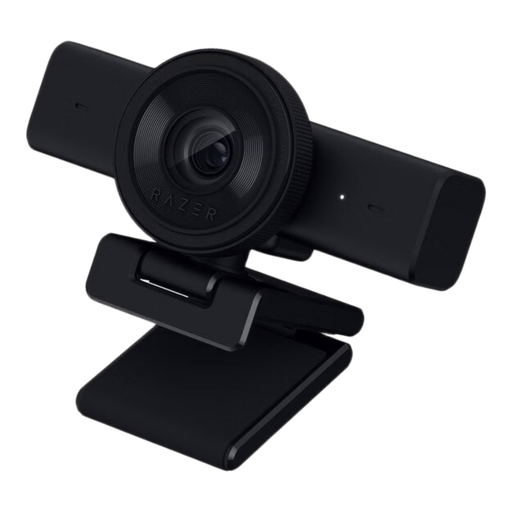 Aucune image disponible
Une option à comparer si vous souhaitez pouvoir ajuster le champ de vision en fonction de votre installation.
Le nom du produit indique une résolution de 1440p et de 1080p à 60 FPS. La description mentionne un champ de vision réglable de 80°, l’autofocus et un microphone stéréo intégré.
La description indique une compatibilité avec Windows 10 et Windows 11 et mentionne Razer Synapse pour régler l’image.
 Aucune image disponible
Comparez le champ de vision et les microphones annoncés à la distance et à la configuration audio prévues pour votre entretien.
Le nom du produit mentionne un capteur Sony IMX363, l’autofocus PDAF, deux microphones, un cache-objectif et un champ de vision de 75°.
Le nom du produit indique des connexions USB-A et USB-C.
 Aucune image disponible
Le champ de vision indiqué peut être un critère à prendre en compte si plusieurs personnes partagent une caméra. Vérifiez le cadrage depuis les places réellement occupées.
Le nom du produit mentionne un champ de vision de 99°, un cache de confidentialité et une réduction du bruit. La description indique une vidéo 4K, une correction automatique de la lumière et un microphone intégré.
La description mentionne une fixation sur un écran, un bureau ou un trépied, ainsi qu’un adaptateur USB-A vers USB-C.
 Aucune image disponible
Cette webcam est conçue pour un usage individuel. Comparez son champ de vision fixe à la distance entre vous et la caméra.
La description du produit mentionne une résolution de 1080p, un champ de vision diagonal fixe de 78°, l’autofocus, la correction automatique de la lumière et deux microphones intégrés.
Selon Logitech, les microphones peuvent être activés via Logi Tune. Testez le réglage audio avant l’entretien.
 Aucune image disponible
Comparez l’autofocus et le système audio intégré mentionnés avec les réglages et le choix du microphone dans votre application de visioconférence.
Le nom du produit mentionne la 4K UHD, l’autofocus, deux microphones intégrés et un cache de confidentialité.
La description mentionne une pince universelle pour ordinateurs portables, ordinateurs de bureau et écrans.
Non, pas simplement parce que plusieurs recruteurs participent à distance. Si vous êtes seul devant votre caméra, un cadrage individuel est adapté. Le cadrage de groupe devient important uniquement si plusieurs personnes de votre côté partagent la caméra.
Sélectionnez la caméra et le microphone dans Teams, puis passez un appel test depuis l’application de bureau. Selon Microsoft, cela vous permet aussi de vérifier les haut-parleurs. La fonction d’appel test mentionnée n’est pas disponible dans Teams sur le Web.
Les seules caractéristiques de la caméra ne suffisent pas pour le déterminer. Zoom indique une vidéo HD 720p pour l’intervenant actif lors d’un appel de groupe. La diffusion en 1080p est soumise à des conditions supplémentaires concernant le compte, l’activation, le matériel et la bande passante.
L’Autorité néerlandaise de protection des données indique que des données à caractère personnel sont collectées lors des entretiens d’embauche et que les organisations doivent disposer d’une base juridique au titre du RGPD pour les traiter. Un cache de confidentialité limite ce que la caméra peut montrer lorsqu’elle n’est pas utilisée, mais ne permet pas de déterminer si l’enregistrement éventuel d’un entretien est licite.
Selon le gouvernement néerlandais, les achats à distance effectués en ligne auprès d’une entreprise bénéficient généralement d’un délai de rétractation de 14 jours. Vérifiez les conditions applicables et les éventuelles exceptions auprès du vendeur.