Voor constructies die deelnemers van boven moeten volgen, is een documentcamera of verstelbare contentcamera doorgaans een gerichtere keuze dan een gewone webcam op een monitor. Kies een USB-model als je via een computer presenteert, of controleer de uitgangen van een documentcamera wanneer je rechtstreeks op een zaalscherm wilt aansluiten. De opgegeven opnamezone of videomodus garandeert niet dat fijne lijnen op het scherm van de groep goed leesbaar zijn: test de volledige opstelling met je eigen papier, licht en scherm.
Voor wie is deze cameraopstelling?
Wie meetkundige constructies op papier demonstreert
Je tekent met passer en liniaal en wilt dat de groep het werkvlak van boven kan volgen. IPEVO noemt voor de V4K PRO 120 een maximale opnamezone van 440 × 330 mm; HUE noemt A4 optimaal en A3 maximaal voor de HD Pro.
Wie tijdens de uitleg van camerastandpunt wisselt
Je wilt afwisselen tussen jezelf en details op de tekentafel. Logitech beschrijft Reach als een contentcamera met verstelbare arm; controleer of het bereik past bij jouw tafel en opstelling.
Wie presenteert op een scherm in de zaal
Je wilt vooraf weten hoe de camera op het gezamenlijke display aansluit. AVer noemt HDMI-, VGA- en USB-uitgangen voor de M11-8MV; ELMO noemt HDMI-, RGB- en USB-uitgangen voor de MX-P3.
Waar let je op bij het kiezen?
USB-documentcamera boven het papier
Past bij: een demonstratie die via een computer en presentatie- of vergadersoftware wordt gedeeld.
Let op: controleer de app en computer op USB-videocompatibiliteit en houd rekening met de ruimte die arm en voet innemen.
Verstelbare contentcamera
Past bij: uitleg waarbij je geregeld wisselt tussen spreker, werkblad en details.
Let op: controleer het bereik en de bevestiging boven jouw werkvlak; een opgegeven videomodus bewijst niet dat fijne lijnen op afstand leesbaar zijn.
Documentcamera met display-uitgang
Past bij: een bijeenkomst waarbij de groep samen op een zaaldisplay kijkt.
Let op: vergelijk de camera-uitgang met de ingang van het display en controleer welke kabel nodig is.
Gewone vergaderwebcam
Past bij: een bijeenkomst waarin je vooral jezelf in beeld brengt en papier slechts af en toe toont.
Let op: een webcam op een monitor geeft niet vanzelf een bovenaanzicht van papier; plan de stand en scherpstelafstand vooraf.
| Aandachtspunt |
Wat controleer je? |
Voor welke consumenten telt dit het meest? |
| Het hele tekenvlak in beeld |
Meet papier én ruimte voor passer, liniaal en handen; vergelijk die maat met de opnamezone. |
Ik wil de volledige constructie en mijn gereedschap tegelijk laten zien. Ongeveer 36% van de consumenten let vooral op het complete tekenvlak. |
| Fijne lijnen en tekenstappen |
Test met jouw potlood, papier, verlichting en het scherm van de kijkers; controleer de scherpstelmethode en videomodus. |
Ik wil dat deelnemers dunne lijnen en bewegende handen kunnen volgen, ook als de camera op afstand staat. Ongeveer 29% van de consumenten geeft leesbaarheid van lijnen en stappen de meeste prioriteit. |
| Wisselen tussen spreker en werkblad |
Controleer de verstelbaarheid, bevestiging en camerakeuze in de vergaderapp. |
Ik wil tijdens één uitleg geregeld van mezelf naar de tekentafel wisselen. Ongeveer 21% van de consumenten let vooral op het wisselen van standpunt. |
| Aansluiting op het zaalscherm |
Noteer de display-ingangen en controleer de benodigde camera-uitgang en kabel. |
Ik wil de constructie rechtstreeks op een gezamenlijk scherm tonen. Ongeveer 14% van de consumenten geeft die zaalaansluiting de meeste prioriteit. |
Veelvoorkomende valkuilen
-
Een groot opnamevlak gelijkstellen aan goed leesbare lijnen
Een constructie kan volledig in beeld passen terwijl dunne potloodlijnen op het scherm van deelnemers klein blijven.
Probeer vóór de bijeenkomst zowel het volledige papier als een fijn detail in de beoogde video-opstelling.
-
Aannemen dat iedere USB-camera rechtstreeks op een zaalscherm werkt
Een computer die USB-video herkent en een display met een HDMI-ingang vragen om verschillende aansluitroutes.
Controleer eerst de ingangen van het display. Kies daarna tussen een computergebonden USB-opstelling en een camera met een passende video-uitgang.
-
Een gewone webcam kiezen zonder een bovenaanzicht te plannen
Gezichtsgerichte automatische framing is niet hetzelfde als een stabiel beeld van papier en tekenmateriaal.
Bepaal vooraf waar de camera komt, hoe ver die van het papier staat en of er ruimte is voor je handen. Controleer of de bevestiging geschikt is voor die opstelling.
-
Fabrieksgarantie verwarren met alle wettelijke rechten
Volgens de Rijksoverheid kent Nederland geen vaste wettelijke garantietermijn; het aflopen van een fabrieksgarantie beëindigt wettelijke rechten niet automatisch.
Bewaar je aankoopbewijs en neem bij een gebrek contact op met de verkoper. De beoordeling hangt af van de omstandigheden van het defect.
Cameramerken ter referentie
IPEVO
IPEVO positioneert de V4K PRO 120 als USB-documentcamera voor een groot werkvlak via een computer.
- IPEVO specificeert een maximale opnamezone van 440 × 330 mm en autofocus vanaf 10 cm.
- Controleer of de computerpoort en vergaderapp de camera ondersteunen; de opgegeven opnamezone garandeert niet dat fijne lijnen leesbaar zijn.
HUE
HUE beschrijft de HD Pro als flexibele USB-camera voor documentpresentaties en videobellen.
- HUE specificeert 1080p-video en ledverlichting; de camera heeft handmatige scherpstelling.
- HUE noemt A4 optimaal en A3 maximaal als opnamegrootte. Na een verandering van afstand kan opnieuw scherpstellen nodig zijn.
Logitech
Logitech beschrijft Reach als verstelbare contentcamera en Brio 500 als afzonderlijke webcam voor vergaderingen.
- Volgens Logitech biedt Reach een verstelbare arm en 1080p/60 fps. Voor Brio 500 noemt Logitech 1080p-video en gezichtsgerichte automatische framing.
- De opgegeven Brio 500-specificaties onderbouwen niet vanzelf een bovenaanzicht van een volledig tekenvlak.
AVer
AVer positioneert de AVerVision M11-8MV als documentcamera voor presentaties via computer of display.
- AVer specificeert een A3-opnamegebied en HDMI-, VGA- en USB-uitgangen.
- Controleer welke uitgang bij de bestaande apparatuur past; de opgegeven specificaties zijn geen onafhankelijke test van kleine potloodlijnen.
ELMO
ELMO beschrijft de MX-P3 als draagbare documentcamera voor presentaties met of zonder computer.
- ELMO noemt HDMI-, RGB- en USB-uitgangen, scherpstellen met één druk op de knop en opname op SD-kaart.
- Controleer vóór aanschaf welke uitgang en accessoires bij de zaalopstelling passen.
Camera’s bij Joybuy
Deze Joybuy-producten zijn vergadercamera’s en webcams. Controleer vóór je keuze expliciet of de camera de gewenste papieropstelling en kijkhoek ondersteunt; de genoemde camerakenmerken bewijzen op zichzelf geen leesbaar bovenaanzicht.
 Geen afbeelding beschikbaar
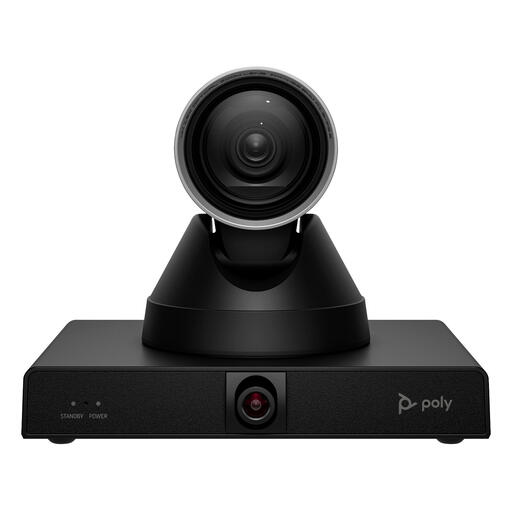
HP Poly Studio E60 Smart Camera 4K MPTZ with 12x Optical Zoom
De productbeschrijving noemt grote vergaderruimtes en samenwerking; controleer apart of de camera geschikt is voor jouw gewenste papierbeeld.
4K-video en 12x optische zoom.
Bekijken bij Joybuy
 Geen afbeelding beschikbaar
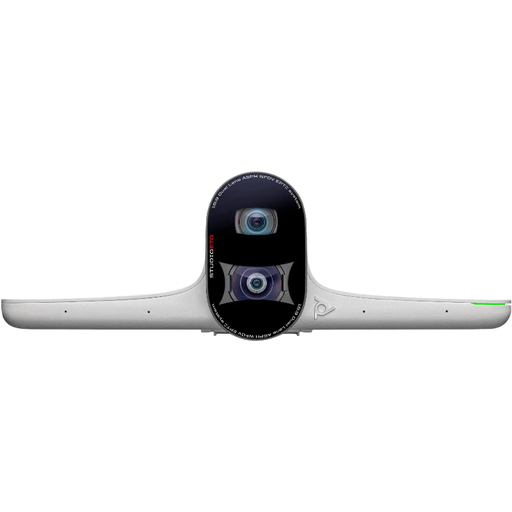
HP Poly Studio E70 Smart Camera
De productbeschrijving noemt vergaderruimtes en hybride samenwerking; controleer of de beoogde camerastand ook het tekenvlak laat zien.
Dubbele camera, 4K-video, digitale zoom, USB-C- en Ethernet-aansluitingen.
Bekijken bij Joybuy
 Geen afbeelding beschikbaar
Philips 4000 Series 4K UHD Webcam SPL6408BT/00, EU Version, Black
De productbeschrijving noemt vergaderingen, colleges en livestreams; bepaal vooraf hoe je de webcam voor een papierdemonstratie positioneert.
4K UHD, 8 MP, autofocus, dubbele ingebouwde microfoons en USB-A-aansluiting.
Bekijken bij Joybuy
 Geen afbeelding beschikbaar
Logitech MeetUp Black
De productbeschrijving noemt kleine vergader- en samenwerkingsruimtes; controleer of de camera ook de gewenste opnamehoek voor papier biedt.
3840 × 2160 pixels, 30 fps, beeldhoek van 120 graden en ingebouwde microfoons.
Bekijken bij Joybuy
 Geen afbeelding beschikbaar
Insta360 Link 2C Standard Bundle Graphite Black
De productbeschrijving noemt verschillende presentatiemodi; controleer of de gewenste modus en camerastand passen bij het tonen van jouw constructie.
4K-webcam voor pc en Mac, met DeskView- en Whiteboard-modi, autofocus, auto-framing en gebarenbediening.
Bekijken bij Joybuy
Veelgestelde vragen
Hoe voorkom ik dat mijn constructie gespiegeld verschijnt?
Controleer het beeld dat deelnemers werkelijk zien, niet alleen je eigen voorbeeldvenster. HUE beschrijft spiegel- en draaifuncties in zijn apps en waarschuwt dat Google Meet het eigen voorbeeld gespiegeld kan tonen terwijl deelnemers het beeld anders zien.
Kan een USB-documentcamera zonder laptop op ieder zaalscherm?
Nee, USB-videocompatibiliteit betekent niet automatisch dat de camera rechtstreeks op ieder display werkt. HUE adviseert de compatibiliteit met het specifieke interactieve scherm te controleren; voor een directe verbinding kun je een camera met een passende HDMI-uitgang overwegen, zoals de AVerVision M11-8MV.
Wat geldt er voor een defect na afloop van de fabrieksgarantie?
Wettelijke rechten kunnen ook na afloop van een fabrieksgarantie van toepassing zijn. Volgens de Rijksoverheid kent Nederland geen vaste wettelijke garantietermijn; wat in jouw situatie geldt, hangt mede af van de omstandigheden van het defect. Neem bij een probleem contact op met de verkoper.
Mag ik herkenbare deelnemers opnemen of de beelden publiceren?
Niet automatisch: herkenbare personen op beeld zijn persoonsgegevens. Volgens de Autoriteit Persoonsgegevens is voor filmen en publiceren namens een organisatie of tijdens een evenement een toepasselijke grondslag onder de AVG nodig; toestemming is een mogelijke grondslag, maar niet de enige. Richt de camera op het werkvlak als deelnemers niet in beeld hoeven en beoordeel afzonderlijk of opnemen of publiceren nodig is.


