
Vous suivez le cours sur votre propre ordinateur portable
Vous assistez au cours seul et souhaitez être vu et entendu sans installation compliquée. Zoom Support cite la webcam et le microphone parmi les équipements possibles pour un appel vidéo.


Si vous suivez le cours depuis votre propre ordinateur, une webcam personnelle suffit généralement pour vous montrer à l’écran. Vérifiez surtout le type de connexion et la configuration du microphone. Si plusieurs apprenants se trouvent devant une seule caméra, assurez-vous que tout le monde apparaît à l’image et testez le son depuis chaque place. Le nombre de participants connectés depuis d’autres lieux ne justifie pas, à lui seul, de choisir une caméra grand angle : Zoom Support explique que l’affichage Galerie permet de choisir comment les participants apparaissent à l’écran.
Vous assistez au cours seul et souhaitez être vu et entendu sans installation compliquée. Zoom Support cite la webcam et le microphone parmi les équipements possibles pour un appel vidéo.
Vous participez ensemble depuis un même endroit et souhaitez tous apparaître dans le champ de la caméra. Logitech et Trust présentent des caractéristiques de webcams que vous pouvez comparer pour ce type d’installation. Pensez également à tester le son depuis chaque place.
Vous aimeriez aussi montrer du papier ou des objets pendant les exercices. Logitech présente un mode Show Mode pour la Brio 500. Vérifiez que son positionnement et son utilisation conviennent à votre installation.
Commencez par déterminer si vous serez seul ou à plusieurs devant la caméra. Testez ensuite le son et vérifiez que la connexion et les réglages sont compatibles avec votre ordinateur et votre application de cours.
| Critère | Que vérifier ? | Qui doit y prêter une attention particulière ? |
|---|---|---|
| Une voix bien audible | Testez le microphone et les haut-parleurs ou le casque choisis dans l’application de cours, depuis votre place habituelle. | Lorsque vous travaillez votre prononciation, vous devez pouvoir parler clairement et entendre les autres. Environ 31 % des consommateurs citent l’intelligibilité comme principale préoccupation lors d’un achat. |
| Votre image à l’écran | Faites un essai avec l’éclairage habituel de vos cours et comparez le résultat à celui de votre caméra actuelle. | Pour un cours individuel, vous devez apparaître clairement avec l’éclairage de votre espace de travail, sans payer pour des fonctions dont vous n’avez pas besoin. Environ 25 % des consommateurs privilégient une image nette d’eux-mêmes. |
| Une caméra partagée | Vérifiez le champ de vision et le positionnement avec chaque personne à sa place, puis demandez à chacune de prononcer une phrase test. | Si vous utilisez une caméra à plusieurs, tout le monde doit apparaître à l’image et être audible. Environ 19 % des consommateurs accordent une attention particulière au cadrage d’une caméra partagée. |
| La confidentialité | Vérifiez si la webcam dispose d’un cache-objectif et regardez quelle partie de votre environnement apparaît à l’image avant le cours. | Si vous souhaitez décider quand l’objectif est visible et quelle partie de votre environnement est montrée, c’est un critère important. Environ 13 % des consommateurs font de la confidentialité leur priorité. |
| Connexion et réglages | Vérifiez que le connecteur est compatible avec votre ordinateur et, avant le cours, que l’application peut accéder à la caméra et au microphone. | Si vous souhaitez surtout brancher la webcam facilement et commencer sans interruption, pensez aussi à vérifier les réglages de votre ordinateur. Environ 12 % des consommateurs considèrent la connexion et les réglages comme leurs principaux critères. |
Les personnes qui participent depuis d’autres lieux n’ont pas besoin d’apparaître dans le champ de votre caméra. C’est l’affichage de l’application de cours qui détermine comment elles apparaissent sur votre écran.
Choisissez le champ de vision en fonction des personnes physiquement installées devant votre caméra. Zoom Support présente l’affichage Galerie comme une fonction de l’application de visioconférence.
Les caractéristiques d’un microphone ne permettent pas de savoir si les voix seront intelligibles depuis différentes places dans votre pièce.
Si vous partagez la caméra, demandez à chaque apprenant de prononcer une phrase test depuis sa place, puis réécoutez l’enregistrement dans l’application de cours.
Si le microphone intégré ne convient pas à votre installation, il vous faudra peut-être ajouter une solution audio séparée, avec un appareil et un branchement supplémentaires.
Une extension payante est distincte de la garantie légale. L’ACM ConsuWijzer présente la garantie légale et la garantie du vendeur comme deux garanties différentes.
Comparez les avantages de la couverture supplémentaire et les exclusions qui s’appliquent.
Logitech présente plusieurs modèles de webcams conçus pour les appels vidéo individuels et la présentation de matériel.
Selon HP, la webcam HP 320 FHD 1080p se branche via USB-A.
Trust présente les Tanor et TW-250 comme des webcams dotées d’un microphone intégré. Les caractéristiques annoncées varient selon le modèle.
Cette sélection comprend des webcams adaptées à un espace de cours individuel ainsi que des modèles dont vous pouvez comparer le champ de vision pour une installation partagée. En pratique, vérifiez que chacun apparaît à l’image et reste audible depuis sa place.
 Aucune image disponible
Une option à comparer pour un espace de cours individuel, afin d’évaluer le champ de vision et les microphones annoncés.
Le nom du produit mentionne la 4K, un capteur Sony IMX363, la mise au point automatique PDAF, deux microphones, un cache-objectif, un champ de vision de 75° et une connexion USB-A/USB-C.
 Aucune image disponible
Son champ de vision annoncé en fait une option à comparer si plusieurs apprenants partagent une caméra. Testez le son depuis chaque place.
Le nom du produit mentionne la 4K, un microphone intégré, un volet de confidentialité, un champ de vision de 99° et la réduction du bruit.
 Aucune image disponible
Une option à comparer pour un espace de cours individuel. Vérifiez que la connexion et les réglages sont compatibles avec votre ordinateur.
Le nom du produit mentionne USB, 30 fps et la référence 960-001076.
 Aucune image disponible
Pour un espace de cours individuel, ce modèle offre des caractéristiques concrètes à comparer pour le cadrage et la configuration audio.
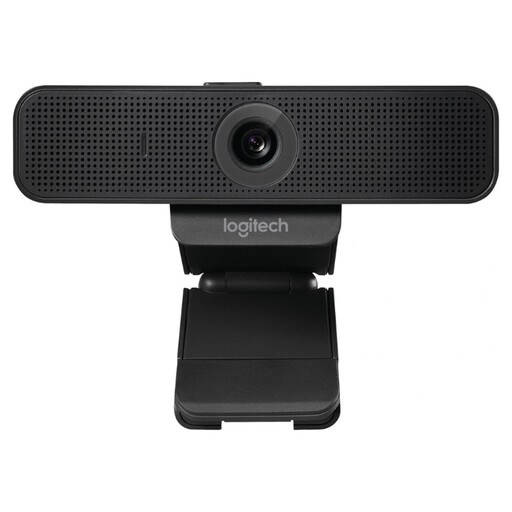
Logitech indique que la C920e offre une vidéo Full HD, un champ de vision fixe de 78° et deux microphones omnidirectionnels.
 Aucune image disponible
Une option pour une installation informatique individuelle. Vérifiez que la connexion et les fonctions souhaitées sont compatibles avec votre application de cours.
Le nom du produit mentionne la 4K UHD, une caméra de 8 MP, la mise au point automatique, deux microphones intégrés, un volet de confidentialité et une version UE.
Pas si les autres participants se trouvent dans des lieux différents et utilisent chacun leur propre caméra. Leur affichage est géré par l’application de cours. Le champ de vision est surtout à prendre en compte lorsque plusieurs personnes sont physiquement installées devant votre caméra.
Vérifiez votre image avec l’éclairage habituel, sélectionnez la bonne caméra et le bon microphone dans l’application de cours, puis testez le son dans les deux sens. Si vous utilisez Windows, vérifiez également, si nécessaire, les autorisations d’accès à la caméra et au microphone.
Vous n’avez pas besoin d’une extension payante pour bénéficier de la garantie légale lors d’un achat par un consommateur aux Pays-Bas. L’ACM ConsuWijzer distingue la garantie légale de la garantie du vendeur. Comparez séparément toute couverture supplémentaire avec les droits dont vous bénéficiez déjà.
Ne partez pas de ce principe. Selon l’Autorité néerlandaise de protection des données, les établissements d’enseignement ne peuvent pas enregistrer librement des images montrant des élèves ou des étudiants. Les règles applicables dépendent notamment de la personne qui organise et enregistre le cours. Vérifiez donc la politique d’enregistrement et les consignes de l’organisateur.