Points à prendre en compte avant l’achat
Commencez par configurer votre webcam pour les visioconférences, puis ajoutez des fonctions de confidentialité ou de partage de documents uniquement si elles sont utiles pour vos cours.
| Besoin |
Points à vérifier |
Pour qui est-ce important ? |
| Voix et visage |
Testez le micro dans votre application de cours depuis votre place habituelle et vérifiez quel périphérique d’entrée est sélectionné. |
Si je veux être bien entendu pendant mes prises de parole et rester visible à l’écran, je teste le son dans ma propre pièce. Environ 36 % des consommateurs privilégient une voix claire et un visage bien visible. |
| Connexion et application |
Vérifiez le port USB, le système d’exploitation, la fixation sur votre écran et le choix de la caméra dans votre application de cours. |
Je veux pouvoir brancher rapidement la webcam avant le cours et la sélectionner facilement dans mon application. Pour environ 29 % des consommateurs, une installation simple et fonctionnelle est une priorité. |
| Confidentialité et cadrage |
Regardez quelle partie de la pièce apparaît à l’écran et vérifiez la présence et la fermeture du cache physique de l’objectif. |
Lorsque je suis un cours depuis un espace de travail partagé à la maison, je veux pouvoir décider quand l’objectif est couvert et ce que la caméra montre. Environ 21 % des consommateurs privilégient le contrôle de la confidentialité et du cadrage. |
| Montrer des documents papier |
Avec vos propres documents, votre éclairage et la hauteur de fixation prévue, vérifiez si votre professeur peut lire le texte depuis l’angle choisi. |
Je veux parfois montrer un cahier ou une fiche de vocabulaire. Je vérifie donc que la page entière et les petits caractères restent lisibles. Pour environ 14 % des consommateurs, montrer des supports de cours papier est le besoin principal. |
Les webcams chez Joybuy
Ces webcams sont conçues pour les appels et les cours en ligne. Vérifiez que leurs connexions et leurs fonctions conviennent à votre ordinateur et à votre installation.
 Aucune image disponible
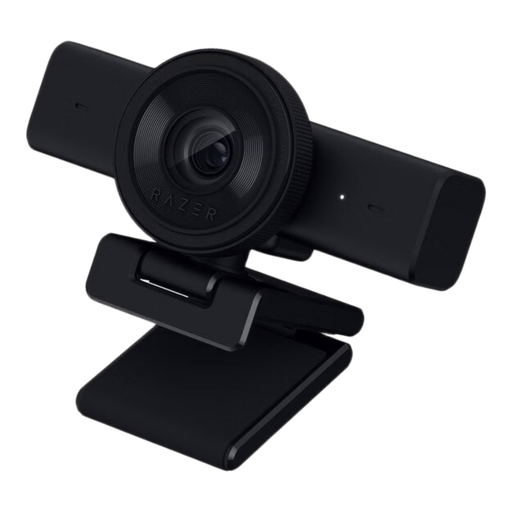
Webcam Razer Kiyo V2 X, 1440p / 1080p à 60 ips, USB, noire
La connexion USB et le micro stéréo intégré annoncés conviennent à une installation pour les appels vidéo.
La fiche produit mentionne la mise au point automatique et un cache physique pour protéger votre vie privée. Windows 10 et Windows 11 sont indiqués comme systèmes d’exploitation compatibles. Vérifiez également le choix de la caméra dans votre application de cours.
Voir sur Joybuy
 Aucune image disponible
Webcam AOC 4K PRO avec capteur Sony IMX363
La fiche produit mentionne deux micros et une mise au point automatique pour les appels vidéo. Testez le son et l’image dans votre propre configuration de cours.
Les caractéristiques annoncées comprennent la mise au point automatique PDAF, la correction automatique de la lumière et des couleurs, un cache coulissant pour l’objectif, un angle de champ de 75° et des connexions USB-A/USB-C.
Voir sur Joybuy
 Aucune image disponible
Webcam AOC pour PC avec micro, 4K
Le micro intégré et le cache coulissant de protection de la vie privée sont indiqués pour les appels vidéo. Vérifiez le rendu sonore dans votre application de cours.
La fiche produit mentionne la correction automatique de l’éclairage, la réduction du bruit, la connexion USB prête à l’emploi et un angle de champ de 99°.
Voir sur Joybuy
 Aucune image disponible
Webcam Philips 4000 Series 4K UHD, version UE, noire, SPL6408BT/00
Selon la fiche produit, cette webcam est équipée de deux micros et d’un cache de protection de la vie privée, pour une installation de cours à la maison.
Le titre mentionne la mise au point automatique et deux micros. La fiche produit indique une connexion USB-A et une pince universelle.
Voir sur Joybuy
 Aucune image disponible
Webcam Philips 2K QHD pour PC, version UE, argentée, SPL6308S/00
La fiche produit indique que cette webcam convient aux cours en ligne et qu’elle possède un micro avec réduction du bruit.
Selon la fiche produit, la webcam se fixe à un écran d’ordinateur ou d’ordinateur portable à l’aide d’une pince. Vérifiez que ce type de fixation convient à votre espace de travail.
Voir sur Joybuy
Foire aux questions
Ai-je besoin d’une webcam 4K pour suivre un cours de langue en ligne ?
Pas nécessairement. Vérifiez d’abord la qualité vidéo réellement transmise par votre application de cours, votre compte et votre connexion. Zoom précise les conditions requises pour la HD et la Full HD en réunion : une webcam annoncée en 1080p ou plus ne détermine donc pas à elle seule ce que les autres voient.
Pourquoi mon professeur ne m’entend-il pas avec une Logitech C920e ?
Selon Logitech, le micro intégré de la C920e est désactivé par défaut. Si vous souhaitez l’utiliser, Logitech explique comment l’activer via Logi Tune. Vérifiez ensuite quel micro est sélectionné dans votre application de cours.
Comment utiliser une webcam pendant un cours ?
Fixez la webcam de manière stable et vérifiez avant le cours le choix de la caméra et du micro dans l’application. Fermez le cache physique de l’objectif si vous ne souhaitez pas apparaître à l’écran et vérifiez que les documents ou le texte restent lisibles depuis l’angle choisi.
Que faire si une webcam achetée en ligne ne convient pas à mon installation ?
Selon l’ACM ConsuWijzer, les achats en ligne bénéficient généralement d’un délai légal de rétractation pouvant aller jusqu’à 14 jours après la livraison, sous réserve de certaines exceptions. Vous bénéficiez également de la garantie légale si, dans le cadre d’une utilisation normale, le produit ne répond pas à ce que vous pouviez en attendre. Pour cela, contactez le vendeur.


