À qui s’adresse cet article ?

Aux enseignants qui bougent pendant les exercices

Vous vous déplacez ou changez de place pendant les conversations et les jeux de rôle, et vous ne souhaitez pas recadrer l’image manuellement à chaque fois. Insta360 indique que la Link 2 est équipée d’une nacelle qui pivote physiquement ; OBSBOT mentionne le suivi et les positions prédéfinies pour la Tiny 2 Lite.

Aux enseignants qui privilégient une voix intelligible

Vous vous tenez à différentes distances de l’ordinateur et souhaitez que vos élèves entendent vos instructions. Testez donc le microphone à la distance et dans la pièce où vous donnez cours.

Aux enseignants qui veulent montrer leurs expressions

Vous restez généralement au même endroit et souhaitez que vos élèves voient bien votre visage. Tenez alors compte de la distance, du cadrage et de l’éclairage, sans payer uniquement pour une fonction de suivi dont vous n’avez pas besoin.

Quels critères prendre en compte ?

Webcam fixe ou cadrage numérique

Pour vous si : Vous restez en grande partie derrière votre bureau assis-debout et souhaitez surtout montrer vos expressions.

À savoir : Logitech décrit le cadrage automatique de la Brio 500 via Logi Tune ; ce n’est pas la même chose qu’une caméra qui pivote physiquement pour vous suivre. Elgato indique que la mise au point de la Facecam MK.2 est fixe, de 30 à 120 cm.

Webcam avec suivi physique

Pour vous si : Pendant les jeux de rôle ou vos explications, vous sortez du champ d’une caméra fixe en vous déplaçant.

À savoir : Insta360 décrit une nacelle pivotante pour la Link 2, tandis qu’OBSBOT mentionne le suivi et des positions réglables pour la Tiny 2 Lite. Testez la zone de suivi et les paramètres dans votre salle de cours.

Webcam inclinable pour montrer du matériel posé sur le bureau

Pour vous si : Vous souhaitez parfois montrer une fiche, un croquis ou un objet pendant le cours.

À savoir : Selon Logitech, vous pouvez incliner la Brio 500 vers le bureau en mode Show Mode. Votre visage peut alors sortir du champ ; vérifiez également que le texte reste lisible.

Critère Que vérifier ? Pour qui est-ce important ?
Rester dans le champ en bougeant Déterminez jusqu’où vous vous éloignez du bureau et testez la zone de suivi. Faites la différence entre le suivi physique et le cadrage numérique. Si vous vous déplacez dans la pièce pendant un jeu de rôle, vous ne voulez pas devoir recadrer l’image manuellement à chaque fois. Environ 31 % des consommateurs font de la liberté de mouvement leur premier critère.
Une voix intelligible Faites un enregistrement test à votre distance habituelle de prise de parole, avec le bruit de fond habituel et dans l’application d’appel que vous utilisez. Si vous donnez des explications depuis différents endroits, vous souhaitez que vos élèves puissent bien vous entendre. Environ 25 % des consommateurs privilégient l’intelligibilité de la voix.
Montrer son visage et ses expressions À hauteur de bureau, vérifiez la distance par rapport à l’objectif, le cadrage et l’éclairage aux heures où vous donnez cours. Si vous enseignez principalement au même endroit, vous souhaitez que vos réactions et vos expressions restent visibles. Environ 19 % des consommateurs privilégient un visage bien visible.
Montrer du matériel posé sur le bureau Testez l’angle de la caméra et sa fixation, ainsi que la lisibilité de vos fiches ou croquis dans l’application d’appel. Si vous souhaitez montrer du matériel pédagogique, vous voulez qu’il soit visible sans que le texte devienne illisible. Environ 13 % des consommateurs privilégient la présentation de documents posés sur le bureau.
Confidentialité et commandes Vérifiez si la webcam est équipée d’un cache-objectif physique et quelles règles votre établissement applique pour les appels vidéo et les enregistrements. Si vous utilisez la webcam dans un espace de travail partagé, vous souhaitez pouvoir couvrir facilement l’objectif et connaître les règles en vigueur dans votre établissement. Environ 12 % des consommateurs privilégient la confidentialité et la facilité d’utilisation.

Les pièges à éviter

  • Confondre le cadrage automatique numérique avec une caméra qui pivote pour vous suivre

    Le cadrage logiciel et une nacelle qui pivote physiquement fonctionnent différemment. Cette distinction est importante si vous vous déplacez sur le côté pendant un exercice.

    Déterminez à l’avance jusqu’où vous vous éloignez de votre bureau assis-debout et choisissez la méthode de suivi adaptée à vos déplacements.

  • Penser qu’une fonction microphone garantit un son de qualité à distance

    La mention d’une fonction microphone ne permet pas de savoir si votre voix sera intelligible à votre distance habituelle de prise de parole et dans votre pièce.

    Testez le son debout, depuis votre emplacement habituel pour donner cours et avec le bruit de fond habituel.

    Si un enregistrement test réalisé depuis votre position habituelle ne permet pas de bien vous entendre, un microphone séparé peut être nécessaire.

  • Penser qu’un cache de confidentialité définit aussi les règles d’enregistrement

    Un cache-objectif ne dispense pas un établissement scolaire de définir des règles concernant la diffusion de l’image des élèves ou des étudiants et la conservation des enregistrements.

    Fermez le cache lorsque la caméra est éteinte et respectez les règles applicables dans votre établissement.

Quelques marques à connaître

Logitech

Une marque à considérer pour les cours donnés depuis un endroit relativement fixe, avec cadrage automatique ou présentation ponctuelle de documents sur le bureau.

  • Logitech indique que la Brio 500 offre la Full HD, des microphones avec réduction du bruit et le mode Show Mode.
  • Selon Logitech, le cadrage RightSight nécessite Logi Tune. Le fait de pouvoir incliner la caméra vers le bureau ne garantit pas que les petits caractères seront lisibles.

Insta360

La Link 2 peut vous convenir si vous vous déplacez dans la pièce pendant vos cours et recherchez un suivi physique.

  • Pour la Link 2, Insta360 décrit une nacelle qui pivote physiquement pour suivre les mouvements.
  • Ne confondez pas la Link 2 avec la Link 2C : la nacelle physique décrite équipe la Link 2. Le fonctionnement dans votre propre pièce n’a pas été vérifié de manière indépendante.

OBSBOT

La Tiny 2 Lite peut vous convenir si vous changez de position pendant les cours et souhaitez utiliser le suivi ou des positions de caméra prédéfinies.

  • OBSBOT mentionne une nacelle à deux axes, le suivi et des préréglages.
  • Vérifiez la configuration système requise et les éventuelles exigences supplémentaires pour certains effets 4K. La description du fabricant ne constitue pas une comparaison indépendante des performances de suivi.

Elgato

La Facecam MK.2 convient à un enseignant qui reste à une distance prévisible et accorde de l’importance aux réglages de l’image.

  • Elgato indique une résolution de 1080p à 60 images/s via USB 3.0 et une mise au point fixe de 30 à 120 cm.
  • Ces caractéristiques ne mentionnent pas de fonction de suivi automatique. Vérifiez la distance par rapport à l’objectif à différentes hauteurs de bureau.

AnkerWork

La PowerConf C200 peut vous convenir pour une installation relativement fixe, où l’angle de champ et un cache-objectif physique comptent.

  • AnkerWork indique que l’angle de champ peut être réglé sur 65°, 78° ou 95° via un logiciel. La webcam possède également des microphones intégrés et un cache de confidentialité.
  • Un angle de champ réglable ne signifie pas qu’il y a un suivi physique ; dans la comparaison indiquée par le fabricant, la C200 n’est pas présentée comme équipée du cadrage par IA.

Webcams et produits associés chez Joybuy

Cette sélection comprend des webcams et un écran avec webcam intégrée, adaptés aux conversations en ligne. Pour chaque modèle, vérifiez que son installation et les fonctions indiquées correspondent à votre bureau assis-debout et à votre façon d’enseigner.
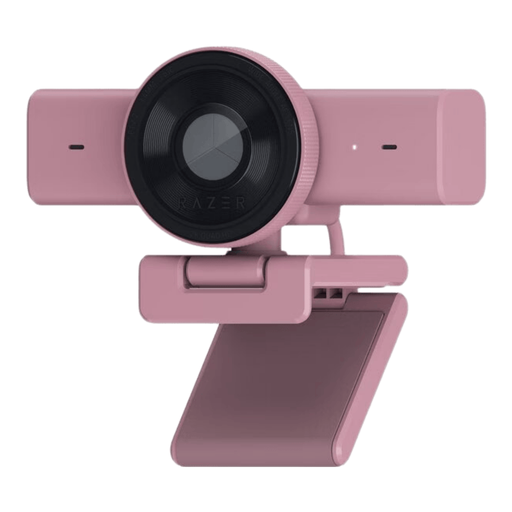
Webcam Razer Kiyo V2 X en Quartz

Razer Kiyo V2 X, Quartz

Pour une installation fixe, si vous recherchez une caméra autofocus dotée d’un cache de confidentialité physique.

1440p à 30 images/s ou 1080p à 60 images/s ; autofocus, microphone stéréo et cache de confidentialité.

Voir sur Joybuy

Écran Dell Pro P P2726DEV avec webcam intégrée

Dell Pro P P2726DEV, 27 pouces

Pour un espace de travail où vous recherchez un écran avec webcam intégrée plutôt qu’une webcam séparée.

Écran QHD IPS, 100 Hz et webcam intégrée. La fiche produit mentionne également un concentrateur USB intégré et une alimentation USB Power Delivery de 90 W.

Voir sur Joybuy

Webcam Full HD 1080p avec microphone

Webcam Full HD 1080p avec microphone

Pour les conversations en ligne, si vous recherchez une webcam avec microphone intégré et installation flexible.

1920 × 1080 à 30 images/s, objectif à 120°, objectif orientable, microphone omnidirectionnel et pied flexible.

Voir sur Joybuy

Webcam AOC 4K PRO avec capteur Sony IMX363

Webcam AOC 4K PRO

Pour les cours ou présentations en ligne, si vous souhaitez une webcam autofocus avec deux microphones.

Capteur Sony IMX363, autofocus PDAF, deux microphones, cache-objectif, angle de champ de 75° et connecteurs USB-A/USB-C.

Voir sur Joybuy

Webcam AOC 4K avec microphone et cache de confidentialité

Webcam AOC 4K avec microphone

Pour une installation où vous souhaitez pouvoir régler la fixation et couvrir l’objectif.

4K à 30 images/s, angle de champ de 99°, microphone intégré avec réduction du bruit et cache de confidentialité coulissant. La fiche produit indique que l’inclinaison et la rotation sont réglables et que la webcam peut être installée sur un écran, un bureau ou un trépied.

Voir sur Joybuy

Questions fréquentes

Une webcam 4K est-elle indispensable pour donner des cours de conversation ?

Pas uniquement en raison de la résolution indiquée. Vérifiez d’abord que le cadrage et la distance de prise de parole vous conviennent, puis regardez le rendu dans votre application d’appel. Logitech indique une résolution Full HD pour la Brio 500 et Insta360 mentionne la 4K pour la Link 2 ; ces caractéristiques ne constituent pas une comparaison indépendante des résultats en cours.

Que vérifier lors de l’installation sur un bureau assis-debout ?

Réglez le bureau à la hauteur à laquelle vous donnez cours et vérifiez que le cadrage souhaité reste visible lorsque vous bougez ou montrez du matériel. Logitech indique que la Brio 500 est fournie avec une fixation pour écran et un connecteur USB-C ; vérifiez que ce connecteur est compatible avec votre ordinateur.

Comment entretenir la fixation repositionnable de la Brio 500 ?

Selon le manuel Logitech, vous pouvez enlever la poussière de la ventouse à micro-aspiration avec de l’eau, puis la laisser sécher avant de la remettre en place. Lorsque vous inclinez la caméra sans cette ventouse, maintenez le support à la main.

Faut-il souscrire une garantie supplémentaire pour une webcam ?

Pas systématiquement. Selon le gouvernement néerlandais, la garantie légale s’applique aux Pays-Bas sans durée légale fixe. Comparez les conditions d’une garantie supplémentaire aux droits dont vous bénéficiez déjà. En cas de produit défectueux, adressez-vous au vendeur.

Puis-je enregistrer librement un cours en ligne avec des élèves ou des étudiants ?

Ne vous fiez pas aux seules fonctionnalités de la webcam pour le déterminer. L’Autorité néerlandaise de protection des données recommande aux établissements d’enseignement de définir des règles concernant l’enregistrement et la conservation des cours et d’informer les personnes concernées, notamment de la finalité et de la durée de conservation. La légalité d’un enregistrement dans votre situation dépend du traitement concret des données et des règles applicables.
