
Une équipe réunie autour d’une même table
Plusieurs collègues partagent une caméra et veulent être tous visibles et audibles par les participants à distance.


Une webcam classique convient si chacun participe depuis son propre poste de travail. Si plusieurs personnes sont réunies autour d’une même table, optez plutôt pour une caméra de visioconférence ou une barre vidéo. Avec une caméra partagée, vérifiez que tout le monde est dans le champ et bien audible. Partagez le document de travail via votre logiciel de visioconférence : une résolution plus élevée ne rend pas automatiquement le texte partagé plus lisible.
Plusieurs collègues partagent une caméra et veulent être tous visibles et audibles par les participants à distance.
Chacun participe depuis son propre poste de travail. La caméra filme les participants, tandis que le document de travail est partagé via l’application de visioconférence.
Les participants sont éloignés les uns des autres ou assis près de la caméra : il faut donc accorder une attention particulière au cadrage et à l’emplacement de l’appareil.
À choisir si : chacun est installé devant son propre ordinateur et que la caméra doit principalement filmer une seule personne.
À prendre en compte : la distance de captation indiquée pour le microphone de la Logitech Brio 505 est de 1,22 m au maximum. Vous devrez également partager le document séparément via l’application de visioconférence.
À choisir si : vos collègues sont réunis dans une petite salle et participent à la réunion depuis un ordinateur portable ou un PC de salle.
À prendre en compte : vérifiez la disposition de la table, l’alimentation et le cheminement des câbles. Un grand angle ne garantit pas, à lui seul, que les voix seront audibles depuis chaque place.
À choisir si : les participants sont éloignés les uns des autres et que la pièce nécessite un cadrage large.
À prendre en compte : adaptez l’emplacement à la pièce. La couverture vidéo et les fonctions audio annoncées ne suffisent pas à déterminer les performances de la caméra dans toutes les configurations.
| Critère | Que faut-il vérifier ? | À qui cela s’adresse-t-il ? |
|---|---|---|
| Tout le monde dans le champ | Mesurez la disposition de la table et comparez-la à l’angle de vue annoncé et aux possibilités d’installation. | Si vous partagez une caméra avec vos collègues, vérifiez que tout le monde tient dans le cadre. Environ 31 % des consommateurs accordent la priorité au cadrage. |
| Des voix bien audibles | Comparez les places autour de la table à la disposition des microphones et testez les voix lors de l’installation, y compris à l’autre bout de la table. | Si plusieurs personnes prennent la parole autour de la table, les participants à distance doivent pouvoir entendre tout le monde. Environ 25 % des consommateurs privilégient l’intelligibilité des voix. |
| Partager un document lisible | Vérifiez que l’application de visioconférence permet de partager une fenêtre ou un écran, et convenez de la version du document que chacun consultera. | Pour examiner un texte ensemble, partagez directement le document plutôt que de le filmer avec la caméra. Environ 25 % des consommateurs placent le partage de documents en tête de leurs priorités. |
| Connexion et installation | Vérifiez les ports disponibles et le système d’exploitation. Pour une barre vidéo, pensez aussi à l’alimentation, au câblage et au raccordement à l’ordinateur portable ou au PC de salle. | Pour une installation rapide, vérifiez les connexions déjà disponibles sur votre poste de travail ou dans votre salle de réunion. Environ 19 % des consommateurs privilégient la facilité d’installation. |
La distance de captation indiquée pour le microphone de la Logitech Brio 505 est de 1,22 m au maximum. Cela ne signifie pas que le microphone captera correctement les voix autour d’une longue table.
Déterminez à l’avance combien de personnes partageront la caméra et le microphone, et où elles seront assises.
Il vous faudra peut-être un autre microphone ou une autre caméra pour la pièce.
Une caméra filme les personnes ou ce qui se trouve devant son objectif. Pour partager un document numérique, utilisez l’application de visioconférence.
Testez le partage d’une fenêtre ou de l’écran avant la réunion et utilisez la caméra pour filmer les participants.
Un grand angle ne garantit pas que les voix seront audibles depuis toutes les places. Les fabricants indiquent séparément l’angle de vue et les fonctions audio.
Vérifiez le cadrage, l’intelligibilité des voix et l’emplacement de la caméra dans la pièce où vous comptez l’utiliser.
La configuration finale peut nécessiter des ajustements supplémentaires ou une autre solution audio.
La Brio 505 est conçue pour un poste de travail individuel. Logitech présente la MeetUp 2 comme une barre vidéo destinée aux petites salles de réunion BYOD et aux salles équipées d’un PC.
HP propose la Poly Studio R30, une barre vidéo USB destinée aux petites salles de réunion.
Jabra présente la PanaCast 50 comme une barre vidéo adaptée aux pièces où l’on souhaite obtenir une vue d’ensemble étendue des participants.
Ces produits comprennent des webcams pour un poste informatique individuel et une caméra pour salle de réunion. Choisissez en fonction du nombre de participants qui partageront la caméra et des connexions dont vous avez besoin.
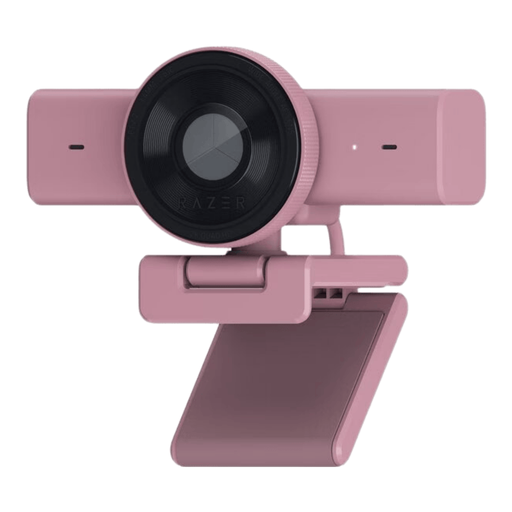 Aucune image disponible
Une option pour participer depuis son propre ordinateur. La description du produit mentionne un microphone stéréo intégré.
Le nom du produit indique une résolution de 1440p/1080p à 60 FPS et une connexion USB.
 Aucune image disponible
Une webcam pour les visioconférences sur PC depuis un poste de travail individuel. Le nom du produit indique deux microphones.
Le nom du produit indique une résolution 4K, l’autofocus, un angle de vue de 75°, un cache-objectif et une connectique USB-A/USB-C.
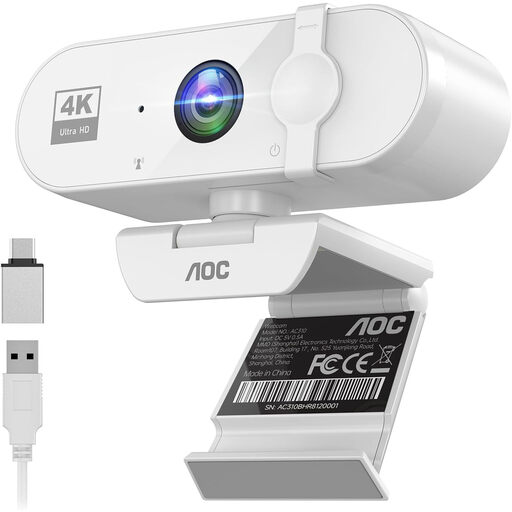 Aucune image disponible
Une webcam à utiliser avec un ordinateur portable, un ordinateur de bureau ou un PC. Le nom du produit indique un microphone intégré.
Le nom du produit indique une résolution 4K, un angle de vue de 99° et un cache de confidentialité.
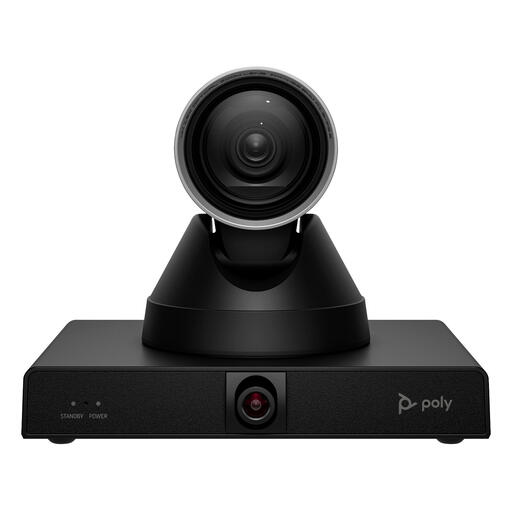 Aucune image disponible
D’après la description du produit, cette caméra est conçue pour les grandes salles de réunion. La description mentionne le cadrage de groupe et le suivi du présentateur.
La description du produit indique une résolution 4K, un zoom optique 12× et une commande PTZ. L’installation nécessite un montage et une alimentation PoE ou via un adaptateur 12V.
 Aucune image disponible
Une webcam de bureau pour un poste informatique individuel. Le nom du produit indique deux microphones intégrés.
Le nom du produit indique une résolution 4K UHD, l’autofocus et un cache de confidentialité.
Pas automatiquement. Partagez un document numérique sous forme de fenêtre ou d’écran dans l’application de visioconférence : Microsoft décrit ces deux possibilités dans Teams. Choisissez la caméra en fonction des personnes qu’elle doit filmer.
Cela dépend du modèle. HP décrit une connexion de la Poly Studio R30 à un PC via USB et une alimentation. Pour la MeetUp 2, Logitech décrit une configuration BYOD ou avec PC. Une installation avec un seul câble peut nécessiter un câble USB actif en option.
Ne partez pas du principe que c’est le cas. Le traitement de données à caractère personnel nécessite une base légale appropriée au titre du RGPD. L’Autorité néerlandaise de protection des données précise qu’il appartient à chaque organisation de déterminer la base légale applicable. L’achat d’une caméra n’autorise pas, à lui seul, l’utilisation des images à d’autres fins.
Choisissez l’application de visioconférence et le mode de partage du document en fonction de son contenu et des règles de votre organisation. L’Autorité néerlandaise de protection des données indique que les organisations doivent proposer des solutions sécurisées pour les appels vidéo professionnels. Une webcam ne suffit pas à garantir cette sécurité.
Selon le gouvernement néerlandais, les achats effectués par des consommateurs bénéficient de la garantie légale : vous avez droit à un produit conforme. Une garantie du fabricant ou du vendeur peut également s’appliquer. Pour un achat professionnel, vérifiez séparément le contrat et les conditions applicables.