Quels critères prendre en compte à l’achat ?
Commencez par déterminer si l’image et le son doivent couvrir une seule personne ou tout un groupe autour d’une table. Vérifiez ensuite les connexions, les options audio de votre application de visioconférence et ce que la caméra montrera de son environnement.
Webcam individuelle
Choisissez cette option si : vous êtes seul devant votre ordinateur portable et souhaitez surtout être bien visible à l’écran.
À prendre en compte : une webcam conçue pour une seule personne ne convient pas forcément à une table entière. Vérifiez le microphone et les paramètres de l’application.
Barre vidéo pour une salle de réunion
Choisissez cette option si : plusieurs membres du groupe sont réunis autour du même ordinateur et qu’un seul appareil doit filmer la pièce.
À prendre en compte : le champ de vision ou la portée du microphone indiqués ne garantissent pas que les voix resteront intelligibles malgré les conversations des collègues. Vérifiez également l’alimentation et l’emplacement de l’appareil.
| Critère |
Points à vérifier |
À qui cela s’adresse-t-il ? |
| Intelligibilité des voix malgré le bruit de fond |
Testez le microphone choisi à l’endroit où vous comptez l’utiliser. Dans Teams, vérifiez aussi les options de réduction du bruit disponibles. |
Si je participe depuis un bureau bruyant, je veux surtout que l’on m’entende clairement, sans que les autres voix prennent le dessus. Environ 36 % des consommateurs placent l’intelligibilité des voix en tête de leurs priorités. |
| Voir et entendre toutes les personnes autour de la table |
Vérifiez le nombre de personnes, la distance entre les sièges, le champ de vision et l’emplacement du microphone. |
Si plusieurs membres du groupe partagent une caméra, je veux que tout le monde soit bien visible et puisse participer à la conversation. Environ 29 % des consommateurs accordent la priorité à la couverture du groupe. |
| Connexion et sélection de la source audio |
Vérifiez le port USB et l’alimentation. Dans l’application de visioconférence, sélectionnez la caméra, le microphone et le haut-parleur souhaités. |
Si je change d’ordinateur portable ou d’espace de travail, je veux pouvoir me connecter sans confusion et utiliser la bonne source audio. Environ 21 % des consommateurs considèrent la facilité de connexion comme le critère le plus important. |
| Respect de la vie privée des participants et des personnes présentes |
Vérifiez le cadrage, la présence d’un cache pour l’objectif et, le cas échéant, convenez des modalités d’enregistrement avec l’organisation concernée. |
Si des personnes présentes ou des informations sensibles risquent d’apparaître à l’image, je veux savoir à l’avance ce que la caméra filme et si un enregistrement est effectué. Environ 14 % des consommateurs font de la confidentialité leur priorité. |
Les produits Joybuy adaptés à cet usage
Cette sélection comprend des webcams individuelles et des caméras pour salles de réunion. Pour chaque modèle, vérifiez que la pièce, les connexions et la configuration audio souhaitée conviennent à votre groupe d’étude.
 Aucune image disponible
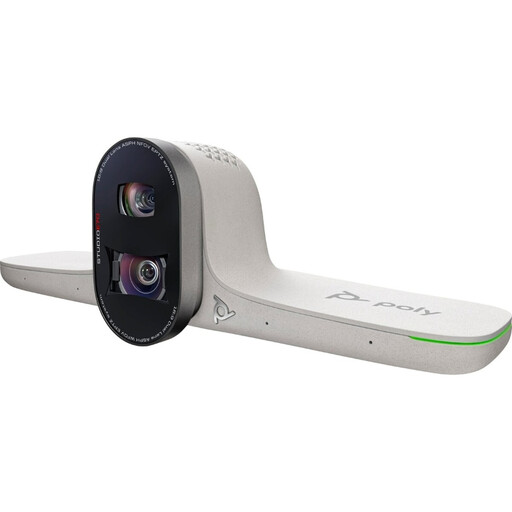
HP Poly Studio E70 Smart Camera
La description du produit présente ce modèle comme une solution pour les salles de réunion hybrides. Vérifiez que la pièce et l’installation conviennent à votre configuration.
La description mentionne deux caméras, le cadrage intelligent et le suivi. Parmi les caractéristiques indiquées : vidéo 4K, champ de vision de 93° à 111° et zoom numérique 7,3×. L’installation nécessite une connexion USB-C et une alimentation secteur.
Voir sur Joybuy
 Aucune image disponible
Philips 4000 Series 4K UHD Webcam SPL6408BT/00
Cette webcam peut convenir pour participer individuellement. Vérifiez que ses microphones intégrés sont adaptés aux conditions sonores de votre bureau.
Le titre du produit mentionne une résolution 4K UHD, 8 MP, une mise au point automatique et deux microphones intégrés. La description indique qu’elle peut être installée sur des ordinateurs portables, des ordinateurs de bureau et des écrans, et qu’elle se connecte en USB-A. Il s’agit de la version UE, en noir, avec cache de confidentialité.
Voir sur Joybuy
 Aucune image disponible
Philips 2K QHD PC Webcam SPL6308S/00
Cette webcam est conçue pour participer depuis un ordinateur. Vérifiez le microphone et la source audio sélectionnée dans votre application de visioconférence.
Le titre du produit mentionne une résolution 2K QHD et un microphone avec réduction du bruit. La description indique qu’elle peut être fixée à un écran ou à celui d’un ordinateur portable, ou utilisée sur un trépied. Il s’agit de la version UE, en argenté.
Voir sur Joybuy
 Aucune image disponible
Logitech MeetUp Black 3840 x 2160, 30 fps
Cette caméra de visioconférence tout-en-un est présentée comme une solution pour les petites salles de réunion. Vérifiez que son champ de vision et sa configuration audio conviennent au nombre de personnes autour de la table.
La description mentionne une vidéo 4K, un champ de vision de 120°, des microphones intégrés et un haut-parleur. Le titre indique 30 images/s. Selon les instructions d’installation, la connexion à un ordinateur s’effectue par USB.
Voir sur Joybuy
 Aucune image disponible
Insta360 Link 2C Standard Bundle, Graphite Black
Cette webcam est présentée comme une solution pour les appels vidéo. Vérifiez que les logiciels et les paramètres du microphone mentionnés correspondent à votre usage.
Le titre du produit mentionne une résolution 4K, un capteur de 1/2 pouce et un microphone doté d’une réduction du bruit par IA. La description mentionne le HDR, un bouton physique de confidentialité et le cadrage automatique pour les personnes seules ou les groupes. Microsoft Teams et Zoom figurent parmi les plateformes citées.
Voir sur Joybuy
Foire aux questions
Puis-je connecter une caméra tout en utilisant un autre microphone ?
Oui. Dans Microsoft Teams, vous pouvez choisir une source audio avant de rejoindre la réunion. Vérifiez également que l’ordinateur et, si vous utilisez un navigateur, le navigateur lui-même ont accès au microphone et aux haut-parleurs. Faites cette vérification séparément pour toute autre application de visioconférence.
Comment réduire le bruit du bureau pendant un appel Teams ?
Microsoft Teams propose des paramètres de réduction du bruit sur les plateformes indiquées par Microsoft. Testez le réglage avec le microphone que vous comptez réellement utiliser. Cette fonction ne garantit pas que toutes les voix autour de vous disparaîtront.
Une barre vidéo a-t-elle besoin d’autre chose qu’un port USB ?
Cela dépend du modèle. Les caractéristiques de la HP Poly Studio R30 mentionnent également un adaptateur secteur, en plus de la connexion USB. Avant l’installation, vérifiez les connexions nécessaires et le contenu de l’emballage.
Quelle garantie s’applique si ma caméra tombe en panne ?
Aux Pays-Bas, lors d’un achat par un consommateur, vous avez droit à un produit conforme, mais il n’existe pas de durée légale de garantie fixe. Selon le gouvernement néerlandais, l’évaluation dépend notamment du produit, de son usage normal et des promesses faites au moment de la vente. Si un produit est défectueux, le vendeur doit proposer une solution appropriée.
Peut-on enregistrer librement un groupe d’étude dans un bureau ?
Le simple fait qu’une caméra soit présente ne suffit pas : convenez au préalable de tout enregistrement avec les participants et l’organisation concernée. L’Autorité néerlandaise de protection des données rappelle aux établissements d’enseignement qu’ils doivent prévoir des règles concernant la captation des étudiants et des enseignants, les enregistrements et leur durée de conservation. Ces explications ne fournissent pas de réponse générale par oui ou par non pour tous les groupes d’étude en dehors d’un établissement d’enseignement.


