
Participer seul depuis une pièce sombre
Vous participez depuis un ordinateur et souhaitez avant tout être bien visible, sans montrer toute la pièce.


Si vous participez seul depuis votre ordinateur, optez pour une webcam personnelle dotée d’un réglage ou d’une fonction adaptée aux conditions de faible luminosité, puis évaluez l’image dans votre pièce. Pour plusieurs personnes réunies autour d’une même table, une caméra de visioconférence est plus adaptée. Tenez compte non seulement de son angle de vue, mais aussi de la distance qui la sépare de la personne la plus éloignée. La présence d’une fonction d’adaptation à la lumière ne garantit pas à elle seule que la caméra captera correctement l’ensemble de la table, en image comme en son.
Vous participez depuis un ordinateur et souhaitez avant tout être bien visible, sans montrer toute la pièce.
Vous recherchez une solution qui capte plusieurs visages et plusieurs voix dans une même pièce.
Vous souhaitez vérifier que la caméra, les connexions et le logiciel de visioconférence sont compatibles avec l’installation existante.
Commencez par déterminer si vous devez apparaître seul à l’écran ou si toute une équipe doit être visible autour de la table. Évaluez ensuite l’éclairage, la distance par rapport au microphone et les connexions adaptées à cette configuration précise.
| Critère | Points à vérifier avant l’achat | Pour qui est-ce le plus important ? |
|---|---|---|
| Image en faible luminosité | Regardez un aperçu filmé avec l’éclairage de la salle de réunion. Logitech décrit la technologie RightLight 3 avec HDR sur la Brio 4K ; Insta360 mentionne le traitement de l’image en faible luminosité pour la Link 2. Il s’agit d’informations communiquées par les fabricants. Microsoft Teams propose également un réglage de la luminosité. | Si je suis seul devant mon ordinateur, je veux que mon visage reste visible même quand la lumière est faible. Environ 36 % des consommateurs accordent la priorité à la qualité d’image en faible luminosité. |
| Voir toutes les personnes autour de la table | Depuis l’emplacement prévu pour la caméra, vérifiez que les places aux deux extrémités sont également visibles. HP indique un angle de vue horizontal de 110° pour la Poly Studio R30 ; Jabra annonce une vue panoramique à 180° pour la PanaCast 50. Ces chiffres ne suffisent pas à déterminer quelle caméra convient le mieux à votre pièce. | Si nous sommes plusieurs dans la même pièce, je veux pouvoir voir tout le monde sans avoir à mal positionner la caméra. Environ 29 % des consommateurs privilégient le cadrage de groupe. |
| Intelligibilité de la voix | Comparez la distance entre le microphone et la personne la plus éloignée à la portée annoncée, puis testez un appel depuis cette place. Logitech indique une portée de microphone allant jusqu’à 1 mètre pour la Brio 4K ; HP annonce jusqu’à 4,57 mètres pour la Poly Studio R30. Il s’agit de caractéristiques annoncées, qui ne garantissent pas une bonne intelligibilité dans votre pièce. | Si les personnes assises le plus loin doivent elles aussi être bien entendues, je veux savoir si le microphone convient à leur place. Environ 21 % des consommateurs accordent la priorité à l’intelligibilité de la voix. |
| Connexion et gestion | Vérifiez les ports, les câbles fournis et la configuration requise. Jabra indique une connexion USB-C pour la PanaCast 20 ; HP mentionne un port USB-C et un câble USB-C vers USB-A fourni avec la Poly Studio R30. Vérifiez également quelle caméra et quel microphone sont sélectionnés dans l’application de visioconférence. | Si je gère une salle de réunion déjà équipée, je veux savoir si la caméra fonctionne avec l’ordinateur et l’application de visioconférence. Environ 14 % des consommateurs accordent la priorité à la connexion et à la gestion. |
Une caméra peut convenir à une personne assise près de l’ordinateur, sans pour autant capter correctement les voix des autres places. Logitech indique une portée de microphone allant jusqu’à 1 mètre pour la Brio 4K.
Déterminez d’abord si une seule personne ou plusieurs personnes participeront depuis la même pièce. Vérifiez ensuite l’image et le son depuis la place la plus éloignée.
Pour une réunion autour d’une table, il peut être nécessaire d’ajouter une solution audio conçue pour les groupes ou d’opter pour une autre configuration de caméra.
La résolution et l’angle de vue ne décrivent pas les mêmes caractéristiques que le rendu de l’image avec l’éclairage de votre pièce. Microsoft indique qu’un réglage est disponible dans Teams pour ajuster la luminosité en faible lumière.
Examinez l’image avec l’éclairage réel de la pièce. Servez-vous de la résolution et de l’angle de vue pour déterminer ce qui sera visible, et non comme preuve de la qualité de l’image dans une pièce sombre.
Ne présumez pas que le cadrage de groupe décrit par Logitech pour la MeetUp 2 est également disponible sur la MeetUp sans l’avoir vérifié.
Avant l’achat, vérifiez le nom complet et la version du modèle. Assurez-vous que chaque fonction mentionnée correspond bien au modèle concerné.
La Brio 4K est une webcam personnelle, tandis que la MeetUp 2 est une barre vidéo USB conçue pour les petites salles de réunion. Il s’agit de deux types de solutions différents.
La Link 2 est destinée aux visioconférences individuelles, où l’éclairage variable et le cadrage dynamique peuvent être utiles.
La PanaCast 20 est une webcam personnelle ; la PanaCast 50 est une solution panoramique distincte, conçue pour les petites salles de réunion.
La Studio R30 est une barre vidéo USB conçue pour les petites salles de réunion, où l’image de groupe et la captation du son autour de la table sont importantes.
La Meet 2 est une webcam personnelle compacte, destinée à une personne assise près de l’ordinateur.
Cette sélection comprend des webcams personnelles pour participer depuis un ordinateur et une caméra pour les réunions à plusieurs. Choisissez en fonction des personnes à afficher, puis vérifiez que l’image, la portée du microphone et les connexions conviennent à votre pièce.
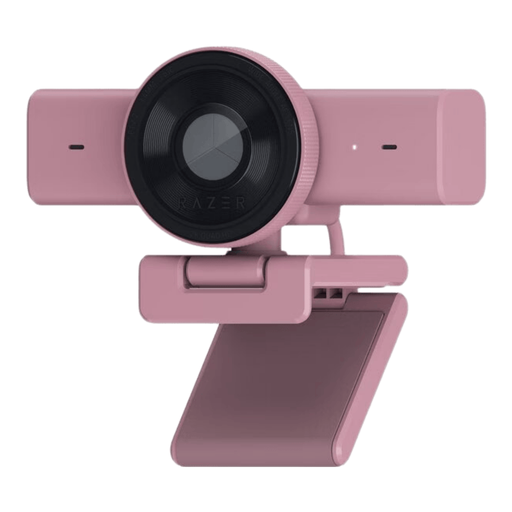 Aucune image disponible
Une webcam personnelle pour participer à des réunions depuis un ordinateur. La description du produit mentionne la compatibilité avec Teams et Zoom, ainsi qu’un microphone omnidirectionnel intégré.
Le titre indique une résolution de 1440p/1080p à 60 FPS. La description du produit mentionne l’autofocus, un obturateur de confidentialité et une connexion USB-A.
 Aucune image disponible
Une webcam personnelle pour participer à des réunions depuis un ordinateur. La description du produit mentionne la correction automatique de la lumière et des couleurs.
Le nom du produit indique un capteur Sony IMX363, un autofocus PDAF, deux microphones, un obturateur de confidentialité et un angle de vue de 75°. La connexion est indiquée comme USB-A/USB-C.
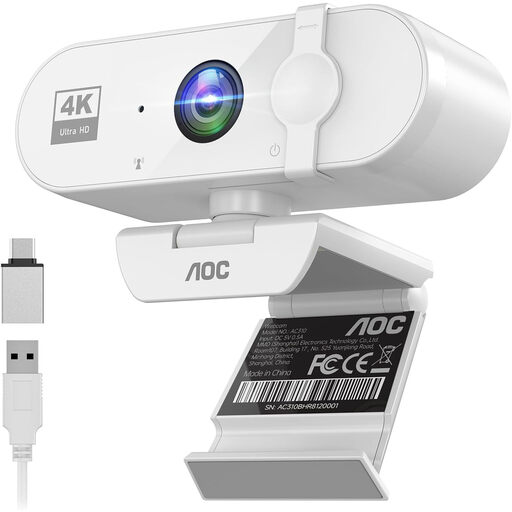 Aucune image disponible
Une webcam personnelle pour les réunions depuis un ordinateur. La description du produit mentionne le HDR et la correction automatique de la lumière.
Le titre indique une résolution 4K, un angle de vue de 99° et une réduction du bruit du microphone. La description mentionne également un obturateur de confidentialité, une connexion USB plug-and-play et une pince de fixation.
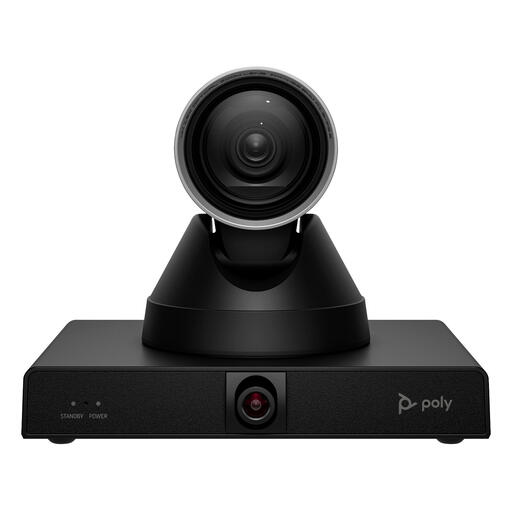 Aucune image disponible
Une caméra de visioconférence conçue pour les réunions à plusieurs, où le zoom et le contrôle des mouvements de la caméra peuvent être importants.
La description du produit mentionne la vidéo 4K, un zoom optique 12× et la commande panoramique, inclinable et avec zoom. Elle mentionne également le cadrage de groupe, le suivi du présentateur et le montage sur écran, trépied ou plafond.
 Aucune image disponible
Une webcam de bureau pour les appels vidéo depuis un ordinateur. La description du produit mentionne deux microphones intégrés avec réduction du bruit.
Le nom du produit indique une résolution 4K UHD, 8 MP, l’autofocus, un obturateur de confidentialité et une version européenne noire. La description mentionne une pince de fixation et une connexion USB-A.
Oui. Microsoft indique que le réglage « Ajuster la luminosité » dans Teams peut améliorer la vidéo en faible luminosité. Examinez au préalable l’image avec l’éclairage de la salle de réunion : ce réglage ne garantit pas un éclairage suffisant dans une pièce sombre.
Depuis l’emplacement prévu pour le montage, vérifiez que les places aux deux extrémités sont visibles et que la personne la plus éloignée est bien audible. HP indique un angle de vue horizontal de 110° et une portée de microphone allant jusqu’à 4,57 mètres pour la Poly Studio R30. Ces valeurs ne garantissent pas que toutes les places de votre pièce seront bien couvertes, en image comme en son.
Vérifiez que les ports et les câbles sont compatibles, puis sélectionnez la caméra et le microphone souhaités dans l’application de visioconférence. Jabra indique une connexion USB-C pour la PanaCast 20 ; Microsoft explique dans Teams comment sélectionner la caméra.
Pour la version choisie, vérifiez que les supports et câbles nécessaires sont inclus et renseignez-vous sur les conditions de garantie. Jabra indique dans les caractéristiques techniques de la PanaCast 20 une garantie de deux ans. Cette information ne précise pas les conditions applicables aux autres modèles.
L’Autorité néerlandaise de protection des données indique que les organisations doivent proposer des solutions sécurisées pour les visioconférences et mentionne des exigences de sécurité renforcées dans certains secteurs. Cela n’impose pas un modèle de caméra particulier et ne signifie pas que toutes les réunions d’équipe doivent être enregistrées. Veillez à utiliser l’application de visioconférence conformément aux règles de votre organisation.