Quels critères prendre en compte ?
Webcam personnelle simple
Choisissez cette option : vous restez globalement au même endroit et souhaitez avant tout suivre la conférence.
À prendre en compte : la présence d’un microphone intégré ou d’une résolution Full HD ne suffit pas à garantir que votre voix sera bien audible dans votre pièce.
Webcam avec suivi des mouvements
Choisissez cette option : vous alternez entre la position assise et debout ou vous vous déplacez dans le champ de la caméra pendant que vous parlez. Logitech mentionne le cadrage automatique pour la Brio 500 ; Insta360 décrit le suivi physique avec mouvements horizontaux et verticaux pour la Link 2.
À prendre en compte : cette fonction peut nécessiter un logiciel ou une configuration système spécifique. Elle n’améliore pas automatiquement la captation du microphone.
Webcam pour montrer ponctuellement votre bureau
Choisissez cette option : vous souhaitez montrer occasionnellement une carte, une photo ou un autre objet en plus de votre visage. Logitech présente le mode Show Mode pour la Brio 500 ; Insta360 décrit la fonction DeskView de la Link 2.
À prendre en compte : le cadrage dépend de la position de la caméra. Un mode temporaire de présentation du bureau ne remplace pas une installation dédiée à la vue de dessus.
Caméra de documents
Choisissez cette option : une carte papier ou une pièce d’archive doit rester affichée au premier plan pendant un certain temps. Pour la V4K PRO 120, IPEVO indique une zone de prise de vue maximale de 440 × 330 mm.
À prendre en compte : vérifiez que votre ordinateur et votre application de visioconférence reconnaissent la caméra et que les détails restent lisibles à la distance d’utilisation réelle.
Barre vidéo pour plusieurs participants
Choisissez cette option : plusieurs personnes participent ensemble depuis une même pièce. Logitech destine la MeetUp 2 aux petites salles de réunion.
À prendre en compte : le cadrage de groupe ne garantit pas que chacun sera bien audible depuis sa place. Cette installation diffère de celle d’une webcam personnelle fixée à un bureau.
Pour suivre une conférence en ligne depuis un bureau assis-debout, commencez par définir votre priorité : rester dans le cadre, parler distinctement, brancher facilement votre équipement, montrer des documents ou préserver votre intimité.
| Préoccupation |
Que vérifier ? |
Pour qui est-ce particulièrement important ? |
| Rester dans le cadre quand vous changez de hauteur |
Testez le cadrage à la hauteur à laquelle vous êtes assis et debout. Vérifiez la fonction de suivi proposée par le modèle exact et les logiciels nécessaires. |
Si vous changez de posture pendant une question, vous ne voulez pas sortir du cadre. Environ 31 % des consommateurs donnent la priorité au cadrage des mouvements. |
| Poser vos questions clairement |
Testez le microphone depuis l’endroit où vous prenez habituellement la parole et vérifiez, avant la conférence, quelle entrée audio est sélectionnée dans l’application de visioconférence. |
Si vous écoutez surtout et prenez la parole de temps en temps, vous voulez que votre question soit bien audible depuis votre place. Environ 25 % des consommateurs accordent la priorité à la clarté de la voix. |
| Participer facilement |
Vérifiez la connectique et la compatibilité du modèle exact avec votre ordinateur. Testez la caméra, le microphone et le haut-parleur dans l’application de visioconférence. |
Si vous voulez vous connecter sans difficulté à une conférence, la simplicité d’utilisation et la sélection des appareils sont essentielles. Environ 19 % des consommateurs privilégient la facilité d’utilisation. |
| Montrer une carte ou une photo ancienne |
Testez le cadrage et la lisibilité en mode présentation du bureau. Avec une caméra de documents, vérifiez la zone de prise de vue et le niveau de détail à la distance d’utilisation. |
Si un document physique doit rester affiché pendant un certain temps, vous voulez que les détails importants restent lisibles. Environ 13 % des consommateurs privilégient la présentation de documents. |
| Préserver votre intimité |
Avant de rejoindre la réunion, vérifiez l’aperçu de la caméra depuis votre position de travail habituelle. Vérifiez si le modèle exact possède un cache-objectif. |
Si vous ne souhaitez pas montrer plus que nécessaire de votre domicile ou de votre espace de travail, le cadrage est essentiel. Environ 12 % des consommateurs privilégient la protection de leur intimité. |
Les produits Joybuy
Les produits Joybuy présentés ci-dessous sont des webcams personnelles conçues pour participer depuis un emplacement fixe. Pour chaque modèle, vérifiez la connectique, la compatibilité et les fonctions adaptées à votre installation.
 Aucune image disponible
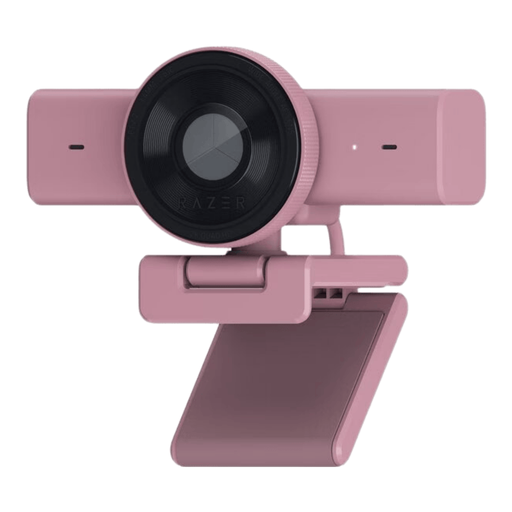
Webcam Razer Kiyo V2 X, Quartz
Une webcam personnelle pour participer depuis un emplacement fixe. La fiche produit mentionne également un microphone stéréo omnidirectionnel intégré et un cache-objectif coulissant.
Le titre indique une résolution 1440p/1080p à 60 FPS et une connexion USB. Selon les informations d’utilisation, Windows 10 64-bit ou Windows 11 est requis et la connexion à un port USB-A est mentionnée.
Voir sur Joybuy
 Aucune image disponible
Webcam AOC 4K PRO avec capteur Sony IMX363
Une webcam pour les appels vidéo depuis un emplacement fixe. La fiche produit mentionne également un trépied de table.
Le titre indique un autofocus PDAF, deux microphones et des connexions USB-A/USB-C. Le champ de vision annoncé est de 75°.
Voir sur Joybuy
 Aucune image disponible
Webcam AOC 4K pour PC avec microphone
Une webcam pour PC et les visioconférences ; le titre mentionne un cache de confidentialité.
L’angle de vue annoncé est de 99°. La fiche produit mentionne un microphone, la réduction du bruit et une connexion USB avec adaptateur.
Voir sur Joybuy
 Aucune image disponible
Webcam Philips 4000 Series 4K UHD, SPL6408BT/00
Une webcam pour participer à des visioconférences depuis un ordinateur de bureau. La fiche produit mentionne également un cache de confidentialité.
Le titre indique une résolution 4K, un autofocus, deux microphones intégrés et la variante EU Version, Black. La description mentionne une connexion USB-A.
Voir sur Joybuy
 Aucune image disponible
Webcam Philips 2K QHD pour PC, SPL6308S/00
Une webcam pour PC à fixer sur l’écran d’un ordinateur de bureau ou d’un ordinateur portable à l’aide d’une pince.
Le titre mentionne un microphone avec réduction du bruit et la variante EU Version, Silver.
Voir sur Joybuy
Questions fréquentes
Ai-je besoin d’une caméra 4K pour une conférence historique en ligne ?
Pas uniquement pour la résolution. Commencez par déterminer si vous souhaitez montrer principalement votre visage ou également des documents papier, puis vérifiez le rendu dans l’application que vous utilisez. Les fabricants proposent des webcams Full HD et des modèles 4K, mais cette indication ne suffit pas à déterminer si une carte physique sera lisible dans votre installation.
Comment tester l’image et le son avant la réunion ?
Vérifiez l’aperçu de la caméra en position assise et debout, puis testez le microphone depuis l’endroit où vous prenez habituellement la parole. Zoom propose une réunion de test pour l’image et le son. Dans Teams, vous pouvez sélectionner la caméra, le microphone et le haut-parleur, puis passer un appel test dans l’application de bureau.
Que faire si la caméra tombe en panne prématurément ?
Aux Pays-Bas, la garantie légale applicable à un achat par un consommateur n’est pas automatiquement limitée à deux ans. Selon ACM ConsuWijzer, il n’existe pas de durée de garantie légale fixe : vos attentes raisonnables concernant la durée de vie du produit et les conditions normales d’utilisation sont prises en compte. Votre interlocuteur est le vendeur.
Puis-je enregistrer les autres participants à la conférence ou partager des images ?
Avant d’enregistrer d’autres participants ou de partager des images, demandez à l’organisateur quelles sont les règles applicables. L’Autorité néerlandaise de protection des données indique qu’une entreprise ou une organisation doit disposer d’une base juridique au titre du RGPD pour filmer et publier des images permettant d’identifier des visiteurs ; le consentement est souvent la base appropriée. Cette information ne constitue ni une autorisation générale ni une interdiction générale pour tout enregistrement privé d’une conversation en ligne.


