
Vous bougez pendant l’appel
Si vous changez de posture ou de place, comparez le cadrage automatique et le suivi physique. Ces fonctions ne fonctionnent pas de la même manière.


Si vous restez à peu près au même endroit pendant l’entretien, une webcam bien positionnée avec un angle de vue adapté peut suffire. Si vous sortez du cadre initial, comparez le cadrage automatique et les caméras qui pivotent physiquement pour vous suivre. Vous souhaitez également montrer quelque chose sur votre bureau ? Vérifiez que la caméra peut s’incliner vers le bas et que cette position convient à la configuration de votre écran. Pensez aussi à vérifier au préalable le logiciel, le microphone et les paramètres de votre application de visioconférence : les caractéristiques techniques du fabricant ne suffisent pas à garantir la qualité de votre appel.
Si vous changez de posture ou de place, comparez le cadrage automatique et le suivi physique. Ces fonctions ne fonctionnent pas de la même manière.
Si vous voulez montrer ponctuellement un croquis ou un objet, vérifiez que la caméra peut s’incliner vers le bas et tenez compte de sa position par rapport à votre écran.
Si vous restez à peu près au même endroit, une webcam facile à installer et dotée d’un angle de vue adapté peut mieux répondre à vos besoins que des fonctions de suivi ou de cadrage.
Commencez par déterminer combien vous bougez pendant l’appel. Demandez-vous ensuite si vous souhaitez montrer des éléments posés sur le bureau et quel microphone ou quelles commandes de confidentialité conviendraient à votre installation.
| Critère | Points à vérifier | À qui ce critère importe-t-il le plus ? |
|---|---|---|
| Rester dans le cadre | Évaluez dans quelle mesure vous risquez de sortir du cadre initial. Vérifiez si le modèle ajuste automatiquement le cadrage ou pivote physiquement pour vous suivre, et quel logiciel est nécessaire. | Si je change de posture ou de place, je ne veux pas devoir réorienter la caméra à chaque fois. Environ 36 % des consommateurs privilégient la possibilité de rester dans le cadre lorsqu’ils bougent. |
| Un emplacement fixe pour parler | Vérifiez le système de fixation, l’angle de vue, la mise au point et la correction de la lumière du modèle. Réglez à nouveau la caméra et l’écran si vous modifiez la hauteur du bureau. | Si je reste généralement au même endroit, je veux obtenir une image nette de mon visage sans fonctions de suivi supplémentaires. Environ 29 % des consommateurs privilégient une installation fixe pour leurs appels. |
| Montrer ce qui se trouve sur le bureau | Vérifiez que, depuis la hauteur de votre écran, la caméra peut montrer la partie du bureau souhaitée et que vous pouvez facilement passer de votre visage au bureau. | Si je veux montrer un croquis ou un objet pendant la séance, j’ai besoin de pouvoir incliner la caméra vers le bas. Environ 21 % des consommateurs en font leur priorité principale. |
| Son et confidentialité | Testez le microphone à la distance à laquelle vous vous tenez et vérifiez comment le modèle protège l’objectif. Pensez aussi à vérifier quel microphone est utilisé par l’application de visioconférence. | Je veux que l’on entende clairement ma voix et pouvoir contrôler moi-même quand la caméra diffuse une image : je vérifie donc les fonctions audio et les commandes de l’objectif. Environ 14 % des consommateurs privilégient ces critères. |
Le cadrage automatique à l’intérieur d’une image existante est différent d’un objectif qui pivote physiquement. La différence compte si vous sortez du cadre. Insta360 distingue notamment ces deux fonctions sur les modèles Link 2 et Link 2C.
Avant de choisir, évaluez l’espace que vous occupez pendant l’appel et vérifiez la fonction de suivi proposée par le modèle concerné.
Selon Insta360, le mode confidentialité de la Link 2 désactive le microphone intégré uniquement lorsque ce réglage est activé. Il ne coupe pas les microphones utilisés par d’autres logiciels.
Après l’appel, vérifiez séparément l’objectif, le microphone sélectionné et les paramètres de votre application de visioconférence.
Une webcam haute résolution ne garantit pas que l’application de visioconférence transmettra une image de cette qualité. Pour la diffusion en HD et en Full HD, Zoom indique que certaines conditions liées au compte, aux paramètres, à l’ordinateur et à la connexion doivent être réunies.
Vérifiez les paramètres de la plateforme de visioconférence avant de payer davantage pour une résolution supérieure.
La C920e est conçue pour un angle de vue fixe. Selon Logitech, la Brio 500 propose le cadrage automatique et le mode Show Mode.
La TW-200 convient à une installation fixe simple. La TW-250 est un modèle distinct doté de l’autofocus.
La Link 2 est équipée d’une nacelle qui pivote physiquement pour suivre les mouvements. La Link 2C utilise le cadrage automatique sans rotation physique de la caméra.
Selon OBSBOT, la Tiny 2 Lite est conçue pour offrir un suivi réglable et l’enregistrement de positions de caméra prédéfinies.
Cette sélection de webcams Joybuy convient aux appels vidéo passés à un bureau assis-debout. Vérifiez pour chaque modèle que le système de fixation et les fonctions correspondent à votre installation.
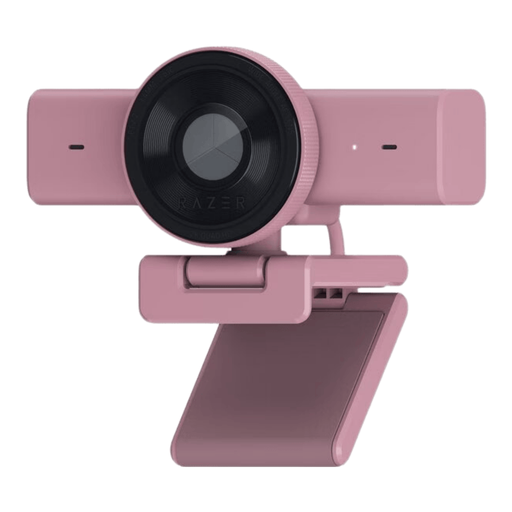 Aucune image disponible
Convient à une installation sur écran ou sur trépied. Le volet de confidentialité permet de masquer l’objectif.
1440p/1080p à 60 FPS ; USB. Vérifiez la compatibilité avec votre ordinateur : les systèmes d’exploitation indiqués sont Windows 10 (64-bit) et Windows 11.
 Aucune image disponible
Le pied de table et les connecteurs USB-A et USB-C indiqués offrent plusieurs possibilités d’installation sur un bureau ou un trépied.
Capteur Sony IMX363 ; autofocus PDAF ; deux microphones ; angle de vue de 75° ; USB-A/USB-C.
 Aucune image disponible
La caméra inclinable et orientable, ainsi que les options de fixation sur un écran, un bureau ou un trépied, permettent différentes configurations.
4K ; angle de vue de 99° ; microphone intégré avec réduction du bruit ; adaptateur USB ; volet de confidentialité.
 Aucune image disponible
La pince universelle permet de fixer la webcam sur un écran ou un ordinateur portable. Le cache de confidentialité protège l’objectif.
4K UHD ; 8 MP ; autofocus ; deux microphones intégrés ; version UE, noire.
 Aucune image disponible
La pince permet de fixer la webcam sur un écran ou un ordinateur portable. Vérifiez que le système de fixation convient à votre écran.
2K QHD ; microphone avec réduction du bruit ; version UE, argentée.
Non, la résolution ne détermine pas à elle seule la qualité de l’image transmise par l’application de visioconférence. Pour la diffusion en HD et en Full HD, Zoom indique que certaines conditions liées au compte, aux paramètres, à l’ordinateur et à la connexion doivent être réunies. Testez également l’angle de vue, l’éclairage et l’aperçu dans votre application.
Après avoir modifié la hauteur du bureau, réajustez votre installation et vérifiez l’aperçu de la caméra. Le portail néerlandais Arboportaal recommande de placer le haut de l’écran légèrement en dessous du niveau des yeux afin de regarder un peu vers le bas. Ce conseil ne détermine toutefois pas la hauteur idéale de la caméra.
Avant l’appel, sélectionnez le microphone souhaité dans votre application de visioconférence et testez-le. Logitech indique que la C920e s’active via Logi Tune. Selon Insta360, le mode confidentialité de la Link 2 coupe le microphone intégré uniquement lorsque ce réglage est activé, et non les microphones d’autres logiciels.
Pour un achat à distance effectué par un consommateur aux Pays-Bas, le délai de rétractation est généralement de 14 jours à compter de la livraison, sous réserve de certaines exceptions. Par ailleurs, selon l’Autorité néerlandaise des consommateurs et des marchés, le vendeur est responsable de la garantie légale si le produit ne répond pas aux attentes légitimes. Une garantie supplémentaire ne remplace pas ces droits.
Cela dépend notamment de la personne qui réalise l’enregistrement, de son objectif et de son contenu. Ne partez pas du principe que l’enregistrement est toujours autorisé. L’Autorité néerlandaise de protection des données indique qu’une organisation doit disposer d’une base légale au titre du RGPD pour traiter des données personnelles. Pour l’enseignement, elle mentionne également la nécessité de définir des règles concernant la réalisation, la conservation et la suppression des enregistrements. Avant d’enregistrer, renseignez-vous sur les règles applicables à votre séance.