À qui ce guide s’adresse-t-il ?

Vous participez seul dans un bureau animé

Vous êtes seul à votre bureau et souhaitez que vos collègues à distance entendent avant tout votre voix, sans montrer toute la salle de réunion. DGMR indique que les nuisances sonores peuvent poser problème lors des appels vidéo au bureau.

Une petite équipe réunie autour d’une table

Vous participez à plusieurs et recherchez une configuration vidéo et audio adaptée à une petite pièce. La disposition des sièges et la connexion à l’ordinateur ou à la solution de réunion sont également à prendre en compte.

Vous gérez un espace de réunion partagé

Vous choisissez une installation fixe qui doit allier connexion, configuration de la plateforme et utilisation appropriée de l’image et du son. L’Autorité néerlandaise de protection des données souligne que les organisations doivent proposer des solutions sécurisées pour les appels vidéo.

Quels critères prendre en compte ?

Webcam personnelle

Choisissez cette solution : si vous participez seul depuis un bureau et n’avez pas besoin de montrer toute la pièce.

À prendre en compte : une webcam personnelle n’est pas conçue pour filmer toutes les personnes autour d’une table de réunion ; les caractéristiques du microphone ne remplacent pas un test en conditions réelles dans votre bureau.

Barre vidéo USB pour une petite pièce

Choisissez cette solution : si plusieurs collègues participent ensemble depuis un ordinateur.

À prendre en compte : pour la Poly Studio R30, HP indique une installation avec alimentation secteur et connexion USB à un ordinateur.

Système intégré pour un espace partagé

Choisissez cette solution : si l’équipe souhaite une installation fixe pour ses réunions et que la configuration de la plateforme est importante.

À prendre en compte : un grand angle peut montrer davantage l’environnement de travail ; vérifiez la configuration prévue pour Teams ou Zoom.

Critère Que devez-vous vérifier ? Pour qui est-ce important ?
Compréhension de la voix en présence de conversations en arrière-plan Déterminez qui doit être entendu et vérifiez la source du microphone ainsi que les réglages audio de la plateforme de réunion utilisée. Quand je participe seul à mon bureau, je veux que ma voix ressorte malgré les conversations. Environ 36 % des consommateurs privilégient la clarté de la voix dans le cadre de ce choix.
Couverture de l’équipe Repérez les places assises et vérifiez que tout le monde apparaît à l’image et reste audible depuis sa place. Lorsque nous sommes plusieurs autour de la table, je veux que chacun puisse participer en étant vu et entendu. Environ 29 % des consommateurs donnent la priorité à la couverture de l’équipe.
Connexion et configuration des réunions Vérifiez que l’installation choisie est compatible avec l’ordinateur disponible, l’alimentation et le service de réunion souhaité. Je veux avant tout une caméra compatible avec notre façon habituelle de nous réunir. Environ 21 % des consommateurs privilégient une connexion et une configuration adaptées.
Confidentialité et gestion Renseignez-vous sur les solutions de réunion autorisées et les règles d’utilisation de la caméra ; vérifiez ce que montre un grand angle. Dans un espace de travail partagé, je veux savoir à l’avance comment la caméra sera utilisée et gérée. Environ 14 % des consommateurs placent la confidentialité et la gestion en tête de leurs priorités.

Les erreurs d’achat les plus fréquentes

  • Acheter une barre vidéo pour salle alors que vous participez seul à votre bureau

    Une barre vidéo conçue pour une petite salle de réunion et une webcam personnelle répondent à des besoins différents. Une caméra de salle peut montrer davantage de votre environnement de travail que nécessaire.

    Avant de choisir un modèle, déterminez si vous devez cadrer et faire entendre une seule personne ou toute une table.

    Une installation inutilement encombrante peut prendre de la place et offrir un angle de vue trop large.

  • Considérer la réduction du bruit comme une garantie de clarté de la voix

    Une fonction annoncée par le fabricant ou un réglage logiciel ne permet pas de savoir comment les autres voix et les bruits de fond seront restitués dans votre bureau.

    Vérifiez la source du microphone et testez un appel depuis les places réellement utilisées, avec le logiciel de réunion prévu.

  • Oublier de vérifier l’ordinateur requis ou la configuration de la plateforme

    L’installation d’une barre vidéo USB connectée à un ordinateur diffère de celle d’un système doté d’une unité de calcul intégrée.

    Avant l’achat, déterminez qui organisera la réunion et quels équipements et services de réunion seront utilisés dans la pièce.

Quelques marques à découvrir

HP Poly

Selon HP, la Poly Studio R30 est une barre vidéo USB destinée aux petites salles de réunion avec un ordinateur comme hôte.

  • HP indique pour la R30 un angle de vue de 120 degrés, trois microphones et une réduction intelligente du bruit.
  • Il s’agit de caractéristiques et d’affirmations du fabricant, et non d’une évaluation indépendante de la clarté de la voix dans tous les bureaux bruyants. L’installation décrite nécessite une alimentation secteur et un ordinateur.

Logitech

La Rally Bar Huddle est une solution tout-en-un pour un petit espace de réunion.

  • Logitech indique six éléments de microphone, une suppression de l’écho et une réduction du bruit par IA.
  • La portée de captation annoncée est de 7 m maximum. Cette portée maximale ne garantit pas que les personnes situées à cette distance seront bien audibles dans un bureau où d’autres conversations ont lieu.

Jabra

Le PanaCast 50 Video Bar System est conçu pour les salles de réunion partagées où plusieurs participants doivent apparaître à l’écran.

  • Jabra indique un angle de vue de 180 degrés et huit microphones à formation de faisceaux.
  • Les affirmations concernant la clarté de la voix et la réduction du bruit proviennent du fabricant. Avec un large champ de vision, vérifiez également ce qui apparaît au-delà de la table de réunion.

Yealink

Selon le fabricant, la MeetingBar A10 est une barre intégrée conçue pour un bureau à domicile, une petite salle de réunion ou un espace réduit.

  • La fiche technique indique une caméra avec un objectif de 120 degrés, huit microphones MEMS, un obturateur de confidentialité électrique et une unité de calcul intégrée.
  • Les descriptions de la qualité audio et de la réduction du bruit sont des affirmations du fabricant. Vérifiez quel mode de plateforme convient à l’installation prévue.

OBSBOT

La Meet 2 est une webcam personnelle conçue pour une seule personne, et non un remplacement d’une barre vidéo installée au bout d’une table de réunion.

  • OBSBOT indique deux microphones omnidirectionnels avec réduction du bruit et un cadrage automatique.
  • La promesse d’une voix claire n’a pas été vérifiée de manière indépendante dans ce bureau. Évaluez le microphone et le logiciel dans votre propre configuration.

Les produits Joybuy

Cette sélection Joybuy comprend des webcams personnelles pour participer depuis un bureau et des caméras de réunion pour les petits ou grands espaces partagés. Déterminez si vous devez cadrer une seule personne ou toute la table, puis vérifiez les connexions et les réglages audio.
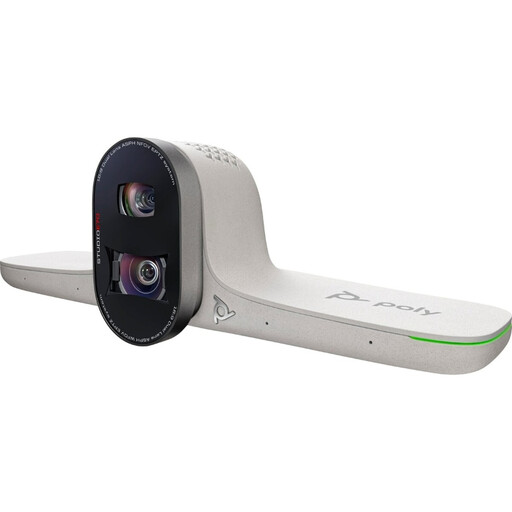
HP Poly Studio E70 Smart Camera

HP Poly Studio E70 Smart Camera

La description du produit présente ce modèle comme adapté aux grandes salles de réunion et aux réunions hybrides ; vérifiez que cette configuration convient à votre espace.

La description mentionne la 4K, deux caméras et un zoom numérique 7,3×, ainsi que le cadrage et le suivi Poly DirectorAI.

Voir sur Joybuy

Webcam Philips 4000 Series 4K UHD, modèle SPL6408BT/00

Philips 4000 Series 4K UHD Webcam, SPL6408BT/00

Cette webcam de bureau et d’ordinateur portable convient aux réunions depuis un poste de travail individuel ; vérifiez que ses microphones intégrés et ses réglages audio sont adaptés au bruit de votre bureau.

Le nom du produit mentionne la 4K UHD, 8 MP, l’autofocus, deux microphones et un cache de confidentialité. La réduction du bruit annoncée est une caractéristique revendiquée pour le produit.

Voir sur Joybuy

Webcam PC Philips 2K QHD, modèle SPL6308S/00

Philips 2K QHD PC Webcam, SPL6308S/00

Le nom du produit mentionne une utilisation sur PC et Mac ; vérifiez la compatibilité avec votre ordinateur avant de choisir ce modèle.

Le nom du produit indique un microphone avec réduction du bruit. La description mentionne le cadrage automatique, le HDR et l’autofocus PDAF ; la réduction du bruit est une caractéristique revendiquée pour le produit.

Selon la description du produit, ce modèle n’est pas compatible avec les systèmes Windows basés sur ARM ni avec la reconnaissance faciale Windows Hello.

Voir sur Joybuy
Logitech MeetUp noire, 3840 x 2160 pixels, 30 images/s

Logitech MeetUp Black, 3840 x 2160, 30 images/s

La description du produit présente cette caméra comme adaptée aux petites salles de réunion ; vérifiez que son champ de vision convient à la disposition des sièges.

La description mentionne la vidéo 4K, un angle de vue de 120 degrés, le Bluetooth et des microphones intégrés. Elle indique une connexion à un ordinateur par USB.

Voir sur Joybuy

Insta360 Link 2C Standard Bundle Graphite Black

Insta360 Link 2C Standard Bundle Graphite Black

Cette webcam est conçue pour les appels vidéo depuis un PC ou un Mac ; vérifiez que son microphone intégré convient à votre environnement de travail bruyant.

Le nom du produit mentionne la 4K, un capteur de 1/2 pouce, le cadrage automatique, le HDR, la commande gestuelle et un microphone avec réduction du bruit par IA. La réduction du bruit est une caractéristique revendiquée pour le produit.

La description du produit indique un cadrage automatique des personnes ou des groupes.

Voir sur Joybuy

Foire aux questions

Une nouvelle caméra suffit-elle à éliminer les bruits de fond ?

Pas à elle seule : ce que les autres entendent dépend aussi de la configuration du microphone et des réglages de votre logiciel de réunion. Microsoft Support décrit dans Teams des réglages distincts pour les bruits de fond et l’isolation vocale ; vérifiez s’ils sont disponibles dans votre configuration et testez le résultat.

Que faut-il installer pour utiliser une Poly Studio R30 ?

Pour la Poly Studio R30, HP décrit une fixation sur écran, une connexion à une prise secteur et un branchement USB à un ordinateur. Avant l’achat, vérifiez que cette installation convient à votre espace de réunion.

Que faire si une caméra ne fonctionne pas correctement après l’achat ?

Pour un achat effectué par un particulier aux Pays-Bas, vous avez droit à un produit conforme. Selon le gouvernement néerlandais, il n’existe pas de durée légale de garantie fixe applicable à tous les cas ; l’évaluation dépend de ce que vous pouviez raisonnablement attendre du produit. Pour un achat professionnel, vérifiez séparément les conditions de vente applicables.

Une caméra de réunion fixe peut-elle aussi servir à surveiller les employés ?

Pas sans conditions. L’Autorité néerlandaise de protection des données impose des règles strictes à la vidéosurveillance sur le lieu de travail et indique qu’une surveillance permanente par caméra d’un poste de travail fixe n’est généralement pas autorisée. Cela ne signifie pas qu’il existe une interdiction générale de participer volontairement à une visioconférence ; précisez clairement l’objectif et l’utilisation de la caméra.

Quelle règle de confidentialité s’applique à l’application de réunion ?

Selon l’Autorité néerlandaise de protection des données, une organisation doit proposer à ses employés des solutions sécurisées pour les appels vidéo ou les discussions en ligne. Choisissez donc une solution de réunion adaptée à l’organisation ; un obturateur de confidentialité sur la caméra ne remplace pas la sécurisation des communications.
