Quels critères prendre en compte ?
Pour une séance de mentorat dans un bureau bruyant, commencez par vérifier que votre voix est audible plutôt que de vous focaliser sur la résolution : testez le microphone depuis l’endroit où vous passerez l’appel.
Webcam personnelle
Choisissez cette solution si : vous êtes seul devant un ordinateur portable ou un écran et souhaitez principalement vous montrer à l’image.
À prendre en compte : une webcam personnelle ne constitue pas une solution audio complète pour plusieurs personnes autour d’une table.
Barre vidéo USB
Choisissez cette solution si : plusieurs participants de votre côté de l’appel doivent être visibles et audibles.
À prendre en compte : l’installation, l’alimentation et les câbles demandent plus d’attention qu’avec une caméra personnelle.
Autre équipement audio ou endroit plus calme
Envisagez cette solution si : la qualité sonore ou la confidentialité prime sur le fait de montrer toute la pièce.
À prendre en compte : il s’agit d’un choix concernant l’équipement ou le lieu, et non d’une promesse de performance prouvée pour une combinaison particulière.
| Critère |
Que vérifier ? |
Pour qui est-ce le plus important ? |
| Qualité sonore |
Testez le microphone et les éventuels réglages de réduction du bruit lors d’un appel d’essai à votre poste de travail. |
Si vous souhaitez que votre mentor vous entende bien malgré le bruit ambiant, privilégiez le son. Dans ce contexte de choix, environ 36 % des consommateurs considèrent la qualité sonore comme leur priorité. |
| Plusieurs participants |
Vérifiez combien de personnes seront présentes, à quelle distance de la caméra elles se trouveront et si votre installation doit inclure un haut-parleur. |
Si vous participez avec plusieurs personnes dans une même pièce, vous souhaitez que chacun soit visible et audible. Environ 29 % des consommateurs donnent la priorité à la connexion de plusieurs participants. |
| Transport et branchement |
Comparez le branchement de votre ordinateur au câble et déterminez si vous avez besoin d’une caméra personnelle ou d’une installation pour une pièce. |
Si vous changez souvent de poste de travail, vous souhaitez pouvoir transporter et rebrancher facilement votre caméra. Environ 21 % des consommateurs privilégient la portabilité et la simplicité de branchement. |
| Image de l’environnement |
Choisissez un cadrage adapté et vérifiez les dispositifs de protection de la vie privée si la caméra reste branchée entre les séances. |
Si vous ne souhaitez pas montrer plus que nécessaire de votre poste de travail, vous voulez pouvoir contrôler le cadrage. Environ 14 % des consommateurs privilégient le contrôle des éléments visibles à l’écran. |
Les caméras sur Joybuy
Les produits ci-dessous vont des webcams personnelles aux caméras pour salles de réunion. Commencez par déterminer combien de personnes présentes dans la pièce doivent être visibles, puis vérifiez que le branchement et l’installation conviennent à votre poste de travail.
 Aucune image disponible
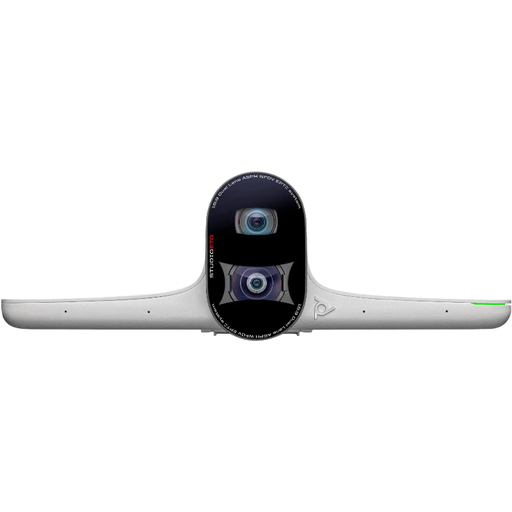
Caméra intelligente HP Poly Studio E70
Selon les informations du produit, ce modèle est destiné aux grandes salles de réunion, et non uniquement aux séances de mentorat individuelles.
Avant l’achat, vérifiez que l’USB-C, l’alimentation secteur et les logiciels ou pilotes HP Poly conviennent à l’installation prévue.
Voir sur Joybuy
 Aucune image disponible
Webcam Philips 4000 Series 4K UHD, SPL6408BT/00, version UE, noire
Cette webcam est décrite comme étant destinée à une utilisation devant un ordinateur. Vérifiez que son installation convient à votre ordinateur portable, ordinateur de bureau ou écran.
Le titre du produit mentionne la résolution 4K UHD, 8 MP, la mise au point automatique, deux microphones intégrés et un cache de confidentialité.
Voir sur Joybuy
 Aucune image disponible
Webcam PC Philips 2K QHD, SPL6308S/00, version UE, argentée
Cette webcam personnelle est conçue pour les appels vidéo depuis un ordinateur de bureau ou un ordinateur portable.
Le titre du produit mentionne la résolution 2K QHD, un microphone avec réduction du bruit et une fixation par pince pour ordinateur de bureau ou portable.
Voir sur Joybuy
 Aucune image disponible
Logitech MeetUp, noire, 3 840 x 2 160 pixels, 30 images/s
Les informations du produit présentent la MeetUp comme une solution pour les petites salles de réunion. Elle convient donc à une configuration différente de celle d’une webcam pour une seule personne.
Le titre du produit indique une résolution de 3 840 x 2 160 pixels et une fréquence de 30 images/s. Vérifiez que le branchement USB et l’emplacement conviennent à votre pièce.
Voir sur Joybuy
 Aucune image disponible
Insta360 Link 2C Standard Bundle, noir graphite
Cette webcam est conçue pour les appels vidéo individuels. Vérifiez la compatibilité avec votre système avant de choisir les fonctions dont vous avez besoin.
Le titre du produit mentionne la résolution 4K, un capteur de 1/2 pouce, le cadrage automatique, le HDR et un microphone doté de la réduction du bruit par IA. Selon les informations du produit, ce modèle n’est pas compatible avec les systèmes Windows équipés d’un processeur ARM ni avec Windows Hello.
Voir sur Joybuy
Questions fréquentes
La vidéo 4K est-elle utile si votre mentor ne vous entend pas bien à cause du bruit du bureau ?
Non, la résolution de l’image ne permet pas d’évaluer le son. Testez le microphone au poste de travail où vous tiendrez votre séance. Les fonctions de réduction du bruit mentionnées ne constituent pas une comparaison de la qualité sonore dans cette situation.
Puis-je brancher une barre vidéo avec un seul câble USB ?
Cela dépend du modèle et de la configuration. Pour la Studio R30, HP indique qu’il faut une connexion USB et une alimentation secteur. Pour la MeetUp 2, Logitech décrit une configuration BYOD standard avec deux câbles et une option à un seul câble vendue séparément. Vérifiez les branchements et les accessoires nécessaires pour le modèle choisi.
Que puis-je tester après l’installation ?
Dans l’application de visioconférence, sélectionnez la caméra, le microphone et le haut-parleur prévus, puis faites un essai depuis l’endroit où vous parlez habituellement. Avec une Studio R30, vous pouvez également vérifier le réglage de la zone Acoustic Fence. HP précise que le microphone peut capter des sons situés en dehors de la zone définie lorsqu’une personne parle.
Quels branchements et accessoires dois-je vérifier à l’avance ?
Vérifiez que les câbles nécessaires, l’alimentation et les éventuels supports conviennent à votre ordinateur et à votre pièce. L’installation varie selon le modèle : HP indique par exemple que la Studio R30 nécessite une connexion USB et une alimentation secteur, tandis que Logitech décrit différentes configurations BYOD pour la MeetUp 2.
Puis-je enregistrer sans autorisation la séance de mentorat ou mes collègues en arrière-plan ?
Ne partez pas du principe que l’enregistrement est automatiquement autorisé. L’Autorité néerlandaise de protection des données rappelle que votre organisation est responsable de la sécurité des communications. Vérifiez donc les règles de votre organisation et demandez l’accord des personnes concernées avant tout enregistrement.


