
Vandaag of morgen in huis

Kwaliteit gegarandeerd

Welkomstaanbiedingen ontgrendelen: GRATIS bezorging | Tot 80% korting | Gratis 30 dagen JoyPlus-proefperiode
Download de app
Une webcam pour les appels vidéo doit faire bien plus que simplement afficher une image. Télétravailleurs, étudiants, professionnels et streamers remarquent rapidement lorsqu’une caméra gère mal le contre-jour, que le microphone capte les bruits ambiants ou que la connexion n’est pas adaptée à leur ordinateur portable. Une haute résolution affichée sur l’emballage ne fait donc pas tout.
Grâce à cette sélection pratique, vous pourrez vous concentrer sur les caractéristiques qui font vraiment la différence lors de vos réunions Zoom et Microsoft Teams.
Une webcam 4K peut afficher de nombreux détails, mais cela ne signifie pas automatiquement que l’image sera meilleure dans toutes les situations de réunion. Le logiciel utilisé, la connexion Internet, l’éclairage et le capteur jouent également un rôle. Certaines applications compressent en outre l’image dans une résolution inférieure.
Pour le télétravail classique, une webcam Full HD suffit souvent. La 4K est surtout intéressante pour les streamers, les présentations où les détails sont importants ou les utilisateurs qui souhaitent recadrer l’image sans perdre trop de netteté.
Une caméra peut fournir une image nette, tandis que son microphone transmet clairement le bruit du clavier, des ventilateurs ou de la circulation. Ne vous arrêtez donc pas à la mention « webcam avec microphone » : vérifiez également la présence de plusieurs microphones, de la réduction du bruit et du contrôle automatique du gain.
Les affirmations concernant la réduction du bruit par IA proviennent du fabricant. Selon les informations produit fournies par Insta360, certains modèles utilisent la réduction du bruit par IA pour atténuer les sons ambiants. L’expérience finale dépend de la pièce, de la distance par rapport à la caméra et du logiciel utilisé.
Une webcam pour PC ou ordinateur portable fonctionne généralement via USB, mais vérifiez au préalable le type de port disponible. Pensez également aux points suivants :
La Full HD, généralement de 1920 × 1080 pixels, constitue un choix pratique pour les réunions en ligne. La 2K ou QHD offre davantage de pixels et peut produire une image plus nette lorsque la caméra et le logiciel la prennent en charge. La 4K correspond généralement à 3840 × 2160 pixels, mais vérifiez toujours la fréquence d’images maximale. Un produit peut, par exemple, prendre en charge la 4K à 30 fps, tandis qu’une résolution inférieure permet des fréquences d’images plus élevées.
Pour les appels vidéo, 30 fps sont généralement suffisants. Pour une webcam destinée au streaming ou au gaming, des fréquences d’images plus élevées peuvent être pertinentes.
Une webcam avec autofocus maintient votre visage ou un autre sujet net lorsque vous bougez. C’est pratique lors des présentations ou des démonstrations de produits. Vérifiez également si la caméra propose une correction automatique de l’éclairage. Placez de préférence la webcam à hauteur des yeux et évitez d’avoir une fenêtre directement derrière vous. Un logiciel ne peut compenser qu’en partie un mauvais éclairage.
Une webcam équipée d’un seul microphone intégré peut suffire pour un usage personnel, mais dans une pièce bruyante, un modèle doté de plusieurs microphones ou d’une réduction du bruit supplémentaire mérite d’être envisagé. Pour une webcam de conférence, un angle de vue large, un haut-parleur intégré et un microphone sont plus importants qu’une résolution élevée à elle seule.
Un angle de vue large peut toutefois montrer davantage votre pièce. Ne choisissez donc pas systématiquement l’angle le plus grand.
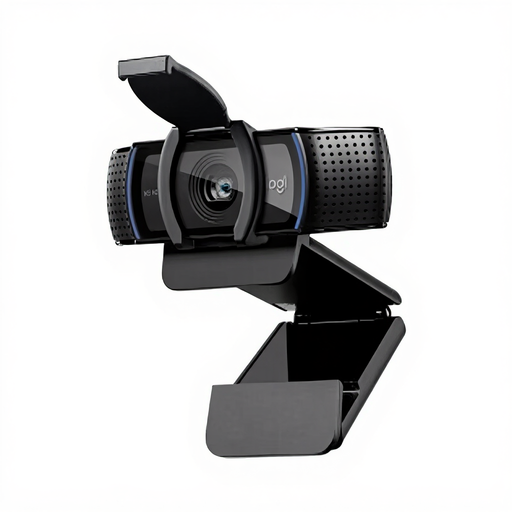
Pourquoi ce modèle correspond à ce profil : Cette webcam pour PC est conçue pour une seule personne et se connecte en USB. Ses caractéristiques indiquent une résolution Full HD, l’autofocus et la compatibilité notamment avec Zoom et Microsoft Teams.
L’angle de vue fixe de 78 degrés évite de montrer inutilement une trop grande partie de la pièce. Le cache de confidentialité fourni aide à couvrir physiquement l’objectif.
1920 × 1080 pixels, double microphone omnidirectionnel intégré, autofocus et clip réglable.
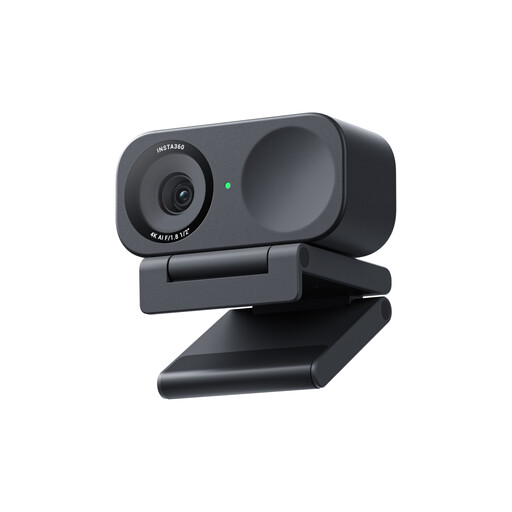
Pourquoi ce modèle correspond à ce profil : Ce modèle s’adresse aux utilisateurs qui recherchent une image 4K, l’autofocus et le cadrage automatique pour les appels vidéo, le streaming et les présentations.
Les informations produit mentionnent l’autofocus PDAF, le HDR et un interrupteur de confidentialité physique. Vous allez ainsi au-delà de la seule mention 4K.
Capteur de 1/2 pouce, vidéo 4K, cadrage automatique, HDR, réduction du bruit par IA selon Insta360 et compatibilité avec Zoom, Teams et Twitch.
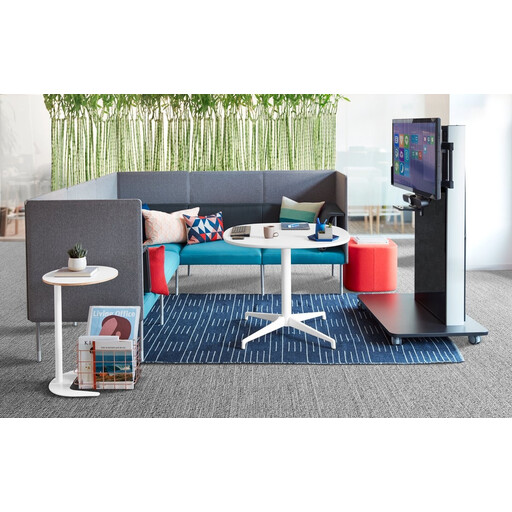
Pourquoi ce modèle correspond à ce profil : Cette caméra de visioconférence est conçue pour les petites salles de réunion et la collaboration autour d’une table, et non pour un usage personnel avec un ordinateur portable.
Le large angle de vue et les microphones intégrés sont adaptés à plusieurs participants. Une webcam classique pour ordinateur portable devient ainsi moins vite une limite.
Résolution 4K jusqu’à 30 fps, angle de vue de 113 degrés selon les caractéristiques, microphone et haut-parleur intégrés.
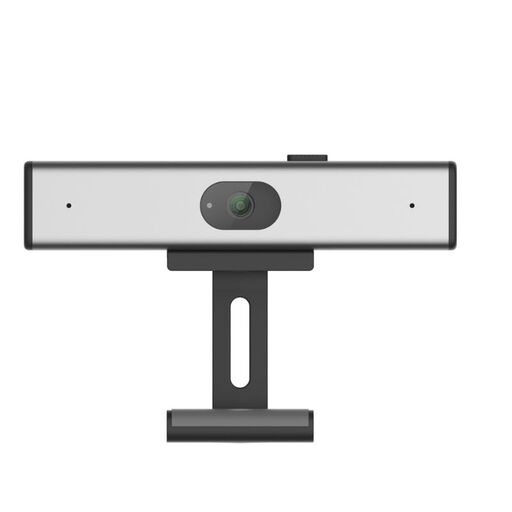
Pourquoi ce modèle correspond à ce profil : Cette webcam constitue une solution intermédiaire pour ceux qui recherchent davantage de détails qu’en Full HD, sans avoir besoin d’un système pour salle de réunion.
Le nom du produit mentionne la QHD ainsi qu’un microphone avec réduction du bruit. Vérifiez toutefois au préalable que votre application de réunion prend en charge cette résolution.
Résolution 2K QHD, fixation par clip pour ordinateur de bureau ou portable et microphone intégré avec réduction du bruit selon les informations produit.
Nous avons établi une liste complète et actualisée de produits qui répondent pleinement à ces critères de sélection stricts ainsi qu’aux normes de sécurité européennes en vigueur.
Utilisez cette courte liste de contrôle avant de commander une webcam pour les appels vidéo :
Pour une personne assise à un bureau, la Full HD suffit généralement, à condition que l’éclairage et la connexion Internet soient de bonne qualité. Une webcam 4K est surtout utile lorsque vous avez besoin de détails supplémentaires, que vous souhaitez recadrer l’image ou que vous utilisez également la caméra pour le streaming.
Placez la caméra sur l’ordinateur portable ou l’écran, branchez le câble USB, puis sélectionnez la webcam dans les paramètres de Zoom, Microsoft Teams ou d’une autre application. Si votre ordinateur portable dispose uniquement de ports USB-C, un adaptateur adapté peut être nécessaire.
La durée de vie dépend de la sollicitation du câble, du stockage, de la fréquence d’utilisation et de la prise en charge logicielle. Ne placez pas la webcam sous tension, ne tirez pas sur le câble et gardez l’objectif à l’abri de la poussière. Un cache de confidentialité physique peut également vous éviter de déplacer la caméra chaque fois que vous ne l’utilisez pas.
