
求职者独自面对面试小组
镜头中只有您,您需要与多位远程面试官交谈。这种情况下,取景合适、声音清晰比拍到整个房间更重要。


如果只有您坐在镜头前,其他参与者都在线上远程接入,那么相比覆盖整个房间的摄像头,取景范围合适的个人网络摄像头会更适合您。如果您这边有多人需要同时入镜或共享音频,请确认视角和麦克风配置是否适合大家的座位安排。仅凭 4K 参数,无法判断会议服务在通话期间实际传输的分辨率。
镜头中只有您,您需要与多位远程面试官交谈。这种情况下,取景合适、声音清晰比拍到整个房间更重要。
两人或多人共用一台摄像头。因此,请根据面试时实际使用的座位,检查取景范围和麦克风效果。
您可能需要应对光线变化、特定的 USB 接口或会议软件要求。请提前在面试时使用的电脑和应用中测试整套设备。
先考虑镜头前有几个人,再选择合适的取景范围、检查音频,并确认网络摄像头能否与您的电脑和会议应用配合使用。
| 关注要点 | 需要留意什么? | 哪些人尤其需要关注? |
|---|---|---|
| 画面与光线 | 检查视角、对焦和光线校正功能,并考虑摄像头在工作环境中的摆放位置。 | 如果我独自坐在办公桌前,希望画面能清晰拍到我的脸,也能适应房间内的光线。约 36% 的消费者将画面和光线列为首要考虑因素。 |
| 语音清晰度 | 确认会议应用使用的是哪支麦克风,并测试预定座位上的人声是否清晰可辨。 | 如果我希望听清问题并清楚作答,就要确保选用的麦克风已启用,且适合当前设备布局。约 29% 的消费者最看重语音清晰度。 |
| 多人同时入镜 | 按照计划的摄像头距离,让所有人一起进行测试;只有在视角的测量方式明确时,比较不同视角才有意义。 | 如果我们多人共用一台摄像头,就要确认每个人都能从自己的座位入镜。约 21% 的消费者将多人取景列为首要考虑因素。 |
| 接口与设置 | 检查 USB 接口、应用权限以及选定的摄像头和麦克风。请在同一台电脑和同一个会议应用中完成测试。 | 如果我的工作环境对接口或设置有特定要求,就要提前确认摄像头能否正常使用。约 14% 的消费者将兼容性列为首要考虑因素。 |
个人网络摄像头和多人共用空间的摄像头,适用于不同的取景和收音场景。
选购前先确定是只有您使用摄像头,还是您这边有多人需要共用。
Logitech 表示,C920e 的麦克风可以通过 Logi Tune 启用。Microsoft 表示,在 Teams 的默认设置中,Microsoft Modern 网络摄像头的内置麦克风处于关闭状态。
请在面试时使用的电脑和会议应用中选择并测试麦克风。请注意,启用 Microsoft 网络摄像头的麦克风可能会影响其 Teams 认证状态。
请预留时间,选择并测试正确的麦克风;您可能还需要单独的音频设备。
摄像头的分辨率本身并不能决定会议服务在多人通话期间传输的画质。
在根据摄像头的最高规格做决定前,请先查看会议服务的设置和使用条件。
标注为 MeetUp 的产品不一定就是完整型号为 MeetUp 2 的产品。
比较不同型号前,请核对完整型号名称和对应的规格。
产品涵盖个人网络摄像头和多人共用空间的摄像头,因此请比较完整型号以及产品适用的使用场景。
如果多人需要并排共用一台摄像头,Trust Taxon QHD 值得纳入比较。
Meet 2 是一款小巧的个人网络摄像头,支持调节和取景功能;它与覆盖整个房间的视频会议一体机并非同类设备。
如果您想仔细检查 Teams 设备配置的音频设置,Microsoft Modern 网络摄像头值得关注。
本次精选包括适用于个人视频通话的网络摄像头,也包括适合多人共用一台摄像头的产品。请根据座位安排和设备情况选择合适的视角、音频配置和接口。
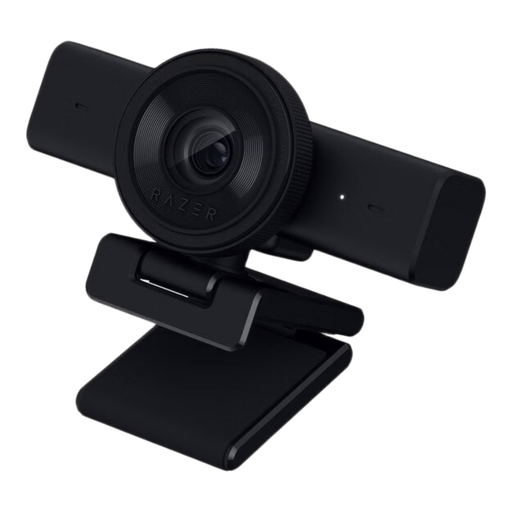 暂无图片
如果您希望根据使用场景调整视角,这款产品值得比较。
产品名称标注支持 1440p 和 1080p、60 FPS;产品描述则列出可调节的 80° 视角、自动对焦和内置立体声麦克风。
产品描述列出了 Windows 10 和 Windows 11,并提到可通过 Razer Synapse 调节画面设置。
 暂无图片
请结合通话时的距离和音频配置,比较产品标注的视角和麦克风。
产品名称列出了 Sony IMX363 传感器、PDAF 自动对焦、双麦克风、镜头盖和 75° 视角。
产品名称标注配备 USB-A 和 USB-C 接口。
 暂无图片
如果多人共用一台摄像头,标注的视角值得关注;请根据实际座位检查取景效果。
产品名称标注 99° 视角、隐私盖和降噪功能。产品描述还提到 4K 视频、自动光线校正和内置麦克风。
产品描述提到可安装在显示器、桌面或三脚架上,并配有 USB-A 转 USB-C 适配器。
 暂无图片
这款网络摄像头定位于个人使用;请结合您与摄像头之间的距离,比较其固定视角是否合适。
产品描述列出 1080p、固定 78° 斜向视角、自动对焦、自动光线校正和 2 个集成麦克风。
Logitech 表示,可通过 Logi Tune 启用麦克风;请在面试前测试音频设置。
 暂无图片
请结合会议应用的设置和麦克风选择,比较产品标注的自动对焦和内置音频功能。
产品名称列出 4K UHD、自动对焦、双内置麦克风和隐私盖。
产品描述提到适用于笔记本电脑、台式电脑和显示器的通用夹具。
不需要,不能仅仅因为有多位面试官远程参与就选择广角摄像头。如果镜头前只有您,适合单人取景的产品就能满足需求;只有当您这边有多人共用摄像头时,群组取景才更重要。
在 Teams 中选择摄像头和麦克风,然后通过桌面应用进行测试通话。Microsoft 表示,您也可以借此检查扬声器;Teams 网页版不提供此处提到的测试通话功能。
不能仅凭摄像头规格判断。Zoom 说明,群组通话中当前发言者的视频支持 720p 高清画质;要达到 1080p,则还需满足账号、功能启用、硬件和带宽等条件。
荷兰数据保护局指出,求职过程中会收集个人数据,组织处理这些数据需要具备 GDPR 所规定的合法依据。隐私盖可以在摄像头不用时遮挡镜头,但这并不能说明录制面试是否合规。
荷兰政府表示,在企业处进行在线远程购物时,许多情况下可享有 14 天的考虑期。请向卖家确认适用条款及任何例外情况。