
在嘈杂的办公室独自参会
你独自面对摄像头,希望小组成员能清楚地听见你说话。除了画面效果,也要关注所选麦克风和音频设置。Logitech 介绍了 Brio 500 的降噪麦克风;Microsoft 则说明了如何在 Teams 中选择音频设备。


如果只有你一个人参会,先想想自己是否主要需要一台网络摄像头,以及要搭配哪种麦克风;商品页面标注了降噪,并不代表它能消除办公室里的背景人声。如果学习小组的几位成员要围坐在同一台电脑前,就比较适用于多人空间的摄像机,重点关注视角、麦克风、扬声器和所需接口。在实际空间里测试语音是否清晰易懂,并检查会议应用的音频设置。
你独自面对摄像头,希望小组成员能清楚地听见你说话。除了画面效果,也要关注所选麦克风和音频设置。Logitech 介绍了 Brio 500 的降噪麦克风;Microsoft 则说明了如何在 Teams 中选择音频设备。
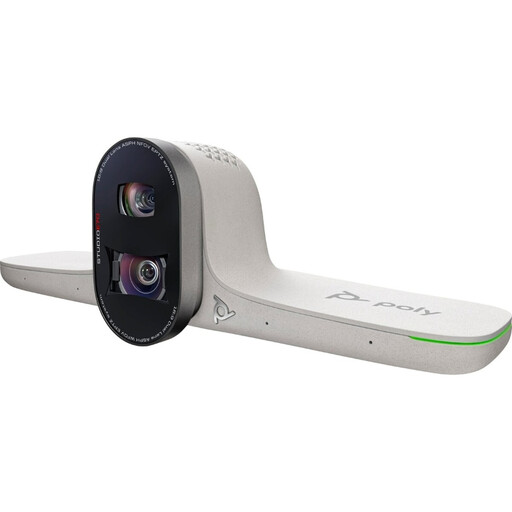
多位成员通过同一台电脑参会。因此要考虑桌面布局,并确认摄像机是否适合多人共同使用的空间。HP 将 Poly Studio R30 定位为适用于 3–5 人小型空间的产品;Yealink 则将 UVC34 描述为适用于小型空间的一体式视频会议吧。
你希望设备连接简单,还能快速选好麦克风和扬声器。请确认设备所需的 USB 接口和电源。在 Microsoft Teams 中,你可以在加入会议前选择音频设备。
先确定需要让一个人还是围坐在桌旁的一组人入镜并清晰发声。然后检查接口、会议应用中的音频选择,以及摄像机能够拍到周围环境的哪些内容。
适合选择这类产品的情况:你独自坐在笔记本电脑前,主要希望自己能清楚地出现在画面中。
需要注意:供单人使用的网络摄像头未必适合拍摄整张桌子;请检查麦克风和应用设置。
适合选择这类产品的情况:多位小组成员围坐在同一台电脑旁,需要用一台设备拍摄整个空间。
需要注意:标注的视角或麦克风拾音范围,并不能说明在同事交谈的环境中人声是否依然清晰;还要检查供电方式和摆放位置。
| 关注要点 | 检查事项 | 哪些人需要关注? |
|---|---|---|
| 背景嘈杂时的语音清晰度 | 在计划使用的位置测试所选麦克风;如果使用 Teams,也要检查可用的降噪设置。 | 如果我在嘈杂的办公室参会,最希望自己说话清楚,不被其他人的声音盖过。约 36% 的消费者最看重语音清晰度。 |
| 让桌旁的每个人都能入镜并发言 | 检查参会人数、座位距离、视角和麦克风摆放位置。 | 如果几位小组成员共用一台摄像机,我希望每个人都能清楚入镜并参与讨论。约 29% 的消费者将多人覆盖能力列为首要考虑因素。 |
| 连接设备并选择音频 | 检查 USB 接口和供电方式;在会议应用中选择要使用的摄像头、麦克风和扬声器。 | 如果我需要更换笔记本电脑或办公位置,希望连接设备时不必费心,也能正确使用音频设备。约 21% 的消费者最看重连接是否方便。 |
| 参会者和旁观者的隐私 | 检查画面取景范围,确认是否配有镜头盖;如需录制,请与相关组织沟通并取得一致。 | 如果画面中可能出现旁观者或敏感信息,我希望事先了解摄像机拍摄的内容以及是否会录制。约 14% 的消费者优先考虑隐私保护。 |
分辨率只与画面有关,并不能说明在嘈杂的办公室里,小组成员是否能清楚地听见你说话。
先测试麦克风,并在计划使用摄像机的位置进行一次试通话。之后再考虑自己需要什么样的画质。
你可能仍需要换用其他音频设备,或找一个更安静的位置。
个人网络摄像头和适用于小型多人空间的摄像机,面向的参会人数不同。只比较分辨率,无法判断桌旁的每个人是否都能入镜并清楚发言。
购买前,先确定有多少人会同时围坐在一台设备旁,再根据实际空间和布局进行比较。
Logitech 既提供个人网络摄像头,也提供会议室摄像机,两类产品适用于不同人数的参会场景。
HP 将 Studio R30 定位为适用于 3–5 人小型空间的产品。
Yealink 将 UVC34 定位为适用于小型空间、可连接电脑使用的一体式 USB 视频会议吧。
AVer 介绍,CAM130 可用于小型会议室和个人办公位置等场景,适合需要调整画面取景或拍摄白板的情况。
本次精选包含个人网络摄像头和会议室摄像机。请逐一确认各型号是否适合你的空间、接口条件和音频需求。
 暂无图片
商品介绍将这款产品定位为适用于混合办公会议室;请确认会议空间和安装方式是否适合你的使用场景。
介绍提及双摄像头、智能取景和跟踪功能。规格包括 4K 视频、93° 至 111° 的视角,以及 7.3× 数码变焦。安装需使用 USB-C 和交流电源。
 暂无图片
这款网络摄像头适合个人参会;请确认内置麦克风是否适合你办公室的声音环境。
商品标题标注 4K UHD、8 MP、自动对焦和双内置麦克风。介绍称可安装在笔记本电脑、台式电脑和显示器上,并配备 USB-A 接口。此款为欧版黑色,附带隐私盖。
 暂无图片
这款网络摄像头适合通过电脑参会;请检查麦克风,并在会议应用中选择合适的音频设备。
商品标题标注 2K QHD 和降噪麦克风。介绍称,可通过夹具安装在显示器或笔记本电脑屏幕上,也可以搭配三脚架使用。此款为欧版银色。
 暂无图片
这款一体式会议摄像机适用于小型会议室;请确认其视角和音频配置是否适合桌旁的参会人数。
介绍提及 4K 视频、120° 视角、内置麦克风和扬声器。标题标注 30 fps。根据安装说明,设备通过 USB 连接电脑。
 暂无图片
这款网络摄像头适用于视频通话;请确认所支持的软件和麦克风设置是否符合你的使用需求。
商品标题标注 4K、1/2 英寸传感器和 AI 降噪麦克风。介绍提及 HDR、实体隐私开关,以及适用于个人或小组的自动取景功能。支持平台包括 Microsoft Teams 和 Zoom。
可以。在 Microsoft Teams 中,你可以在加入会议前选择音频设备。还要检查电脑以及(使用浏览器时)浏览器是否有权访问麦克风和扬声器。如果使用其他会议应用,也请单独检查相关设置。
Microsoft Teams 在 Microsoft 所列的平台上提供可调节的降噪功能。请使用实际要用的麦克风测试设置效果;有此功能并不代表周围所有人声都会消失。
这取决于具体型号。HP Poly Studio R30 的规格除了 USB 接口外,还标注了交流电源适配器。安装前请确认所需接口和包装内包含的配件。
在荷兰购买消费类商品,你有权获得质量合格的商品,但法律没有规定统一的固定保修期限。根据荷兰政府的信息,具体判断会考虑商品类型、正常使用方式以及销售时作出的承诺等因素。如果商品存在质量问题,销售方必须提供合适的解决方案。
不能仅仅因为现场有摄像机就直接录制:录制前应与参会者及相关组织协商一致。荷兰数据保护局提醒教育机构,应就学生和教师入镜、录制以及保存期限等事项作出安排。这些说明并不能为教育机构以外的所有学习小组提供一概而论的许可或禁止结论。