
游戏录制素材归档者
您希望保存游戏原始录制视频和多个项目版本,同时避免存储空间过快用满。请根据自己的文件大小和保存期限计算所需容量。Crucial 提醒,格式化和其他用途会占用一部分标称存储空间,因此可用于存放文件的空间会少于标称容量。


先根据需要保留的游戏原始录制视频和项目版本,确定所需容量。如果经常传输大文件,还要确认电脑的接口和线缆能否支持 SSD 的速度。NCSC 建议使用不同类型的介质进行备份:在同一块 SSD 上保存多个版本,并不等于拥有独立的备份。
您希望保存游戏原始录制视频和多个项目版本,同时避免存储空间过快用满。请根据自己的文件大小和保存期限计算所需容量。Crucial 提醒,格式化和其他用途会占用一部分标称存储空间,因此可用于存放文件的空间会少于标称容量。
您经常传输大型录制文件,或直接使用外置硬盘进行剪辑。请将标称速度与电脑接口进行对比,并参考适用于您传输场景的实测数据。制造商标注的速度通常基于特定主机和连接条件。
您需要将游戏录制内容从主机传到电脑,或在不同设备上使用 SSD。格式化前,请确认硬盘的用途、所需文件系统以及文件导出方式。格式化可能会删除现有数据。
先统计需要保留的文件和版本,再评估传输速度,最后确认连接方式和格式化设置是否适用于您的设备。
| 关注事项 | 需要注意什么? | 哪些人更关注? |
|---|---|---|
| 录制视频和项目版本的存储空间 | 统计源文件、项目文件和导出文件的总大小,并考虑格式化后实际可用的空间。 | 如果我想保存原始录制视频和多个项目版本,就会先算出所需空间。约 33% 的消费者将录制视频和版本文件的存储空间列为首要考虑因素。 |
| 文件传输和视频剪辑 | 确认电脑的 USB 规格和线缆是否适用。不要直接将制造商标注的最高速度与实测传输速度进行对比。 | 经常复制大文件或直接使用 SSD 工作的用户,会优先关注传输速度和剪辑需求;约 27% 的消费者将这类需求列为首要考虑因素。 |
| 恢复较早的项目版本 | 确认版本备份包含哪些文件夹,并测试能否恢复文件。另在其他介质上保留一份额外副本。 | 如果我需要恢复较早的项目文件,就会确认哪些文件夹已纳入备份。约 20% 的消费者最关注版本恢复功能。 |
| 在不同设备间传输游戏录制内容 | 针对各主机功能,查看相关说明、接口要求和文件格式要求。格式化前,请先妥善备份现有文件。 | 需要在主机和电脑之间传输游戏录制内容的用户,会提前了解所需格式和导出步骤;约 20% 的消费者将设备间文件传输列为首要考虑因素。 |
标称最高速度并不意味着所有电脑接口都能达到这一速度。Kingston 表示,要让 XS2000 发挥最佳性能,需要使用 USB 3.2 Gen 2x2 接口和适用的线缆。
先确认电脑配备哪种 USB 接口,以及线缆是否适用,再参考类似工作负载下的实测数据进行对比。
如果所有版本都保存在同一块实体硬盘上,那么硬盘丢失或损坏时,这些文件也无法得到保护。
重要文件还应在其他介质上保存一份副本,并测试能否恢复文件。NCSC 建议使用不同类型的介质进行备份。
不同的主机用途可能对应不同的存储功能和格式。PlayStation 提醒,将硬盘格式化为扩展存储设备会删除现有数据;Xbox 则说明,外部录制功能需要使用采用 NTFS 格式的 USB 3.0 设备。
请先确定硬盘是用于保存游戏录制内容、导出文件还是已安装的游戏,并在格式化前将现有文件复制到其他位置。
如果您想分别存储游戏录制内容和游戏数据,可能需要第二块硬盘。
T7 Shield 采用 USB 3.2 Gen 2,T9 则采用 USB 3.2 Gen 2x2。选择哪种规格,也要看电脑配备的接口。
XS2000 是一款便携式 USB 3.2 Gen 2x2 SSD,适合经常传输大文件的用户。
X9 Pro 是一款采用 USB 3.2 Gen 2 的便携式 SSD,适合存储项目文件。
本次评测的 Extreme PRO with USB4 适合配备兼容 USB4 主机接口的工作环境,可纳入对比。
Rugged SSD4 是一款支持 USB 40 Gbps 的便携式型号,需搭配兼容的主机使用。
本次精选包含适合存储录制视频和项目版本的外置 SSD,既有适合日常文件复制的型号,也有在兼容接口下支持更高传输速度的型号。
 暂无图片
适合存储录制视频和项目文件,并定期传输文件。
商品信息标注支持 USB 3.2 Gen 2 和 USB-C,连续读取速度最高可达 1,000 MB/s。信息还提到兼容 Windows、macOS 等系统。
 暂无图片
适合需要保存游戏录制内容和多个项目文件,并经常传输大文件的用户。
商品信息标注容量为 2 TB,支持 USB 3.2 Gen 2,连续读取速度最高可达 1,050 MB/s,连续写入速度最高可达 1,000 MB/s。包装信息提到随附 USB-C 转 USB-C 和 USB-C 转 USB-A 线缆。
 暂无图片
如果电脑支持所需接口,这款产品适合定期传输大文件。
商品信息标注容量为 2 TB,支持 USB 3.2 Gen 2x2,连续读取和写入速度最高均可达 2,000 MB/s。要达到标称最高速度,需要使用兼容的主机接口和线缆。
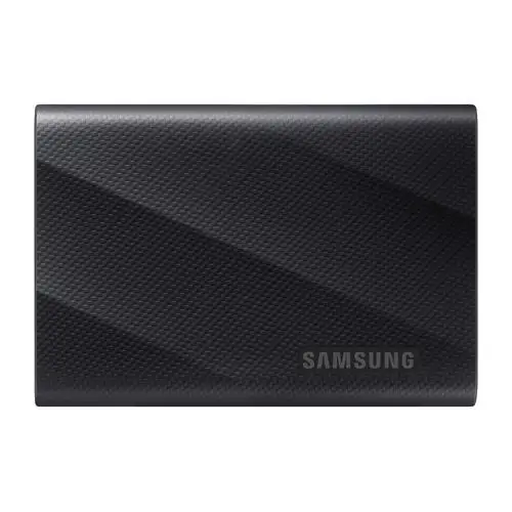 暂无图片
大容量设计适合需要同时保存大量录制视频和多个项目版本的用户。
商品信息标注容量为 4 TB,支持 USB 3.2 Gen 2x2,连续读取和写入速度最高均可达 2,000 MB/s。要充分发挥标称最高速度,需要使用兼容的主机接口和线缆。
 暂无图片
适合在电脑和兼容设备之间存储及传输文件。
商品信息标注容量为 2 TB,支持 USB 3.2 Gen 2,连续读取速度最高可达 1,050 MB/s,连续写入速度最高可达 1,000 MB/s。商品描述提到兼容 PC、Mac、Android 设备和游戏主机。
连接外置硬盘或网络位置后,启用“文件历史记录”。Microsoft 支持说明,如果项目文件夹不在默认库中,需要将其添加到库中;之后请检查能否恢复较早的版本。
可以。根据 PlayStation 支持说明,您可以在媒体库中选择一段录制内容,并将其复制到已连接的 USB 存储设备。这与将硬盘格式化为扩展游戏存储设备不同;格式化会删除其中已有的数据。
不可以,至少 Xbox 支持所述的外部录制功能并非如此:该功能要求使用采用 NTFS 格式的 USB 3.0 设备。重新格式化硬盘前,请先确认所需功能的要求,因为格式化会删除文件。
如果所有副本都只保存在同一块实体硬盘上,就不算。NCSC 建议在不同介质上保存副本,并将其中一份存放在其他位置;这是备份建议,并非购买要求。