
Vandaag of morgen in huis

Kwaliteit gegarandeerd

Welkomstaanbiedingen ontgrendelen: GRATIS bezorging | Tot 80% korting | Gratis 30 dagen JoyPlus-proefperiode
Download de app
外置固态硬盘(SSD)已成为不可或缺的工具。无论您是需要传输大型文件的创意工作者,寻求更多存储空间的游戏玩家,还是仅仅希望安全备份重要文档与照片的用户,便携式 SSD 的速度与可靠性都无与伦比。然而,市场上充斥着各种型号,它们都以惊人的规格参数作为卖点。您该如何去芜存菁,避免做出错误的选择?
作为 Joybuy 产品推荐官,我将帮助您洞悉营销宣传背后的真相。以下是最常见的几大选购陷阱以及如何规避它们。
制造商常常宣传“高达 2,000 MB/s”等惊人速度。但他们通常不会提及的是,只有当您的电脑或笔记本电脑也配备了相应的新式 USB 端口(例如 USB 3.2 Gen 2x2)时,您才能达到这一速度。将一块高速外置 SSD 连接到老旧的 USB 端口上,您只是在为永远无法体验到的性能付费。此时,传输速度将受限于整个系统中最薄弱的一环:您自己的设备。
来自无名品牌、价格低廉的外置 SSD 看似诱人。但这类产品通常会在关键部件上偷工减料:外壳采用薄塑料,缺乏防摔保护,内部组件质量也较差。便携式 SSD 经常需要随身携带和频繁使用。如果一款硬盘在轻微碰撞或跌落后就发生故障,不仅是金钱上的浪费,更可能导致无法挽回的数据丢失。
容量并非越大越好。如果您只是存储一些文档和度假照片,购买一块 4TB 的外置 SSD 不仅昂贵且毫无必要。反之,如果您计划编辑 4K 视频或存储大量游戏,那么 1TB 外置 SSD 的容量又会显得捉襟见肘。做出深思熟虑的选择,可以为您节省金钱,避免日后的烦恼。
为了做出正确的选择,请专注于那些对您的实际使用场景真正重要的规格参数。
首先,请检查您的电脑、笔记本电脑或游戏主机配备了哪种类型的 USB 端口。这决定了您能达到的最大传输速度。
规格更高的 SSD 也能在较慢的端口上工作,但速度会被限制在端口的较低水平。
请对您的存储需求进行一次切合实际的评估。
请检查 SSD 是否与您的操作系统兼容。许多硬盘默认格式化为适用于 Windows 的格式。对于 Mac 专用的外置 SSD,您可能需要自行使用“磁盘工具”将其格式化为 APFS 或 HFS+ 格式。如果您希望在 Windows 和 macOS 系统上同时使用该硬盘,exFAT 格式是一个不错的选择。此外,如果您经常随身携带 便携式 SSD,还应关注其防摔和防水性能(IP 等级)等特性。
基于客观的规格参数,我们筛选出几款适合不同用户画像的典范型号。
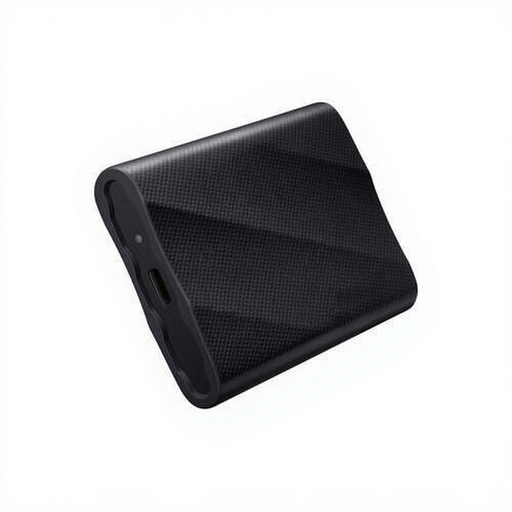
为何契合其用户画像: 对于需要处理大型 4K 视频文件或在旅途中快速备份数据的创意工作者而言,T9 的极限速度至关重要。其坚固的防摔外壳为移动办公提供了额外的安心保障。
这款 SSD 采用 USB 3.2 Gen 2x2 接口。如果您的设备支持该标准,您将真正体验到高达 2,000 MB/s 的速度,这与那些宣传高速但受限于旧款 USB 标准的型号形成了鲜明对比。
读写速度高达 2,000 MB/s;支持 3 米防摔。
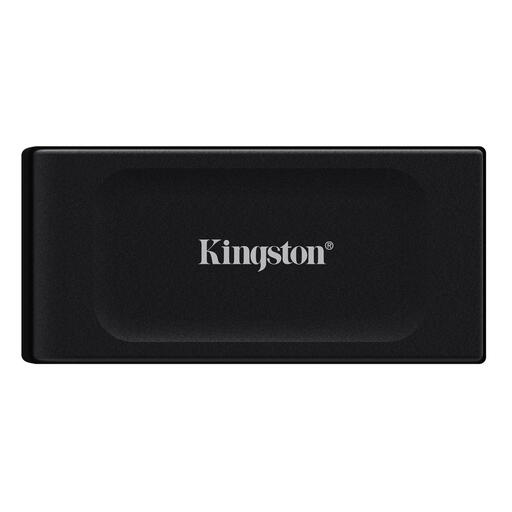
为何契合其用户画像: 完美适用于扩展 PS5 或 Xbox 的存储空间。您可以直接运行存储在其中的 PS4 游戏,或将 PS5 游戏归档至此以快速释放主机内置空间。2TB 的容量足以容纳一个庞大的游戏库。
在价格和容量之间实现了绝佳的平衡。您无需为游戏场景下非必需的顶级速度支付过高费用,这款 2TB 容量的硬盘提供了极高的性价比。
2TB 大容量;极致紧凑轻便(仅 29 克)。
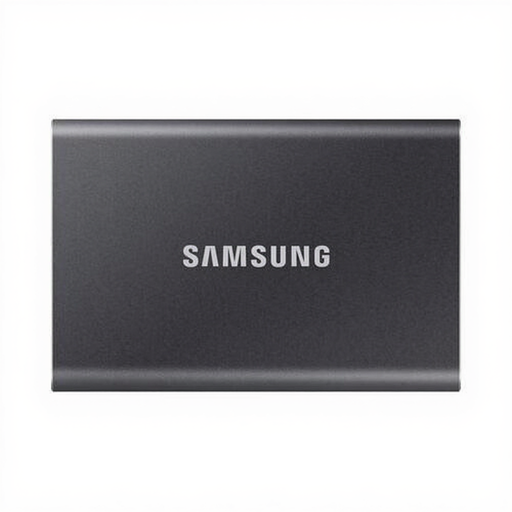
为何契合其用户画像: 适用于需要一款可靠、快速且小巧的硬盘来存储文档、照片和进行备份的学生及居家办公人士。T7 是一款久经市场考验的热门之选,几乎兼容所有设备。
T7 提供了高达 1,050 MB/s 的速度,相比传统机械硬盘有显著的性能飞跃,同时又无需支付 Gen 2x2 硬盘那样高昂的价格。这是一个稳固可靠、不会让您失望的选择。
卓越的性价比;小巧轻便(仅 58 克)。
我们已经为您整理了一份完整且实时更新的产品清单,其中所有产品均完全符合我们严苛的筛选标准与相关法规。
是的,多数情况下需要。外置 SSD 通常默认采用适用于 Windows 的 NTFS 格式。为了让 Mac 专用的外置 SSD 发挥最佳性能,您需要通过“磁盘工具”应用将其格式化为 APFS 格式。如果您希望在 macOS 和 Windows 系统上同时使用该硬盘,则应选择 exFAT 格式。请注意,格式化操作会清除硬盘上的所有数据。
外置 SSD 的速度要快得多。传统的内置活动部件的外置机械硬盘(HDD)速度通常在 100-150 MB/s 左右,而标准的外置 SSD 速度可轻松达到 500 MB/s。更快的型号甚至可以达到 1,000 MB/s 乃至 2,000 MB/s。这意味着文件传输速度更快,程序加载时间更短,并且硬盘的抗冲击能力也更强。
最简单的方法是在线查找您笔记本电脑或主板的规格说明。有时,端口旁边也会有符号或文字标识。USB 3.2 Gen 2 端口通常会标注“10Gbps”或带有“SS10”标志。USB 3.2 Gen 2x2 端口则较为少见,有时会标注“20Gbps”。如果您不确定,可以假定几年前购买的电脑上的端口很可能是 Gen 1 或 Gen 2 标准。
