Vandaag of morgen in huis

Kwaliteit gegarandeerd

Welkomstaanbiedingen ontgrendelen: GRATIS bezorging | Tot 80% korting | Gratis 30 dagen JoyPlus-proefperiode
Download de app
笔记本电脑空间爆满,或是担心丢失重要的照片和文件——这些现实难题,往往是人们开始寻找外置硬盘的初衷。然而,市场上充斥着各种营销术语、模糊不清的规格参数,以及外观看似千篇一律的产品,导致消费者很容易做出错误的选购决策。
作为 Joybuy 的产品推荐官,我将帮助您拨开营销迷雾,洞察产品本质。我们不看天花乱坠的营销噱头,只关注真正影响体验的核心事实。以下是最常见的几大选购误区,以及如何有效规避它们。
要做出明智的选择,您无需成为技术专家。只需关注以下三点,就能确保您选购的产品完全契合您的使用需求。
这是最关键的选择。内部采用的技术决定了硬盘的速度、耐用性和价格。
容量并非越大越好。选择一个与您目标用途相匹配的容量至关重要。
接口不仅决定了硬盘能否直接连接您的设备,也同样影响着传输速度。
下面,我们为您提供一些具体的推荐,并精准匹配了特定的用户画像。
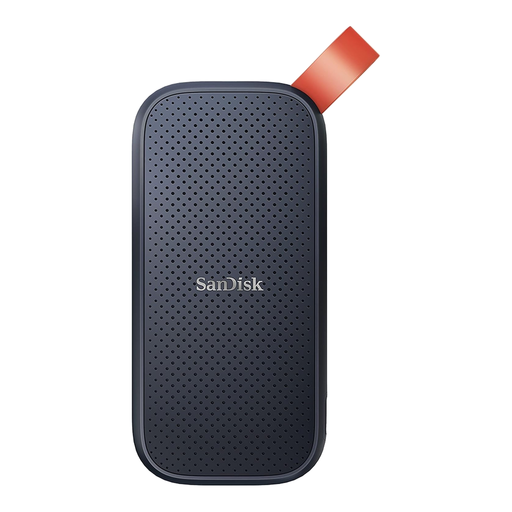
为何匹配该用户画像: 对于需要一款可靠、高速且尤其坚固耐用,适合放入背包随身携带的硬盘的用户来说,这是理想之选。它完美胜任携带学习项目、照片以及执行备份等任务,且无需担心日常磕碰。
作为一款 SSD,它天生具备抗震特性(根据闪迪官方数据,可承受两米高度的跌落保护),从而完美规避了传统“便携式”HDD 脆弱易损的陷阱。
在速度(读取速度高达 800 MB/s)、1TB 容量和耐用性之间实现了绝佳的平衡。其橡胶挂钩设计更是一个方便携带的贴心加分项。
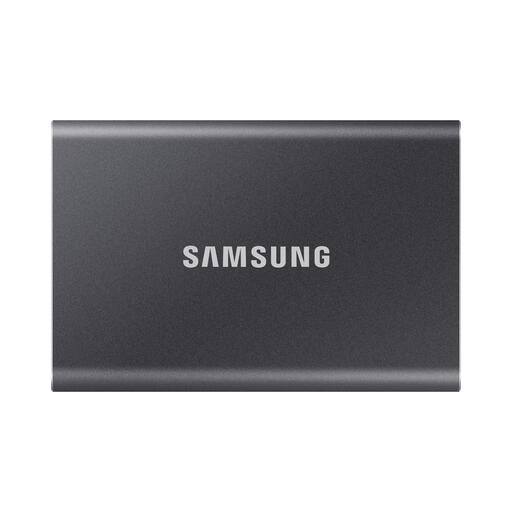
为何匹配该用户画像: 专为需要处理大型文件的内容创作者、游戏玩家和专业人士打造。其超高速度可以最大限度地缩短传输 4K 视频、RAW 格式照片或加载游戏时的等待时间。
它能提供真正意义上的高速外部存储体验,并同时附赠 USB-C to C 和 USB-C to A 两条数据线,彻底避免了接口不兼容的窘境。
拥有高达 1,050 MB/s 的读取速度和充裕的 2TB 容量。金属外壳有助于高效散热,同时硬盘还支持 AES 256 位硬件加密,保障数据安全。
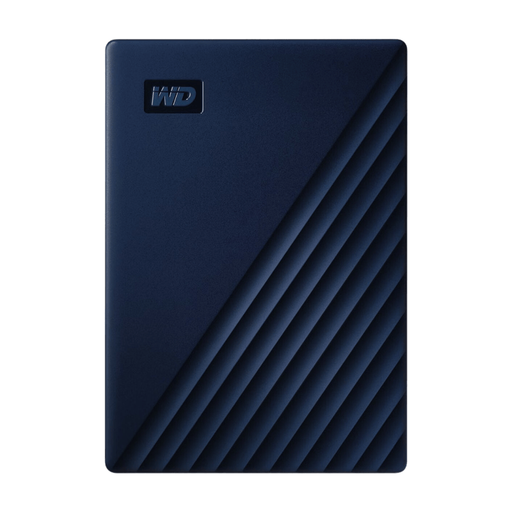
为何匹配该用户画像: 专为寻求无忧备份解决方案的 Apple 用户设计。它能够即开即用,并与“时间机器”(Time Machine) 功能无缝协作,实现自动化备份。
这款专为 Mac 设计的外置硬盘已为 macOS 系统预先格式化。这避免了因兼容性问题而需要用户自行格式化的繁琐操作和潜在风险。
为 Mac 用户提供了即插即用的便利性,内置密码保护功能,并附带一个 USB-C 转接头。是一个可靠且简单易用的备份方案。
我们已经为您整理了一份完整、最新的产品清单,其中所有产品均符合我们的严格筛选标准。
外置 SSD (固态硬盘) 就像一个大容量的高速 U 盘:它使用闪存芯片,速度飞快、运行安静且抗震耐摔。而 HDD (机械硬盘) 则通过一个旋转的盘片和读写磁头来工作,原理类似黑胶唱片机。这使得它速度更慢、更脆弱、体积也更大,但对于大容量存储来说,其单位成本更低。
一个简单的参考标准:
可以,但有时需要一个简单的设置步骤。硬盘出厂时会被格式化为特定的文件系统。NTFS 是 Windows 的标准格式,而 APFS 则是 Mac 的标准格式。若想让一块硬盘同时在两个系统上使用,您可以将其格式化为 exFAT 格式。请注意:格式化会清除硬盘上的所有数据。某些硬盘,如 “My Passport for Mac”,出厂时就已为特定系统预设好了格式。