Vandaag of morgen in huis

Kwaliteit gegarandeerd

Welkomstaanbiedingen ontgrendelen: GRATIS bezorging | Tot 80% korting | Gratis 30 dagen JoyPlus-proefperiode
Download de app
等待大文件传输完毕的过程总是遥遥无期。Mac 或 PS5 在关键时刻弹出“存储空间已满”的提示。对于许多内容创作者、游戏玩家和专业人士而言,这些都是令人抓狂的常见烦恼。而外置 SSD(固态硬盘)通常是解决这些问题的理想方案:它速度飞快、体积小巧,而且价格日益亲民。
然而,市场充斥着各种复杂的技术规格和天花乱坠的营销宣传。您究竟需要哪一款?作为 Joybuy 的产品推荐官,我将帮助您拨开纷繁信息的迷雾。在本文中,我们将基于产品规格,为您提供实用的选购技巧与具体的产品推荐,助您做出明智之选。
在深入了解具体产品之前,我们先明确几个关键点,以帮助您确定最适合自己的选择。
制造商通常会宣传其产品的读取速度(MB/s),但实际性能同样取决于连接端口的规格。一款高速外置 SSD 必然会采用现代化的 USB 标准。
您所需的存储容量完全取决于您的使用场景。
请务必检查 SSD 是否与您的系统兼容。尽管大多数硬盘都能直接在 Windows 和 macOS 上运行,但仍存在一些细微差别。
我们根据规格和功能,精选了几款备受欢迎且各具特色的型号,以满足不同用户的需求。
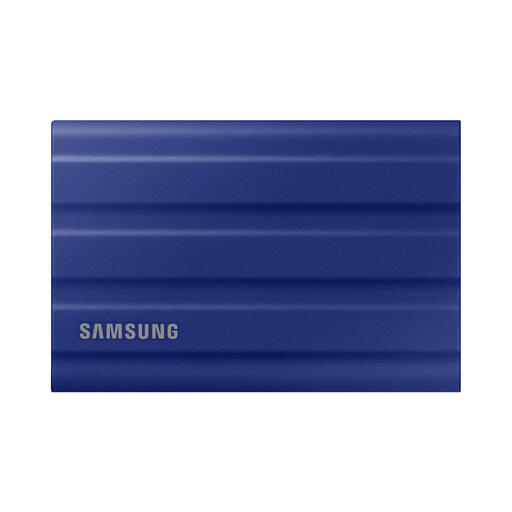
亮点解析:三星 T7 Shield 专为移动办公和户外使用而设计。其核心优势在于速度与耐用性的完美结合。橡胶外壳不仅提供了舒适的握持感,还能保护硬盘免受跌落和撞击的损害。
核心优势:
适用人群: 适合需要一款可靠且能够应对各种严苛环境,同时不牺牲速度性能的 便携式 SSD 的内容创作者、摄影师和户外探险家。
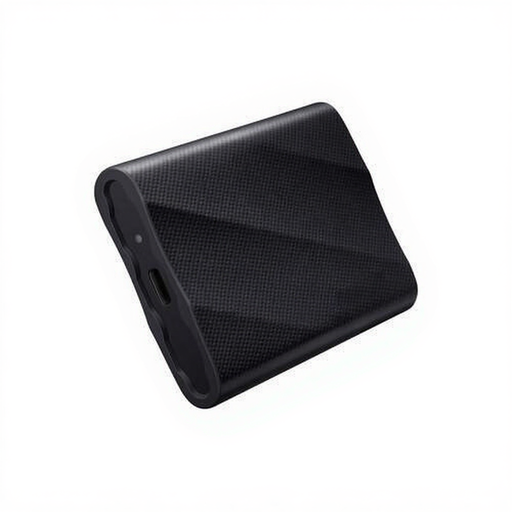
亮点解析:三星 T9 专注于提供纯粹的性能。得益于 USB 3.2 Gen 2x2 接口,这款 SSD 的速度将市面上大多数便携式硬盘甩在身后。
核心优势:
适用人群: 对于视频专家、3D 艺术家和数据分析师等需要处理超大文件,且时间就是金钱的专业人士。请注意:为发挥其最大速度,您的电脑或笔记本也必须配备 USB 3.2 Gen 2x2 端口。
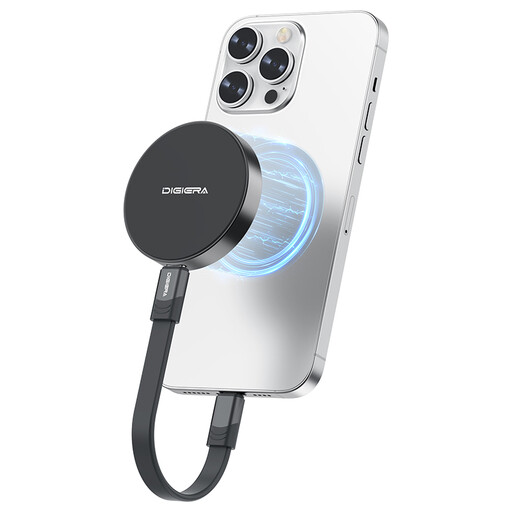
亮点解析: 这款来自 DigiEra 的 SSD 精准切入了当下移动内容创作的一大痛点。其磁吸式背面可以牢固地吸附在 iPhone 15/16 Pro (Max) 上,让您能够直接将 4K ProRes 视频录制到硬盘中。
核心优势:
适用人群: 专为希望绕开手机存储限制、直接将高质量视频录制到外部高速硬盘的 iPhone 电影制作人、Vlogger 和新闻记者而设计。
以上三款型号代表了不同用户的热门选择。当然,市场上的选择远不止于此。您是否在寻找其他容量、特定颜色或其他品牌的产品?
在我们的“黑色外置存储”分类中查看更多选择,找到满足您需求的完美搭档。
外置 SSD(固态硬盘)内部没有活动部件,这使其比传统的外置 HDD(机械硬盘)速度更快、运行更安静、抗震性更强。HDD 通常能以更低的价格提供更大的存储空间,但速度明显较慢且更为脆弱。在追求速度和便携性时,SSD 无疑是更优选。
是的,可以。您可以使用 PS5 专用 SSD 直接运行存储在盘中的 PS4 游戏。对于 PS5 游戏,您可以将其归档到外置 SSD 上,以释放主机内置的存储空间。若要游玩某款 PS5 游戏,您需要先将其移回主机内置存储,但这个过程远比重新下载整个游戏要快得多。
为了让一块外置 SSD 能够在 macOS 和 Windows 系统之间通用,最好的方法是将其格式化为 exFAT 文件系统。Windows 和 macOS 都能原生读写此格式,无需安装任何额外软件。这对于需要在不同电脑之间移动文件的用户来说非常理想。