
视频库不断增长的用户
希望保存现有视频和新拍摄的内容,不必频繁更换存储设备。选容量前,先统计视频库的大小,并为未来新增文件预留空间。Samsung 和 Kingston 均提供 2 TB 容量的型号。


先统计现有视频库的容量,并估算未来的增长,再选择容量充足、接口适配电脑且体积小巧的 SSD。只有在你经常复制大文件,而且电脑支持相应 USB 接口时,标称速度更高才更有意义。重要且无法替代的视频,不要只保存在一块 SSD 上。
希望保存现有视频和新拍摄的内容,不必频繁更换存储设备。选容量前,先统计视频库的大小,并为未来新增文件预留空间。Samsung 和 Kingston 均提供 2 TB 容量的型号。
希望避免因设备故障或意外导致同一地点的所有副本同时丢失。外置 SSD 可以成为备份流程的一部分,但不能代替独立的第二份副本。Veeam 为此介绍了 3-2-1 备份策略。
希望选择一款占地小、能够连接电脑现有接口的存储设备。Kingston 标注 XS1000 的尺寸为 69.54 × 32.58 × 13.5 mm;选购具体型号时,也要确认包装内附带哪些线缆和转接头。
先统计视频库的大小,再确定要保留多少个版本。之后比较接口和尺寸,最后再看更高的标称速度是否适合你的电脑和文件复制习惯。
| 关注事项 | 选购时要看什么 | 哪些人需要重点关注? |
|---|---|---|
| 容量 | 统计现有视频库的大小,估算未来增长,并确定是否需要为备份版本预留空间。然后对照具体型号的容量进行比较。 | 如果我想把现有视频和新拍摄的内容都保存在同一块备份盘上,充足的容量就是首要考虑因素。约 36% 的消费者会优先考虑容量。 |
| 数据保留与恢复 | 确定原始文件和第二份副本分别存放在哪里。尝试从单独的副本中恢复几个文件,确认恢复流程可行。 | 如果我想避免设备故障或误操作导致所有副本丢失,就会考虑建立一套可恢复的流程,并保留不止一份副本。约 29% 的消费者会优先考虑保留多个副本。 |
| 尺寸与接口 | 确认设备尺寸、电脑接口,以及具体型号随附的线缆和转接头。 | 桌面空间有限时,我希望存储设备摆放方便,连接起来也不麻烦。约 21% 的消费者尤其关注桌面占用空间和接口。 |
| 复制时间 | 确认电脑、SSD 和线缆的 USB 规格。厂商标注的 MB/s 应视为参考值,而非完整备份所需时间的保证。 | 如果我经常复制大型视频文件,就会确认电脑是否支持 SSD 的接口。约 14% 的消费者会优先考虑文件复制时间。 |
转移后只剩下一份副本。Veeam 将 3-2-1 策略概括为保留原始文件和至少两份副本,其中至少一份存放在其他地点。
请复制文件,而不是只进行转移;并尝试从单独的副本中恢复几段视频,确认文件可以正常还原。
在其他地点额外保留一份副本,需要更多存储空间和维护工作。
厂商标注的数值只适用于特定条件。Samsung 标注 T9 2 TB 的速度最高可达 2,000 MB/s,这一数值基于 USB 3.2 Gen 2x2;如果电脑没有相应接口,就无法以这种方式达到该峰值速度。
请确认电脑和线缆支持的接口规格,不要把标称 MB/s 当作完成整次备份所需时间的实测数据。
荷兰政府说明,荷兰没有固定的法定保修期限,厂商保修属于额外保障。
请保留购买凭证;如果商品不符合预期,请联系卖家。比较附加保修时,重点了解它能提供哪些额外保障。
如果你分别看重移动使用时的防护能力或更高的标称传输速度,可以将 T7 Shield 和 T9 列入比较名单。
XS1000 是一系列小巧的外置 SSD,提供 2 TB 版本,Kingston 将其定位为适合备份文件的产品。
如果你想选购一款小巧且具备防尘、防水柱能力的 SSD,可以将 X9 Pro 2 TB 纳入比较。
本次精选包括容量为 1、2 和 4 TB 的便携式外置 SSD。选购前,请先统计视频库的大小,并考虑需要为新增文件和备份版本预留多少空间。
 图片暂不可用
如果你想用小巧的存储设备保存视频库,可以考虑这款便携式外置 SSD。请将 1 TB 容量与视频文件的实际总量及预期增长进行比较。
容量:1 TB。
 图片暂不可用
如果视频库需要的空间超过 1 TB,这款产品的容量可能更合适;请确认 2 TB 是否足以满足未来增长和额外备份版本的存储需求。
容量:2 TB。产品名称标注的接口:USB Type-C 3.2 Gen 2。
请确认接口和线缆与电脑的接口相匹配。
 图片暂不可用
如果你经常复制大型视频文件,而且电脑配备兼容的 USB 3.2 Gen 2x2 接口,可以考虑这款产品。如果没有该接口,就不应将标称峰值速度视为优势。
容量:2 TB。产品名称标注的接口:USB Type-C 3.2 Gen 2x2。Samsung 标注 T9 2 TB 通过 USB 3.2 Gen 2x2 的速度最高可达 2,000 MB/s;这是厂商标称数据,并非每台电脑都能实测达到的速度。
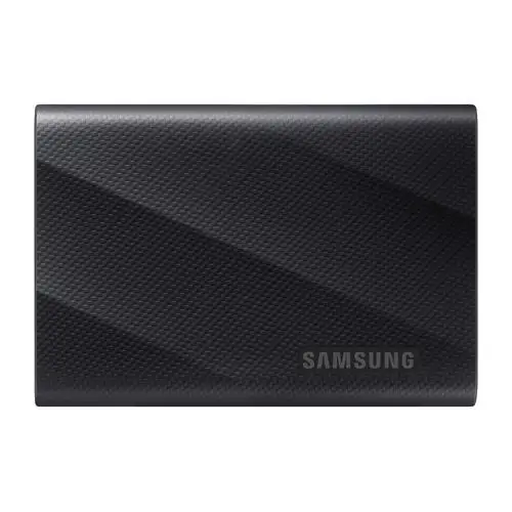 图片暂不可用
如果视频库的实际容量和预期增长需要更多空间,可以考虑这款 4 TB 型号。也请规划好为不同版本或额外副本预留的空间。
容量:4 TB。
请确认具体型号的接口和线缆,并与电脑上的接口进行比较。
 图片暂不可用
如果你需要用 2 TB 容量存储视频,可以比较这款型号。请确认具体版本和接口是否适配电脑,以及 SSD 的摆放位置是否合适。
容量:2 TB。产品名称标注的接口:USB Type-C 3.2 Gen 2。
在 Mac 上,你可以将外置硬盘设为 Time Machine 备份盘;Apple 支持建议该硬盘仅用于 Time Machine 备份。在 Windows 中,文件历史记录可以将包括“视频”在内的库复制到指定的外置硬盘。请确认已将存放视频的文件夹添加到备份范围。
会。抹掉硬盘并将其格式化为 APFS,会删除其中已有的数据。Apple 支持提醒,这也会删除已有的备份。格式化前,请先转移需要保留的文件,并确认副本完好无损。
如果这块 SSD 上保存的是唯一剩余副本,就不够。Veeam 将 3-2-1 策略概括为保留原始文件和至少两份副本,其中至少一份存放在其他地点。请根据自己的文件和备份习惯,决定如何落实这项策略。
不一定。荷兰政府表示,荷兰没有固定的法定保修期限,而且商品应符合消费者对它的合理预期。请先了解附加保修能提供哪些额外保障。